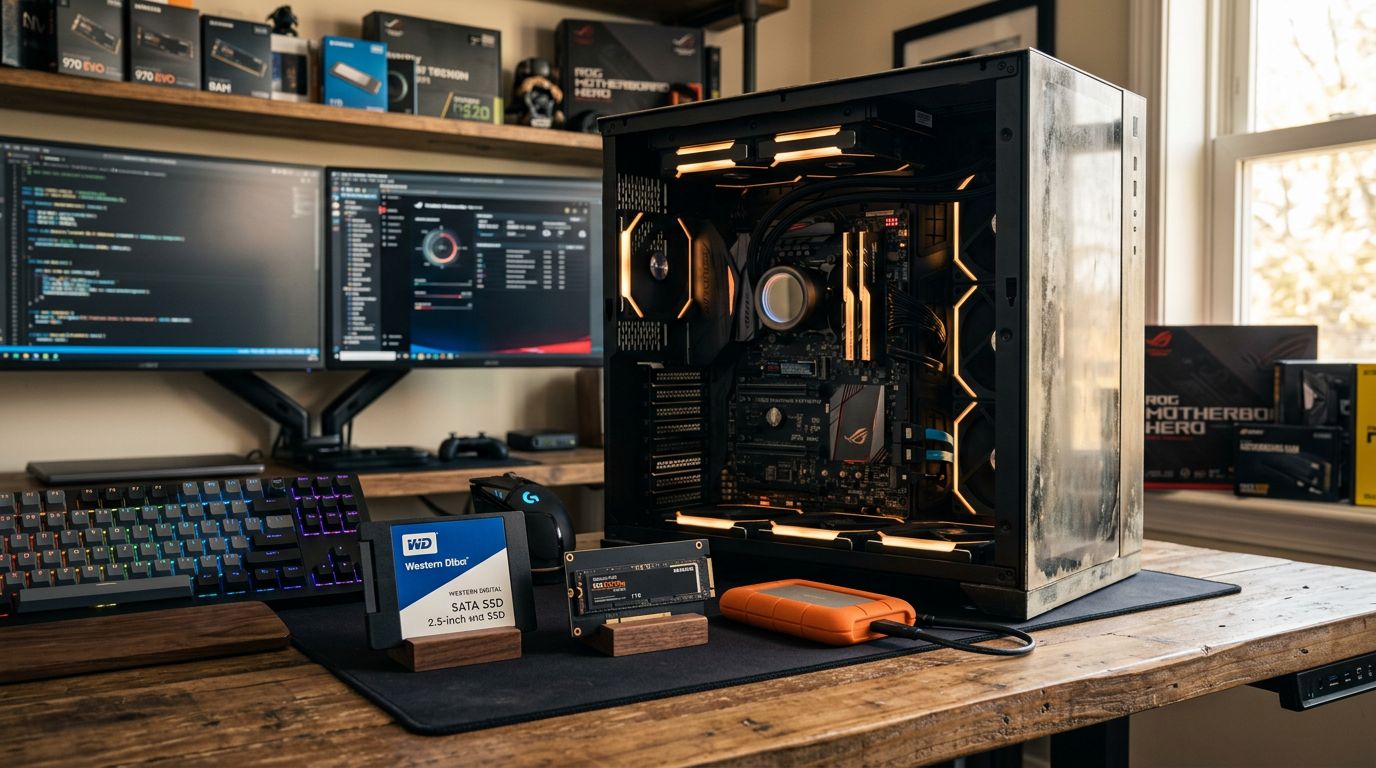
ที่เคยเชื่อว่า SATA SSD ช้าจนไม่น่าซื้อ
ความเชื่อนี้มาจากการเทียบตัวเลขสเปกบนกล่อง ซึ่งดูน่ากลัวมากถ้าเอา NVMe Gen 4 มาวางข้างๆ SATA III แต่ตัวเลขกับประสบการณ์ใช้งานจริงมันไม่ได้แปลงกันตรงๆ เสมอไป
ตัวเลข sequential read บนกล่องกับสิ่งที่รู้สึกได้จริงตอนใช้งาน
NVMe Gen 3 อ่านข้อมูลได้ราว 3,500 MB/s ส่วน Gen 4 ดันขึ้นไปถึง 7,000 MB/s ขณะที่ SATA III อยู่ที่แค่ 550 MB/s — ตัวเลขห่างกันหลายเท่า ฟังดูเหมือน SATA แพ้ราบคาบ
แต่ตัวเลข sequential read คือความเร็วตอนอ่านไฟล์ก้อนใหญ่ต่อเนื่องกัน เช่น ก๊อปวิดีโอ 4K ทั้งไฟล์ในครั้งเดียว สิ่งที่เกิดขึ้นจริงตอนเปิดโปรแกรม บูตเครื่อง หรือโหลดไฟล์งานคือ random read/write — ไดรฟ์ต้องกระโดดอ่านข้อมูลกระจายอยู่คนละจุดพร้อมกัน ซึ่ง SATA SSD ทำได้ดีมากเมื่อเทียบกับ HDD และผลที่รู้สึกได้ในชีวิตประจำวันก็ชัดเจนกว่าที่คิด
งานที่ NVMe เร็วกว่า SATA จริงๆ แบบรู้สึกได้
ต้องพูดตรงๆ ว่า NVMe เร็วกว่าจริง แต่มันเร็วกว่าในงานเฉพาะกลุ่ม ไม่ใช่ทุกอย่างที่ทำบนคอมทุกวัน
งานที่ความต่างชัดเจนและรู้สึกได้มีอยู่ไม่กี่อย่าง:
- โอนไฟล์ขนาดใหญ่ต่อเนื่องหลาย 10-20GB ขึ้นไปในครั้งเดียว
- เรนเดอร์วิดีโอที่ซอฟต์แวร์ต้องอ่านไฟล์ footage หนักตลอดเวลา
- เกม open world ที่โหลดแมปขนาดใหญ่ระหว่างเล่น เช่น เกมที่ streaming asset เข้า RAM ต่อเนื่อง
- งาน data pipeline หรือ database ที่เขียนข้อมูลหนักต่อเนื่อง
สำหรับคนที่ใช้คอมเปิดเอกสาร เข้าประชุมออนไลน์ เปิดเบราว์เซอร์หลายแท็บ หรือทำงานกับไฟล์ขนาดปกติ งานพวกนี้ไม่ได้ดึงความเร็ว sequential ออกมาใช้มากพอที่จะรู้สึกต่าง SATA SSD ให้ประสบการณ์ที่ดีพอสำหรับงานกลุ่มนี้ทั้งหมด
ดูเพิ่มที่: SSD NVMe Gen 3 Gen 4
ทำไมคอมเก่าถึงใส่ NVMe ไม่ได้ และเช็กยังไง
ก่อนจะตัดสินใจซื้ออะไร ต้องรู้ก่อนว่าเครื่องตัวเองรองรับอะไรได้บ้าง เพราะช่อง M.2 บนเมนบอร์ดไม่ได้แปลว่ารองรับ NVMe เสมอไป
ช่อง M.2 กับ NVMe ไม่ใช่สิ่งเดียวกัน
M.2 คือ รูปทรงของช่อง ไม่ใช่โปรโตคอลการส่งข้อมูล เมนบอร์ดรุ่นเก่าหลายรุ่นมีช่อง M.2 ให้ใส่ได้ แต่วิ่งบนโปรโตคอล SATA ไม่ใช่ PCIe — ใส่ NVMe ลงไปก็ไม่ทำงาน หรือทำงานได้แต่ได้ความเร็วแค่ SATA เท่านั้น
วิธีเช็กว่าช่อง M.2 บนเครื่องรองรับ NVMe จริงหรือเปล่า:
- ดูสเปกเมนบอร์ดจากเว็บผู้ผลิต (ASUS, MSI, Gigabyte ฯลฯ) ค้นหาด้วยรหัสรุ่นแล้วดูที่ส่วน Storage — ถ้าเขียน "PCIe x4 NVMe" คือรองรับ ถ้าเขียนแค่ "M.2 SATA" คือไม่รองรับ NVMe
- ใช้ซอฟต์แวร์อย่าง CPU-Z หรือ HWiNFO ดู interface ของช่อง M.2 ว่าวิ่งบน PCIe หรือ SATA
- สำหรับโน้ตบุ๊ก ค้นหาด้วยรหัสรุ่น + "M.2 slot NVMe or SATA" ใน forum หรือเว็บผู้ผลิต มักมีคนถามเรื่องนี้ไว้แล้ว
เครื่องที่มีแค่ช่อง SATA 2.5 นิ้ว ทางเลือกมีอะไรบ้าง
โน้ตบุ๊กรุ่นก่อนปี 2015-2016 และเดสก์ท็อปที่ประกอบด้วยเมนบอร์ดรุ่นเก่าส่วนใหญ่ไม่มีช่อง M.2 เลย รองรับได้แค่ SATA 2.5 นิ้ว เครื่องกลุ่มนี้ไม่มีทางเลือกอื่น — SATA SSD 2.5 นิ้ว คือสิ่งเดียวที่ใส่ได้
นี่ไม่ใช่การประนีประนอม มันคือคำตอบที่ถูกต้องสำหรับเครื่องนั้น การรอให้ได้ NVMe หมายถึงต้องเปลี่ยนเมนบอร์ดหรือซื้อเครื่องใหม่ ซึ่งต้นทุนต่างกันหลายเท่า ขณะที่ SATA SSD ใส่แล้วใช้ได้เลยวันนี้
SSD SATA 2.5" 128GB จากแบรนด์ Apacer ที่มี rating สูง — ตรงกับอินเทอร์เฟซ SATA ที่บทความแนะนำให้เลือกสำหรับคอมเก่าที่ไม่มี M.2
ดูสินค้าSSD SATA III 2.5" จากแบรนด์ Hikvision ที่มี rating 4.96 — ตัวเลือก SATA ที่มีประกันศูนย์ไทย เหมาะสำหรับผู้ที่ต้องการความมั่นใจในการอัพเกรด
ดูสินค้าผลจริงที่เห็นได้เมื่ออัพเกรดจาก HDD มาเป็น SATA SSD
สิ่งที่เปลี่ยนไปหลังเปลี่ยนจาก HDD มา SATA SSD ไม่ใช่แค่ตัวเลขบน benchmark — มันคือพฤติกรรมของเครื่องที่เปลี่ยนไปจริงๆ ในการใช้งานประจำวัน
บูตเครื่องและเปิดโปรแกรม เปลี่ยนชัดแค่ไหน
HDD ทั่วไปบูต Windows ใช้เวลาหลักนาที เปิด Chrome ทีแรกต้องรอ SATA SSD ลดเวลาบูตลงเหลือ 10-20 วินาที และเปิดโปรแกรมส่วนใหญ่แทบไม่ต้องรอ เหตุผลคือ random read ของ SATA SSD สูงกว่า HDD หลายสิบเท่า — HDD ต้องขยับหัวอ่านไปหาข้อมูลกระจายอยู่คนละจุดบนจาน ขณะที่ SSD เข้าถึงทุกจุดได้เกือบทันที
สำหรับคนที่เปิดคอมเข้าประชุมเช้า หรือเปิดโปรแกรมหลายตัวพร้อมกัน ความต่างนี้รู้สึกได้ทันทีตั้งแต่วันแรกที่เปลี่ยน ไม่ต้องรอ benchmark
SSD SATA 512GB จากแบรนด์ Hiksemi ที่ขายเยอะ (145 sold) — เป็นตัวเลือกความจุกลางที่เหมาะสำหรับการอัพเกรดระบบปฏิบัติการและโปรแกรมจากฮาร์ดดิสก์
ดูสินค้าSSD SATA III 128GB-1TB จากแบรนด์ Hiksemi ที่มี rating 4.95 — ให้ผู้อ่านเลือกความจุตามความต้องการ สำหรับคอมเก่าที่ไม่มี M.2
ดูสินค้าโอนไฟล์ใหญ่และงานที่ต้องอ่านเขียนข้อมูลหนัก
SATA SSD โอนไฟล์ได้เร็วกว่า HDD ชัดเจน — HDD ทั่วไปทำได้แค่ 80-120 MB/s ขณะที่ SATA SSD ดันขึ้นไปถึง 500+ MB/s ย้ายไฟล์ภาพจากกล้องหรือเอกสารชุดใหญ่ก็รู้สึกต่างแล้ว
แต่ถ้าเทียบกับ NVMe ความต่างจะเริ่มเห็นชัดขึ้นเมื่อไฟล์ใหญ่กว่า 10-20GB ขึ้นไป หรืองานที่ต้องอ่านเขียนข้อมูลหนักต่อเนื่อง เช่น เรนเดอร์วิดีโอ 4K ยาวๆ สำหรับงานทั่วไปอย่างย้ายไฟล์งาน ไฟล์ภาพ หรือ backup เอกสาร SATA SSD รับได้สบายและไม่มีจุดที่รู้สึกว่า "ช้าเกินไป" เลย
ถ้าอัพเกรดแล้วอยากเอา HDD เก่าไว้เก็บไฟล์ขนาดใหญ่เพิ่มเติม กล่องใส่ HDD USB 3.0 ช่วยให้เปลี่ยน HDD เก่าเป็น external storage ได้ทันที ไม่ต้องทิ้ง
กล่องใส่ HDD/SSD 2.5" USB 3.0 — ช่วยให้ผู้อ่านสามารถเก็บฮาร์ดดิสก์เก่าหรือใช้เป็นสตอเรจภายนอกหลังจากอัพเกรดเป็น SATA SSD
ดูสินค้าอ่านต่อ: ย้าย Windows ไป SSD
ควรซื้อ SATA SSD หรือรอให้ได้ NVMe สำหรับคอมเก่า
คำตอบขึ้นอยู่กับว่าเครื่องรองรับอะไรได้ และงานที่ทำทุกวันคืออะไร ไม่ใช่แค่ดูว่าตัวไหนสเปกสูงกว่า
เมื่อ SATA SSD คือคำตอบที่ถูกต้องกว่า
ถ้าเครื่องอยู่ในกลุ่มใดกลุ่มหนึ่งด้านล่างนี้ การซื้อ SATA SSD วันนี้สมเหตุสมผลกว่าการรอ:
- เครื่องไม่มีช่อง M.2 หรือมีช่อง M.2 แต่รองรับแค่ SATA ไม่ใช่ PCIe NVMe
- งบอัพเกรดจำกัด และงานหลักคือเปิดเอกสาร เบราว์เซอร์ ประชุมออนไลน์ ไม่ได้ทำงานกับไฟล์ขนาดใหญ่ต่อเนื่อง
- เครื่องยังดีอยู่และไม่ได้แผนเปลี่ยนในอีก 2-3 ปี การอัพเกรด SATA SSD ยืดอายุการใช้งานได้จริงโดยไม่ต้องลงทุนใหม่ทั้งชุด
สำหรับกลุ่มนี้ SATA SSD ไม่ใช่ตัวเลือกสำรอง มันคือสิ่งที่ถูกต้องที่สุดสำหรับเครื่องนั้น
SSD SATA 512GB จากแบรนด์ Apacer — ความจุเพียงพอสำหรับการโอนไฟล์ใหญ่และระบบปฏิบัติการที่บทความเน้นเรื่องการเปรียบเทียบความเร็ว
ดูสินค้าเมื่อควรลงทุนกับ NVMe แม้ต้องเปลี่ยนเครื่อง
ถ้าเครื่องรองรับ NVMe อยู่แล้ว และงานที่ทำทุกวันเกี่ยวข้องกับไฟล์ขนาดใหญ่ เรนเดอร์วิดีโอ หรือสตรีมคอนเทนต์ — ลงทุนกับ NVMe คุ้มกว่าในระยะยาว เพราะความต่างของความเร็วในงานพวกนี้สะสมเป็นชั่วโมงต่อสัปดาห์ได้จริง
ถ้ากำลังจะซื้อเครื่องใหม่อยู่แล้ว เลือก NVMe ตั้งแต่ต้น ต้นทุนต่างกันไม่มากเมื่อเทียบกับการซื้อ SATA แล้วมาเปลี่ยนทีหลัง แต่ถ้าเครื่องเก่าไม่รองรับ การรอให้ได้ NVMe โดยไม่อัพเกรดอะไรเลยคือการทนใช้ HDD ช้าต่อไปโดยไม่มีเหตุผล