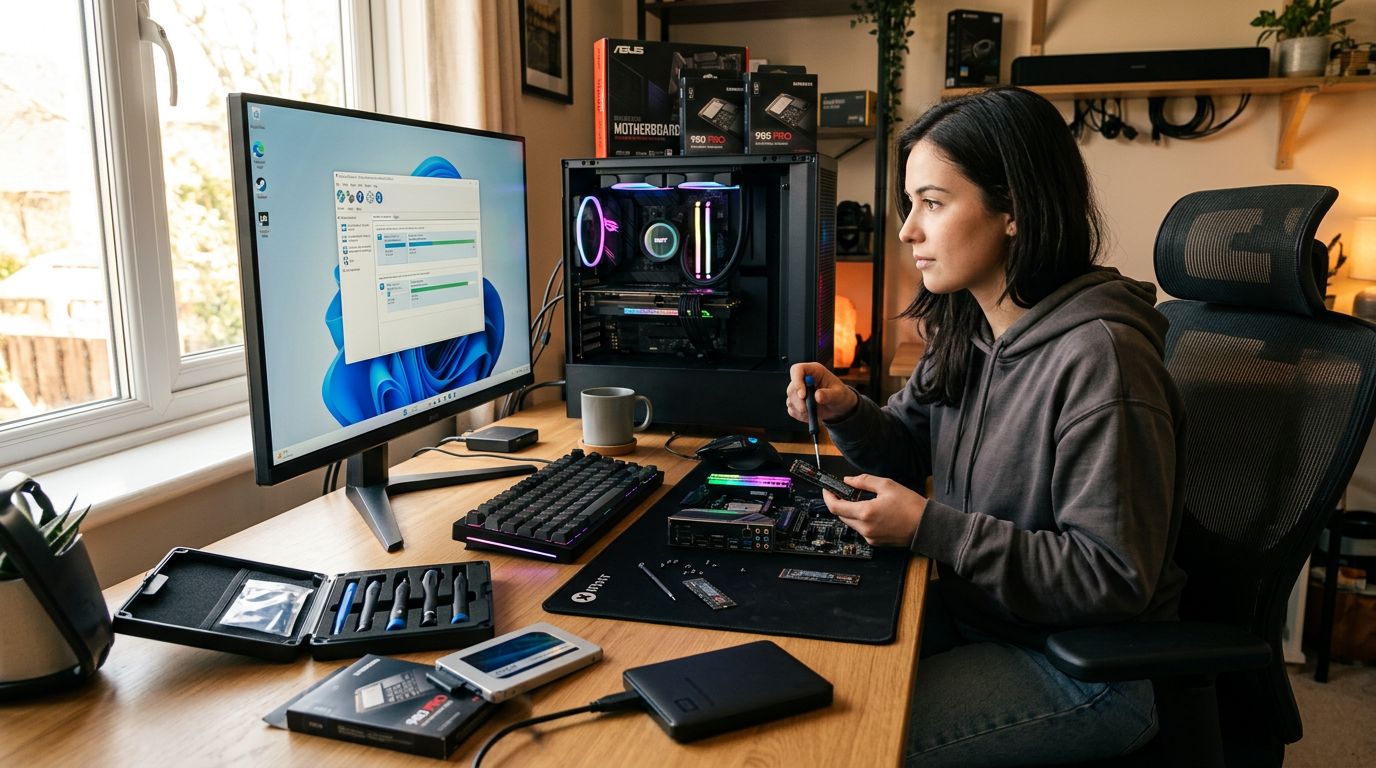
ทำความเข้าใจก่อนว่าเครื่องคุณเป็นแบบไหน
ก่อนจะโคลนหรือย้ายอะไรทั้งนั้น ต้องรู้ก่อนว่าเครื่องใช้ระบบ partition แบบ MBR หรือ GPT และบูตผ่าน BIOS แบบ Legacy หรือ UEFI เพราะสองอย่างนี้กำหนดว่าต้องทำอะไรบ้างระหว่างทาง
MBR กับ GPT ต่างกันยังไง และเช็กยังไง
MBR เป็นระบบ partition แบบเก่า รองรับดิสก์ได้สูงสุด 2TB และ partition ได้สูงสุด 4 primary partition ส่วน GPT เป็นมาตรฐานใหม่ที่ไม่มีข้อจำกัดเหล่านั้น โน้ตบุ๊กที่ซื้อหลังปี 2013 ขึ้นไปส่วนใหญ่ใช้ GPT แล้ว แต่เครื่องเก่าหรือเครื่องที่เคยลง Windows ใหม่เองอาจยังเป็น MBR อยู่
เช็กได้ง่ายๆ สองวิธี:
- คลิกขวาที่ Start → เลือก Disk Management → คลิกขวาที่ Disk 0 → Properties → แท็บ Volumes → ดูที่ Partition style
- หรือเปิด Command Prompt แบบ Administrator แล้วพิมพ์ `diskpart` → `list disk` → ถ้าคอลัมน์ GPT มีเครื่องหมาย `*` แปลว่าเป็น GPT
รู้แบบนี้แล้วจดไว้ก่อน เพราะมันจะกำหนดว่าต้องฟอร์แมต SSD ใหม่ให้ตรงกันด้วย
Legacy BIOS กับ UEFI กระทบการย้ายยังไง
ถ้าเครื่องบูตแบบ UEFI + GPT จะมี partition พิเศษที่ชื่อว่า EFI System Partition ขนาดประมาณ 100-260MB อยู่ใน disk ด้วย partition นี้คือไฟล์บูตที่ UEFI ใช้โหลด Windows ขึ้นมา ถ้าโปรแกรมโคลนไม่ได้ copy partition นี้ไปด้วย SSD ใหม่จะบูตไม่ขึ้น ไม่ว่าข้อมูลจะโคลนมาครบแค่ไหนก็ตาม
เครื่องที่บูตแบบ Legacy BIOS + MBR จะไม่มี EFI partition แต่ก็มีข้อจำกัดเรื่องขนาดดิสก์ที่พูดถึงข้างต้น ถ้าเป็นเครื่องเก่าที่ยังใช้ Legacy อยู่ ควรเช็กด้วยว่า SSD ที่จะซื้อมาความจุไม่เกิน 2TB ถ้าใช้ MBR
อ่านต่อ: SSD กับ HDD ใช้คู่กัน
อุปกรณ์และโปรแกรมที่ต้องเตรียมก่อนเริ่ม
การย้าย Windows ไป SSD ต้องการของแค่ไม่กี่อย่าง แต่ขาดชิ้นไหนไปก็ทำต่อไม่ได้ หรือทำได้แต่เสี่ยงข้อมูลหาย
SSD ที่ซื้อมาต้องเข้ากับสล็อตในเครื่องก่อน
นี่คือจุดที่คนซื้อผิดบ่อยที่สุด SSD มีหลายแบบ และแต่ละแบบเสียบคนละสล็อตกัน โน้ตบุ๊กบางรุ่นรองรับ NVMe M.2 ซึ่งเร็วกว่ามาก บางรุ่นรองรับแค่ SATA M.2 และบางรุ่นเก่ามีแค่สล็อต 2.5 นิ้ว SATA ถ้าซื้อ NVMe ไปใส่เครื่องที่รองรับแค่ SATA M.2 ก็ยังเสียบได้แต่ทำงานได้แค่ความเร็ว SATA ไม่ใช่ความเร็ว NVMe เต็มๆ
ก่อนซื้อ SSD ให้เช็กสเปกโน้ตบุ๊กจากเว็บผู้ผลิตโดยตรง หรือเปิดฝาหลังดูสล็อตจริงถ้าทำได้ สิ่งที่ต้องรู้มีแค่:
- สล็อตในเครื่องเป็น M.2 หรือ 2.5 นิ้ว
- ถ้าเป็น M.2 รองรับ NVMe หรือแค่ SATA
- เครื่องมีสล็อตเดียวหรือสองสล็อต (ถ้าสล็อตเดียว ต้องใช้ USB enclosure ระหว่างโคลน)
กล่องอ่าน M.2 NVMe/SATA จาก ORICO — ใช้เชื่อมต่อ SSD ตัวใหม่เข้ากับเครื่องผ่าน USB ก่อนโคลน เพื่อให้ซอฟต์แวร์มองเห็น SSD ปลายทางได้ตามขั้นตอนที่บทความอธิบาย
ดูสินค้ากล่อง M.2 แบบนี้ใช้ต่อ SSD ใหม่เข้ากับเครื่องผ่าน USB ก่อนโคลน เพื่อให้โปรแกรมมองเห็น SSD ปลายทางได้ ถ้าเครื่องมีสล็อต M.2 เดียวและต้องถอด HDD เดิมออกก่อน ก็ใช้กล่องนี้ต่อ HDD เดิมออกมาแทนได้เช่นกัน
โปรแกรมโคลนฟรีที่ใช้งานได้จริง
โปรแกรมโคลนฟรีที่แนะนำได้จริงมีอยู่สองตัวหลัก แต่เหมาะกับคนละสถานการณ์:
- Macrium Reflect Free — ใช้งานง่าย มี GUI ชัดเจน เหมาะสำหรับมือใหม่ รองรับการโคลนแบบ live (ไม่ต้องปิดเครื่อง) และปรับขนาด partition ได้ระหว่างโคลน
- Clonezilla — ฟรีและทรงพลัง แต่ต้องบูตจาก USB ไม่มี GUI แบบ Windows ใช้ผ่าน command line เหมาะกับคนที่คุ้นเคยระบบมากกว่า
สำหรับคนที่ย้าย Windows ครั้งแรก Macrium Reflect Free คือตัวเลือกที่ลดโอกาสพลาดได้มากกว่า เพราะมันบอกเป็นขั้นตอนชัดเจนและเตือนก่อนทำทุกอย่าง
สำรองข้อมูลก่อนเริ่ม ไม่ใช่ขั้นตอนเสริม
การโคลนดิสก์มีโอกาสผิดพลาดเสมอ โดยเฉพาะถ้าไฟดับกลางคัน สาย USB หลุด หรือ SSD ใหม่มีปัญหาที่ยังไม่รู้ตัว ถ้า partition พังระหว่างโคลน ข้อมูลในฝั่ง source ก็อาจเสียหายตามได้
ก่อนเริ่มโคลน ย้ายไฟล์งานสำคัญออกไปก่อนเสมอ ไม่ว่าจะเป็น external drive, USB drive หรือ cloud storage ใช้เวลาแค่สิบนาทีแต่ช่วยได้มากถ้าเกิดอะไรผิดพลาด
ขั้นตอนโคลน Windows ไป SSD แบบที่บูตขึ้นจริง
ขั้นตอนโคลนไม่ซับซ้อน แต่มีจุดที่ต้องระวังเป็นพิเศษ โดยเฉพาะตอนที่โปรแกรมถามเรื่อง partition layout และขนาด
ตั้งค่าโปรแกรมโคลนให้ถูกต้องตั้งแต่ต้น
ใน Macrium Reflect Free เปิดโปรแกรมขึ้นมาแล้วเลือก Clone this disk ที่ disk ต้นทาง (HDD เดิม) จากนั้นเลือก SSD ใหม่เป็นปลายทาง ขั้นตอนที่คนมักข้ามคือการปรับขนาด partition ให้เต็ม SSD ใหม่ ถ้าไม่ทำขั้นนี้ พื้นที่ที่เหลือจะกลายเป็น unallocated space ที่ Windows มองไม่เห็นและใช้ไม่ได้
ขั้นตอนหลักที่ต้องทำในโปรแกรม:
- เลือก disk ต้นทาง (HDD) และ partition ทั้งหมดที่ต้องการโคลน รวม EFI partition ด้วยถ้าใช้ UEFI
- ลาก partition ปลายทางให้เต็มความจุ SSD ใหม่ (ทำในหน้า partition layout ของโปรแกรม)
- ตรวจสอบว่า partition type ตรงกัน GPT ไป GPT หรือ MBR ไป MBR ก่อนกด Clone
SSD NVMe M.2 จาก Samsung แบรนด์น่าเชื่อถือ — ตรงกับอินเทอร์เฟซที่บทความแนะนำให้ย้าย Windows ไป และความจุ 1TB ขึ้นไปรองรับระบบปฏิบัติการพร้อมไฟล์งานได้สบาย
ดูสินค้าSSD NVMe M.2 จาก Kingston ราคาเข้าถึงได้ — เหมาะสำหรับคนที่ย้าย Windows จาก HDD ครั้งแรกและต้องการ SSD จากแบรนด์ที่มีประกันชัดเจน
ดูสินค้าเปลี่ยนลำดับบูตใน BIOS หลังโคลนเสร็จ
หลังโคลนเสร็จ อย่าเพิ่งดีใจแล้วรีสตาร์ทเครื่องทันที เพราะถ้าไม่เปลี่ยน boot order ใน BIOS เครื่องจะยังบูตจาก HDD เดิมอยู่ดี ทำให้คิดว่าโคลนไม่สำเร็จทั้งที่จริงๆ ข้อมูลอยู่ใน SSD ครบแล้ว
เข้า BIOS โดยกดปุ่มที่กำหนดตอนเปิดเครื่อง (ขึ้นกับแบรนด์ เช่น F2, F10, Del หรือ Esc) แล้วหาเมนู Boot หรือ Boot Priority จากนั้นเลื่อน SSD ใหม่ขึ้นมาเป็นอันดับแรก บันทึกและออก เครื่องจะบูตจาก SSD ในครั้งถัดไป
จุดพลาดที่เจอบ่อยและวิธีแก้ตรงจุด
ส่วนใหญ่ที่ย้าย Windows ไป SSD แล้วมีปัญหา มักเกิดจากจุดเดิมซ้ำๆ ไม่ใช่เรื่องซับซ้อน แต่ถ้าไม่รู้ก็แก้ไม่ถูก
บูตไม่ขึ้นหลังโคลน
ปัญหานี้เกิดได้จากหลายสาเหตุ และแต่ละสาเหตุแก้ต่างกัน:
- Boot order ยังผิดอยู่ — เข้า BIOS แล้วเช็กว่า SSD ใหม่อยู่อันดับแรกหรือยัง
- EFI partition หายระหว่างโคลน — เกิดเมื่อโคลนแบบเลือกเฉพาะ partition ที่มองเห็นแต่ไม่ได้เลือก EFI partition ด้วย แก้โดยใช้ Windows Recovery USB เพื่อซ่อม bootloader ผ่านคำสั่ง `bootrec /fixboot` และ `bootrec /rebuildbcd`
- โคลน MBR ไปใส่ disk ที่ฟอร์แมตเป็น GPT — ต้องฟอร์แมต SSD ใหม่ให้ตรงกับต้นทางก่อนโคลนใหม่อีกครั้ง
ถ้าไม่แน่ใจว่าสาเหตุคืออะไร ให้เริ่มจากเช็ก boot order ก่อนเสมอ เพราะง่ายที่สุดและแก้ได้ใน 30 วินาที
Windows ถาม activation ใหม่ทั้งที่ใช้ของแท้
ถ้า Windows ที่ใช้อยู่เป็น digital license ที่ผูกกับ Microsoft account ส่วนใหญ่จะผ่าน activation อัตโนมัติหลังโคลนไป SSD ใหม่ในเครื่องเดิม เพราะ license ผูกกับ hardware ID ของเมนบอร์ด ไม่ใช่ disk
แต่ถ้ายังไม่ได้ sign in Microsoft account ไว้ก่อน ให้ทำก่อนย้ายเพื่อความแน่ใจ เข้าไปที่ Settings → Update & Security → Activation → แล้ว sign in ด้วย Microsoft account ที่ผูกกับ license ไว้ กรณีที่ activation ไม่ผ่านหลังย้าย ให้กด Troubleshoot ในหน้า Activation แล้วเลือกว่าเพิ่งเปลี่ยนฮาร์ดแวร์ ระบบจะพยายาม activate ผ่าน account ที่ผูกไว้
SSD ใหม่ช้ากว่าที่คิด ทั้งที่โคลนสำเร็จ
นี่คือเคสที่น่าหงุดหน่ายที่สุด โคลนสำเร็จ บูตขึ้น แต่ความเร็วไม่ได้ตามที่คาด สาเหตุที่พบบ่อยคือสล็อต M.2 ในเครื่องรองรับแค่ PCIe Gen 3 หรือบางเครื่องเก่าไม่รองรับ NVMe เลย ทำให้ SSD NVMe ที่ซื้อมาทำงานได้แค่ความเร็ว SATA ราว 500-550 MB/s แทนที่จะได้ 3,000-7,000 MB/s ตามสเปก
อีกกรณีคือ partition ที่โคลนมาไม่ได้ align ตามมาตรฐาน 4K ของ SSD ทำให้ประสิทธิภาพลดลงโดยไม่รู้ตัว ตรวจสอบได้ด้วยโปรแกรม CrystalDiskInfo หรือ AS SSD Benchmark ซึ่งจะบอกว่า partition align ถูกต้องหรือไม่
หลังย้ายเสร็จ ทำอะไรต่อก่อนใช้งานจริง
โคลนสำเร็จและบูตขึ้นแล้วยังไม่จบ มีอีกไม่กี่ขั้นที่ควรทำก่อนใช้งานจริงเพื่อให้ SSD ทำงานได้เต็มประสิทธิภาพและไม่มีปัญหาทีหลัง
ตรวจสอบว่า TRIM เปิดอยู่และ driver ถูกต้อง
TRIM คือฟีเจอร์ที่ช่วยให้ SSD รักษาความเร็วได้ในระยะยาว Windows เปิด TRIM ให้อัตโนมัติในส่วนใหญ่ แต่เช็กให้แน่ใจได้ไม่เสียหาย เปิด Command Prompt แบบ Administrator แล้วพิมพ์:
``` fsutil behavior query DisableDeleteNotify ```
ถ้าได้ค่า 0 แปลว่า TRIM ทำงานปกติ ถ้าได้ 1 ให้พิมพ์ `fsutil behavior set DisableDeleteNotify 0` เพื่อเปิดใช้งาน
นอกจากนี้ควรทำอีกสองอย่าง:
- ติดตั้ง software จากผู้ผลิต SSD เช่น Samsung Magician สำหรับ Samsung หรือ WD Dashboard สำหรับ WD — ช่วยดูสุขภาพ SSD และอัพเดต firmware ได้
- เข้า Device Manager เช็กว่า SSD ไม่มีเครื่องหมายอัศเจรีย์สีเหลือง และถูกจำแนกเป็น NVMe หรือ SATA ตามที่ควรจะเป็น
จะเก็บ HDD เดิมไว้ทำอะไรได้บ้าง
HDD เดิมไม่ต้องทิ้ง ยังใช้ประโยชน์ได้เต็มๆ ในฐานะ storage สำรองข้อมูล แต่ก่อนจะใช้ต้องลบ partition เก่าออกให้หมดก่อน เพราะถ้าปล่อยให้มี Windows partition เก่าค้างอยู่ BIOS บางรุ่นอาจสับสนเรื่อง boot ทำให้เครื่องบูตช้าลงหรือถามว่าจะบูตจาก disk ไหน
ลบ partition ผ่าน Disk Management โดยคลิกขวาที่ partition เก่าแล้วเลือก Delete Volume ทีละ partition จนหมด แล้วค่อย format ใหม่เป็น NTFS ใช้เป็น storage สำรองได้เลย
กล่องใส่ HDD/SSD 2.5 นิ้ว USB 3.0 ราคาประหยัด — ใช้เชื่อมต่อ SSD ใหม่ระหว่างขั้นตอนโคลน หรือเปลี่ยน HDD เดิมให้กลายเป็น external storage หลังย้ายเสร็จตามที่บทความแนะนำ
ดูสินค้าถ้า HDD เดิมเป็นแบบ 2.5 นิ้วและถอดออกมาจากเครื่องแล้ว ใส่กล่อง HDD แบบนี้แล้วต่อ USB ก็กลายเป็น external drive พกพาได้ทันที ใช้สำรองไฟล์งานหรือเก็บข้อมูลที่ไม่ได้ใช้บ่อยได้โดยไม่ต้องซื้ออะไรเพิ่ม
ดูเพิ่มที่: ssd sata vs nvme คอมเก่า