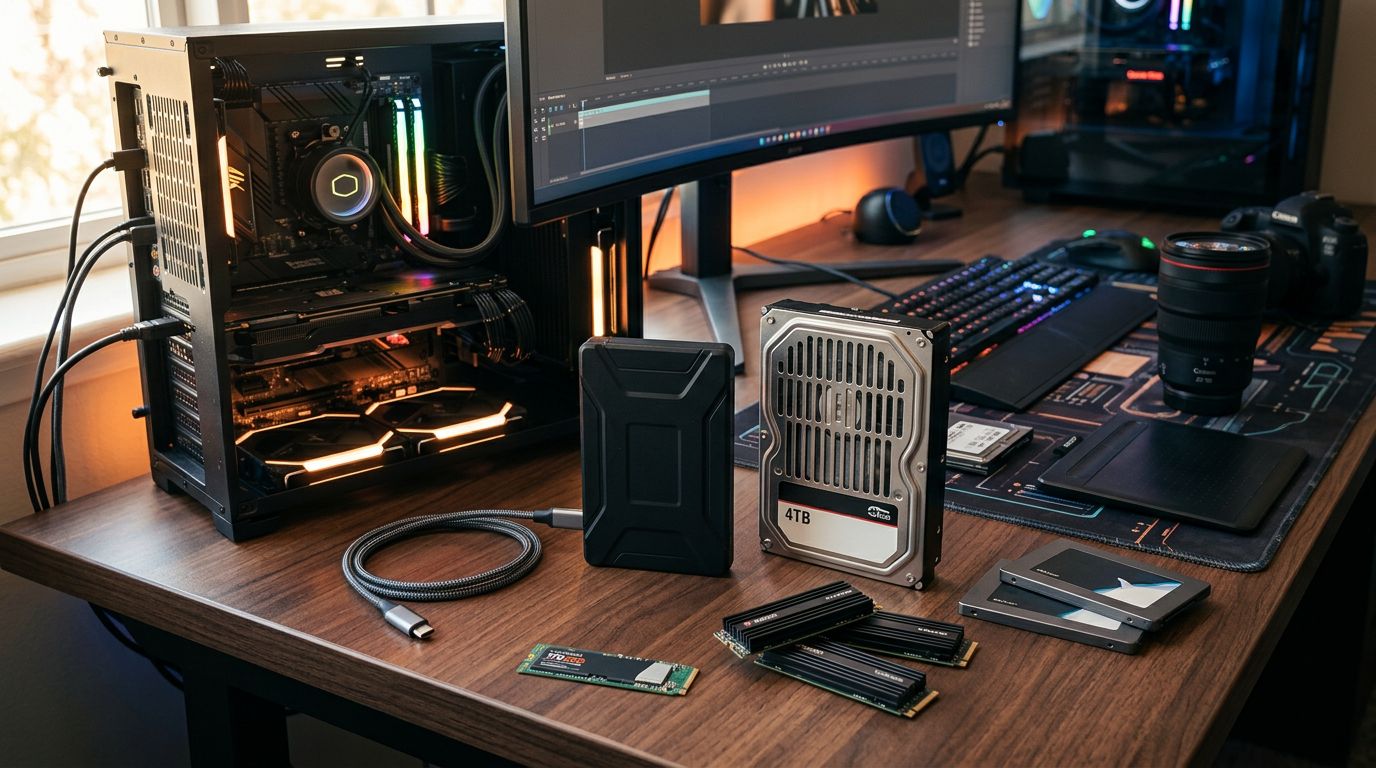
RPM คืออะไร และส่งผลต่อ HDD External 4TB ยังไงในทางปฏิบัติ
RPM ย่อมาจาก Revolutions Per Minute — ความเร็วรอบของจานแม่เหล็กที่หมุนอยู่ในดิสก์ ยิ่งหมุนเร็ว หัวอ่านก็กวาดข้อมูลได้มากขึ้นต่อวินาที ตรงนี้แหละที่กระทบการใช้งานจริง ไม่ใช่แค่ตัวเลขโชว์สเปก
RPM กระทบ sequential read/write โดยตรง
หัวอ่านของ HDD ทำงานโดยกวาดข้อมูลจากจานที่หมุนอยู่ ถ้าจานหมุนช้า หัวอ่านก็รอนานกว่าจะเจอข้อมูลชุดถัดไป ผลที่ออกมาในทางปฏิบัติคือ sequential transfer speed ที่ต่างกันพอสังเกตได้
5400rpm มักได้ sequential read อยู่ในช่วง 100–130 MB/s ขึ้นกับรุ่นและ cache ส่วน 7200rpm ดันขึ้นมาได้ถึง 150–190 MB/s ในสภาวะที่ดี ความต่างนี้ไม่ได้รู้สึกมากตอนเปิดไฟล์เดี่ยวๆ แต่พอโอนไฟล์วิดีโอ 50–100GB ติดต่อกัน เวลารอต่างกันเป็นสิบนาที
Cache buffer และ interface USB ช่วยได้แค่ไหน
HDD External ส่วนใหญ่มี cache buffer ขนาด 64–256 MB ซึ่งช่วยเรื่อง burst speed ได้ดีในช่วงสั้นๆ แต่พอโอนไฟล์ใหญ่ต่อเนื่อง cache เต็มแล้วก็ต้องรอจานหมุนจริงๆ อยู่ดี
ส่วน interface USB 3.0 / 3.2 Gen 1 มี bandwidth ทางทฤษฎีที่ 5 Gbps หรือประมาณ 500 MB/s ซึ่งสูงกว่า HDD ทั้งสองระดับมาก ดังนั้น USB ไม่ใช่คอขวด — ตัวจำกัดความเร็วจริงคือจานแม่เหล็กและ RPM ล้วนๆ อย่าโทษสาย USB ถ้าดิสก์ช้า
ข้อเสียที่มาพร้อม 7200rpm ที่ไม่ค่อยพูดถึง
7200rpm ให้ความเร็วมากกว่า แต่มาพร้อมต้นทุนที่ต้องรับ จานหมุนเร็วกว่าหมายถึงมอเตอร์ทำงานหนักกว่า กินไฟมากกว่า และปล่อยความร้อนออกมามากกว่า
ผลที่เป็นรูปธรรมคือ HDD External 4TB รุ่น 7200rpm หลายตัวกินไฟเกิน 900 mA ที่ USB port เดียวรองรับได้ ต้องใช้ Y-cable ดูดไฟจากสองพอร์ต หรือต้องต่อ adapter ไฟเพิ่ม ถ้าใช้กับโน้ตบุ๊กที่พอร์ต USB จ่ายไฟไม่เต็ม ดิสก์อาจ disconnect กลางคัน นอกจากนี้เสียงหมุนดังกว่าและอุณหภูมิสูงกว่าในระยะยาวก็กระทบอายุการใช้งาน
เทียบหน้างาน 5400rpm vs 7200rpm กับงานเก็บไฟล์ภาพและวิดีโอจริง
ตัวเลข RPM บนกล่องบอกได้แค่ส่วนหนึ่ง การใช้งานจริงต่างกันยังไงขึ้นกับว่าคุณทำงานแบบไหนกับไฟล์พวกนี้
งานโอนไฟล์ backup และเก็บ archive
งาน backup ที่โอนไฟล์ครั้งเดียวแล้วเก็บไว้เฉยๆ 5400rpm เพียงพอ ความต่างมีแค่เรื่องเวลารอ ไม่กระทบ workflow การทำงาน ลองนึกภาพโอนไฟล์วิดีโอ 100GB — ที่ 120 MB/s ใช้เวลาประมาณ 14 นาที ส่วน 160 MB/s อยู่ที่ประมาณ 10 นาที ต่างกันสี่นาที ถ้าโอนแล้วทิ้งไว้ข้ามคืน ความต่างนี้ไม่มีนัยสำคัญ
WD Elements 1TB USB 3.0 — rating 4.97 และรองรับ USB 3.0 ตามสเปคที่บทความพูดถึง เหมาะสำหรับ backup ที่บทความแนะนำให้เลือก 5400rpm
ดูสินค้าสำหรับงาน archive ระยะยาวที่ไม่ได้แตะบ่อย 5400rpm ยังดีกว่าในแง่ความร้อนต่ำกว่าและกินไฟน้อยกว่า ซึ่งช่วยให้อายุดิสก์ยาวขึ้นในสภาวะเก็บนิ่งๆ
งานตัดต่อวิดีโอดึงไฟล์โดยตรงจาก external HDD
นี่คือจุดที่ความต่างระหว่าง 5400rpm กับ 7200rpm ชัดที่สุด ตัดต่อวิดีโอ 4K RAW โดยดึงไฟล์จาก external HDD โดยตรงต้องการ sustained read ที่เสถียร ถ้า sequential read ไม่พอ timeline จะ buffer กลางคัน
ไฟล์ 4K RAW จากกล้อง Cinema-grade กินแบนด์วิดท์ตั้งแต่ 200–500 MB/s ซึ่ง HDD ทั้งสองระดับไม่รองรับอยู่แล้ว แต่สำหรับ 4K H.264/H.265 ที่บีบอัดแล้ว bitrate จริงมักอยู่ที่ 50–150 Mbps ซึ่ง 7200rpm รับได้สบาย ส่วน 5400rpm อาจเริ่มสะดุดถ้าเปิดหลาย stream พร้อมกัน
สิ่งที่ต้องพิจารณาก่อนตัดสินใจ:
- 4K H.264/H.265 stream เดี่ยว — 5400rpm รับได้ แต่ไม่มี headroom เผื่อ effect หนักๆ
- 4K multi-stream หรือ multi-cam — 7200rpm ให้ความเสถียรกว่าชัดเจน
- Proxy workflow (แปลงไฟล์ต่ำก่อนตัด) — ความต่างระหว่าง RPM แทบไม่สำคัญ เพราะ proxy ไฟล์เล็กกว่ามาก
WD Passport 4TB-5TB USB3.0 ครอบคลุมความจุ 4TB+ ที่บทความสอน — ประกันศูนย์ไทย 3 ปี ตรงกับข้อเตือนของบทความให้เช็ก spec sheet ผู้ผลิต
ดูสินค้าถ้า workflow ของคุณใช้ proxy เป็นหลัก ไม่จำเป็นต้องจ่ายเพิ่มสำหรับ 7200rpm ใช้เงินที่เหลือไปซื้อความจุดีกว่า
งานถ่ายภาพ — import, cull, export Lightroom/Capture One
งาน import ไฟล์ RAW จากกล้องและ export ขนาดใหญ่เป็นงาน sequential write ล้วนๆ ตรงนี้ 7200rpm ให้เวลารอสั้นกว่าชัดเจน โดยเฉพาะตอน import ไฟล์ RAW ทีละ 500–1,000 ไฟล์จากการ์ดหน่วยความจำ
แต่งาน cull ที่ต้องโหลด preview ทีละภาพบ่อยๆ ขึ้นกับ random read เป็นหลัก ซึ่ง HDD ทั้งสองระดับไม่ได้เก่งเรื่องนี้อยู่แล้ว — ค่า random read ของ HDD ทั่วไปอยู่ที่ไม่กี่ร้อย IOPS เทียบกับ SSD ที่ทำได้หลักหมื่น ถ้า workflow หลักคือ cull ภาพปริมาณมาก การอัพเกรดจาก 5400rpm เป็น 7200rpm ไม่ได้ช่วยมาก — ลงทุนกับ SSD สำหรับ working drive แล้วใช้ external HDD เป็น archive จะคุ้มกว่า
สิ่งที่ต้องเช็กนอกจาก RPM ก่อนเลือก HDD External 4TB
RPM เป็นแค่ตัวแปรหนึ่ง ยังมีอีกหลายจุดที่กำหนดว่าดิสก์ตัวนี้จะทำงานได้จริงกับ workflow ของคุณหรือไม่
SMR vs CMR — ตัวแปรที่กระทบมากกว่า RPM ในงานบางประเภท
นี่คือจุดที่คนซื้อ HDD External พลาดกันบ่อยที่สุด และผู้ผลิตไม่ค่อยพูดถึงในหน้าโฆษณา
SMR (Shingled Magnetic Recording) ใช้วิธีซ้อน track เพื่อให้ความจุสูงขึ้นในต้นทุนต่ำ แต่ผลคือเวลา write ข้อมูลใหม่ลงไป ดิสก์ต้องอ่าน-เขียน-อ่าน track ข้างเคียงซ้ำ ตราบใดที่ cache ยังรับได้ write speed ดูดีอยู่ แต่พอ cache เต็ม — ซึ่งเกิดเร็วมากตอนโอนไฟล์ใหญ่ต่อเนื่อง — write speed ดรอปหนัก บางรุ่นลงมาเหลือ 30–50 MB/s กลางการโอน
CMR (Conventional Magnetic Recording) เขียนข้อมูลตรงๆ ไม่ซ้อน write speed เสถียรกว่ามากตลอดการโอน แต่ HDD External ราคาถูกในตลาดตอนนี้ส่วนใหญ่เป็น SMR เพราะต้นทุนต่ำกว่า ผู้ผลิตไม่ได้ระบุในหน้าร้าน ต้องหาจาก spec sheet โดยตรงหรือดูจาก database ที่ผู้ใช้รวบรวมไว้
WD Elements USB-C 4TB ตรงความจุ 4TB+ ที่บทความพูดถึง — rating 5 และ official brand ผ่านเกณฑ์ความน่าเชื่อถือที่บทความเน้น
ดูสินค้าสำหรับงาน backup ไฟล์ใหญ่ต่อเนื่อง SMR คือปัญหาจริงๆ ไม่ใช่แค่เรื่อง RPM
Bus-powered vs ต้องต่อไฟ — กระทบการพกพาและความเสถียร
HDD External ขนาด 2.5 นิ้วส่วนใหญ่ออกแบบมาให้ bus-powered จาก USB ได้ แต่ดิสก์ 4TB บางรุ่น โดยเฉพาะรุ่น 7200rpm ต้องการกระแสไฟสูงกว่าที่ USB port เดียวรับประกันได้
มาตรฐาน USB 3.0 กำหนดไว้ที่ 900 mA แต่ HDD บางรุ่นดึงได้ถึง 1,000–1,200 mA ตอน spin-up โดยเฉพาะช่วงเปิดเครื่องครั้งแรก ถ้าพอร์ต USB ของโน้ตบุ๊กจ่ายได้ไม่ถึง ดิสก์จะ disconnect หรือไม่ mount เลย ต้องใช้ Y-cable ดูดไฟจากสองพอร์ตหรือต่อ powered USB hub
WD My Passport 1TB/2TB/4TB/5TB USB 3.2 ครอบคลุมความจุ 4TB+ — ประกันศูนย์ไทย และ rating 4.91 ตรงเกณฑ์ official shop ที่บทความเน้น
ดูสินค้าถ้าพกพาเป็นหลักและใช้กับโน้ตบุ๊ก ตรวจสอบ power requirement ของรุ่นที่จะซื้อก่อนเสมอ อย่าสมมติว่า external HDD ทุกตัว bus-powered ได้
ดูเพิ่มที่: ssd nvme gen3 gen4
ใครควรเลือก 5400rpm และใครควรเลือก 7200rpm
ไม่มีตัวไหนดีกว่าทุกกรณี — ขึ้นกับว่าคุณใช้ดิสก์ทำอะไรเป็นหลัก
5400rpm เหมาะกับใคร
5400rpm เป็นตัวเลือกที่สมเหตุสมผลสำหรับคนส่วนใหญ่ที่ใช้ external HDD เป็น archive และ backup ความเร็วที่ได้ต่างจาก 7200rpm จริง แต่ไม่ถึงกับเปลี่ยน workflow
use case ที่ 5400rpm จบได้:
- เก็บ archive ระยะยาว — ไฟล์ภาพ วิดีโอ project เก่าที่ไม่ได้แตะบ่อย
- backup ที่ไม่รีบ — โอนข้ามคืนหรือโอนตอนพักงาน ไม่ต้องนั่งรอ
- พกพาบ่อย ต้องการ bus-powered — กินไฟน้อยกว่า เสถียรกว่าเมื่อใช้กับโน้ตบุ๊กหลายรุ่น
- งบจำกัด ต้องการความจุสูงสุดในราคาต่ำ — ราคาต่อ TB ถูกกว่า 7200rpm ชัดเจน
Toshiba Canvio Ready 2TB USB 3.2 — rating 4.9 และเป็น HDD External ที่ออกแบบสำหรับเก็บไฟล์ภาพ วิดีโอตามที่บทความกล่าว
ดูสินค้าถ้า workflow ของคุณอยู่ในกลุ่มนี้ ไม่มีเหตุผลต้องจ่ายเพิ่มสำหรับ 7200rpm
7200rpm เหมาะกับใคร
7200rpm คุ้มค่าเมื่อดิสก์ต้องทำงานหนักต่อเนื่อง ไม่ใช่แค่นั่งเก็บข้อมูล ความต่างของ sustained read ที่สูงกว่าจะรู้สึกได้จริงในงานพวกนี้:
- ตัดต่อวิดีโอ 4K โดยดึงไฟล์จาก external โดยตรง — ต้องการ sustained read เสถียร ไม่มี buffer กลางคัน
- import/export ไฟล์ RAW ปริมาณมากบ่อยๆ — เวลารอสั้นกว่าเห็นผลในการทำงานประจำวัน
- ใช้เป็น working drive ชั่วคราว — ดิสก์ที่ต้องอ่านเขียนซ้ำๆ ตลอดเซสชันทำงาน ไม่ใช่แค่ archive
แต่ก่อนตัดสินใจเลือก 7200rpm ต้องเช็กด้วยว่าดิสก์รุ่นนั้น bus-powered ได้หรือต้องต่อไฟเพิ่ม โดยเฉพาะถ้าจะใช้กับโน้ตบุ๊ก และตรวจสอบว่าเป็น CMR ไม่ใช่ SMR เพราะ write speed ที่ดรอปกลางการโอนไฟล์ใหญ่จะลบข้อดีของ RPM สูงออกไปหมด
เจาะลึกต่อ: external hdd 2.5 vs 3.5