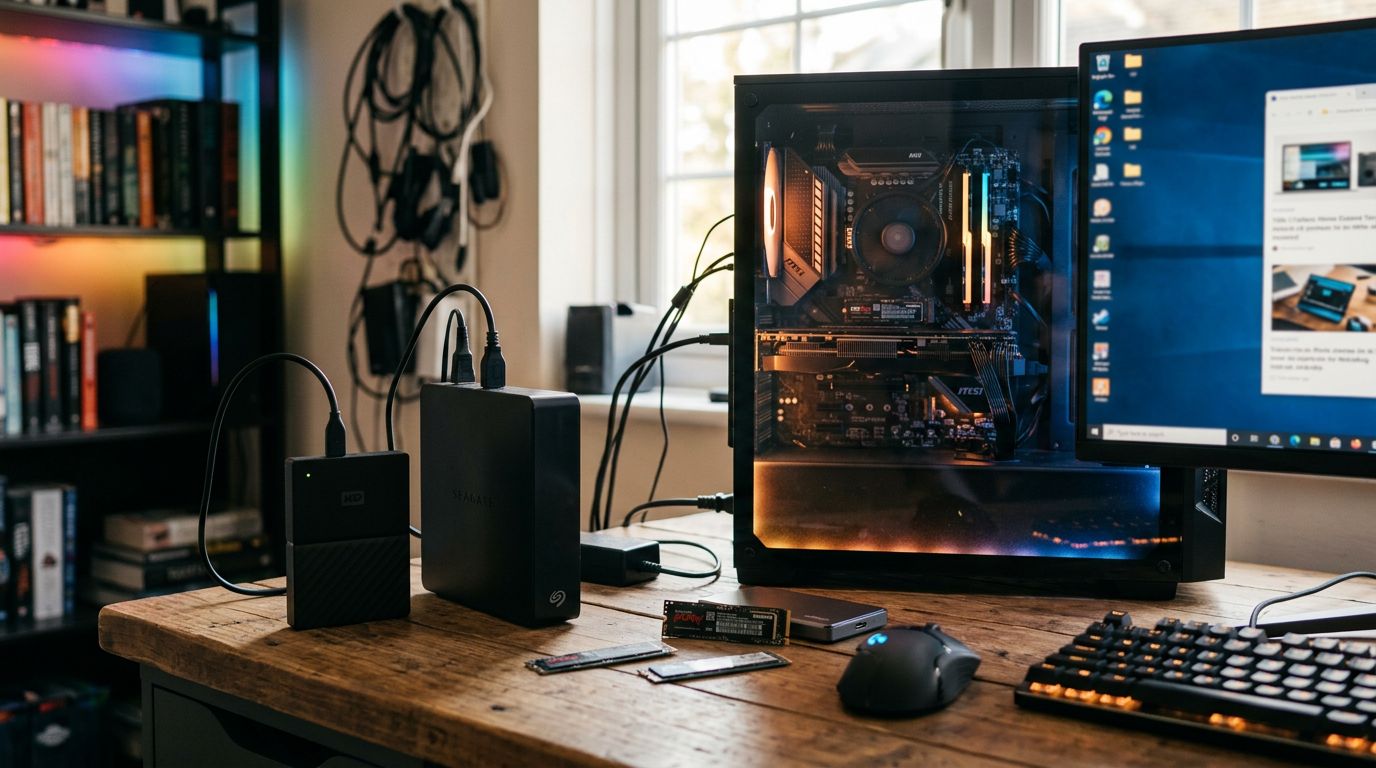
ความแตกต่างพื้นฐานที่ต้องรู้ก่อนเลือก
ก่อนจะตัดสินใจว่าแบบไหนเหมาะกว่า ต้องเข้าใจก่อนว่าทั้งสองต่างกันตรงไหนในแง่กายภาพและการทำงาน ไม่ใช่แค่ขนาดตัวเครื่อง
ขนาดและไฟเลี้ยง: จุดต่างที่ส่งผลต่อการใช้งานทุกวัน
ฮาร์ดดิสก์ภายนอก 2.5 นิ้ว ดึงไฟจากพอร์ต USB ได้โดยตรง ไม่ต้องต่อสายไฟแยก แค่สาย USB เส้นเดียวก็ทำงานได้ทันที เหมาะมากสำหรับคนที่ใช้กับโน้ตบุ๊กหรือพกไปทำงานนอกสถานที่
ฮาร์ดดิสก์ภายนอก 3.5 นิ้ว ต้องใช้อะแดปเตอร์ไฟ AC แยกต่างหาก เพราะจานแม่เหล็กขนาดใหญ่และมอเตอร์ที่แรงกว่าต้องการกระแสไฟมากกว่าที่ USB จะจ่ายให้ได้ ผลที่ตามมาคือต้องพกสายไฟและหาปลั๊กทุกครั้งที่ใช้งาน ถ้าวางประจำที่โต๊ะทำงานก็ไม่ใช่ปัญหา แต่ถ้าคิดจะพกออกไปนอกบ้านด้วย นั่นคือภาระที่เพิ่มขึ้นทันที
ความจุและความเร็ว: ตัวเลขบนกล่องกับที่ใช้งานจริง
ตัวเลขความจุที่ทำได้จริงในปัจจุบันต่างกันชัดเจน ฝั่ง 2.5 นิ้ว ส่วนใหญ่อยู่ที่ 1–5TB โดย 2TB และ 4TB เป็นช่วงที่หาซื้อได้ง่ายและราคาสมเหตุสมผล ส่วน 3.5 นิ้ว เริ่มต้นที่ 2TB และขึ้นไปได้ถึง 8–18TB ขึ้นอยู่กับรุ่น ถ้าต้องการเก็บไฟล์วิดีโอ RAW ปริมาณมากหรือสำรองข้อมูลทั้งระบบ ช่วงความจุนี้ต่างกันมาก
เรื่องความเร็ว ต้องเข้าใจว่า HDD ทั้งสองแบบยังใช้จานแม่เหล็กหมุนเหมือนกัน แต่ความเร็วรอบ (RPM) ต่างกัน
- 2.5 นิ้ว ส่วนใหญ่หมุนที่ 5,400 RPM ความเร็วอ่านเขียนจริงอยู่ที่ประมาณ 100–130 MB/s
- 3.5 นิ้ว มักหมุนที่ 7,200 RPM ความเร็วอ่านเขียนจริงอยู่ที่ประมาณ 150–180 MB/s
- ตัวเลขบนกล่องอาจระบุ "USB 3.0" หรือ "USB 3.2" แต่คอขวดจริงๆ คือความเร็วของจานหมุน ไม่ใช่พอร์ต USB
ในชีวิตประจำวัน ความต่างตรงนี้รู้สึกได้ชัดตอนโอนไฟล์ใหญ่ เช่น วิดีโอ 4K ขนาด 20–30GB ต่อไฟล์ ถ้าโอนหลายไฟล์ติดกัน เวลาที่ต่างกันสะสมได้เห็นชัด
Toshiba Canvio Ready 2TB USB 3.2 — ฮาร์ดดิสก์พกพา 2.5 นิ้วพร้อมใช้งานทันที เหมาะสำหรับสำรองข้อมูลระยะยาวแบบพกพา
ดูสินค้าเทียบจากการใช้งานจริง 4 แง่มุม
สเปกบนกล่องบอกได้แค่ส่วนหนึ่ง การใช้งานจริงในชีวิตประจำวันบอกได้มากกว่า ทั้งเรื่องความสะดวก ความทนทาน และความเสี่ยงที่อาจเจอ
พกพาและความสะดวกระหว่างใช้งาน
ลองนึกภาพวันที่ต้องพกไฟล์ไปส่งลูกค้านอกสถานที่ หรือต้องเอาไฟล์โปรเจกต์ไปเปิดที่ออฟฟิศสาขา ถ้าใช้ 2.5 นิ้ว แค่หยิบใส่กระเป๋า เสียบ USB ก็พร้อมใช้ทันที ไม่ต้องหาปลั๊ก ไม่ต้องพกสายไฟเพิ่ม
ฝั่ง 3.5 นิ้ว ตัวเครื่องหนักและใหญ่กว่าชัดเจน บวกกับอะแดปเตอร์ไฟที่ต้องพกตาม ถ้าไปประชุมในห้องที่ปลั๊กอยู่ไกลหรือไม่มีเลย ก็ใช้ไม่ได้เลย ไม่ใช่ว่าพกไม่ได้ แต่ไม่ได้ออกแบบมาสำหรับการพกพาจริงๆ
WD My Passport Ultra 2TB USB-C — ฮาร์ดดิสก์พกพา 2.5 นิ้วที่บทความแนะนำสำหรับผู้ที่ต้องพกออกนอกบ้านบ่อย เสียบ USB ได้เลยไม่ต้องง้อปลั๊ก
ดูสินค้าความทนทานและความเสี่ยงเมื่อใช้งานระยะยาว
HDD ทั้งสองแบบมีจุดอ่อนเหมือนกันคือ จานแม่เหล็กที่หมุนอยู่ตลอดเวลา กระแทกหรือสั่นสะเทือนขณะทำงานได้ผลเสียหายทันที แต่ความเสี่ยงในแต่ละบริบทต่างกัน
2.5 นิ้ว เมื่อพกพาบ่อย โอกาสตกหล่นหรือกระแทกก็มากกว่า ผู้ผลิตหลายรายจึงใส่ระบบป้องกันการกระแทกเพิ่มเข้ามาในรุ่นที่ออกแบบมาสำหรับพกพาโดยเฉพาะ 3.5 นิ้ว มักวางอยู่กับที่ ความเสี่ยงจากการพกพาน้อยกว่า แต่ถ้าวางในที่อากาศถ่ายเทไม่ดี ความร้อนสะสมได้ง่ายกว่าเพราะจานใหญ่และมอเตอร์แรงกว่า
สิ่งที่ทำให้ HDD ทั้งสองแบบอายุสั้นลงเหมือนกันคือการใช้งานต่อเนื่องนานหลายชั่วโมงโดยไม่มีการระบายความร้อน และการดึงสายออกกลางคันโดยไม่ได้ Eject ก่อน — ดูเหมือนเรื่องเล็กแต่สะสมความเสียหายได้จริง
ราคาต่อ GB และความคุ้มค่าระยะยาว
ถ้าดูราคาต่อ GB แบบตรงๆ 3.5 นิ้ว มักถูกกว่าชัดเจนในช่วงความจุสูงๆ เช่น 6TB ขึ้นไป เพราะต้นทุนการผลิตต่อ GB ลดลงตามขนาดจาน แต่ต้นทุนรวมที่ต้องนับไม่ใช่แค่ราคาตัวเครื่อง
สิ่งที่ต้องนับเพิ่มสำหรับ 3.5 นิ้ว
- อะแดปเตอร์ไฟ (บางรุ่นรวมมาในกล่อง บางรุ่นต้องซื้อเพิ่ม)
- ค่าไฟที่สูงกว่าเล็กน้อยเมื่อใช้งานต่อเนื่องนาน
- ต้องการพื้นที่วางและปลั๊กไฟประจำ
ถ้าต้องการความจุไม่เกิน 4–5TB และพกพาบ้าง ราคาต่อ GB ของ 2.5 นิ้วในช่วงนี้ไม่ได้แพงกว่ากันมากนัก แต่ถ้าต้องการ 8TB ขึ้นไป 3.5 นิ้วถูกกว่าชัดเจนและไม่มีทางเลือกอื่นในแบบพกพา
Seagate One Touch 5TB 2.5 นิ้ว — ความจุสูงในตัวพกพา มีการป้องกันด้วยรหัสผ่าน เหมาะสำหรับผู้ต้องการความจุมากแต่ยังต้องพกพา
ดูสินค้าดูเพิ่มที่: external hdd ทนทาน
กรณีที่ควรเลือก 2.5 นิ้ว และกรณีที่ควรเลือก 3.5 นิ้ว
ไม่มีแบบไหนดีกว่าแบบไหนในทุกสถานการณ์ แต่มีแบบที่เหมาะกับพฤติกรรมการใช้งานของคุณมากกว่า
เลือก 2.5 นิ้ว ถ้าใช้งานแบบนี้
ฮาร์ดดิสก์พกพา 2.5 นิ้วเหมาะที่สุดถ้าชีวิตการทำงานของคุณไม่ได้อยู่ที่โต๊ะเดิมทุกวัน ครีเอเตอร์ที่ออกไปถ่ายงานแล้วกลับมาดัมพ์ไฟล์ที่บ้าน คนที่ทำงานสลับระหว่างออฟฟิศกับที่บ้าน หรือนักเรียนที่ต้องพกไฟล์โปรเจกต์ไปส่งอาจารย์ — ทุกกรณีนี้ 2.5 นิ้วตอบโจทย์ได้ดีกว่า
กลุ่มที่เหมาะกับ 2.5 นิ้ว
- ทำงานกับโน้ตบุ๊กเป็นหลัก ไม่ค่อยมีปลั๊กไฟสำรอง
- ต้องพกฮาร์ดดิสก์ออกนอกบ้านอย่างน้อยสัปดาห์ละครั้ง
- ต้องการสำรองข้อมูลในพื้นที่ 1–5TB ไม่ได้เก็บไฟล์ปริมาณมหาศาล
- ใช้กับ Mac หรืออุปกรณ์ที่มีพอร์ต USB-C — เลือกรุ่นที่รองรับ USB-C ตรงๆ จะสะดวกกว่า
ความจุ 2TB ถึง 4TB คือช่วงที่คุ้มที่สุดในแบบ 2.5 นิ้ว ทั้งราคาและขนาดที่จัดการได้ง่าย
Toshiba Canvio Advance 4TB 2.5 นิ้ว USB 3.2 — ความจุ 4TB ในตัวพกพา มีระบบรักษาความปลอดภัยและ auto-backup ตามที่บทความแนะนำ
ดูสินค้าToshiba Canvio Partner USB-C 1/2/4TB — รองรับ Mac/PC/iPad ตามที่บทความเตือนให้เช็กความเข้ากันได้ก่อนซื้อ
ดูสินค้าเลือก 3.5 นิ้ว ถ้าใช้งานแบบนี้
ถ้าฮาร์ดดิสก์ของคุณจะวางอยู่กับโต๊ะทำงานตลอดและไม่ได้ไปไหน 3.5 นิ้วให้ความจุต่อบาทที่ดีกว่าชัดเจนในช่วงสูงๆ คนที่เก็บไฟล์วิดีโอ RAW จากกล้องหลายตัว หรือต้องการ backup ทั้งระบบรวมถึงไฟล์เก่าย้อนหลังหลายปี — ความจุ 6–8TB ขึ้นไปคือสิ่งที่ 2.5 นิ้วทำไม่ได้หรือราคาสูงมากถ้าทำได้
กลุ่มที่เหมาะกับ 3.5 นิ้ว
- ใช้กับ desktop PC หรือ Mac mini ที่วางอยู่กับที่ มีปลั๊กไฟอยู่แล้ว
- ต้องการความจุ 6TB ขึ้นไป สำหรับสำรองข้อมูลระยะยาวแบบ archive
- เก็บไฟล์วิดีโอ RAW, ไฟล์โปรเจกต์ขนาดใหญ่ หรือสำรองข้อมูลทั้งเครื่องแบบ full backup
- ต้องการความเร็วในการโอนไฟล์ที่เร็วกว่าเล็กน้อยสำหรับไฟล์ขนาดใหญ่จำนวนมาก
ข้อที่ต้องยอมรับคือต้องมีพื้นที่วางและปลั๊กไฟประจำ ถ้าสภาพแวดล้อมโต๊ะทำงานรองรับได้ ก็ไม่มีเหตุผลที่จะหลีกเลี่ยง
อ่านต่อ: สำรองข้อมูล NAS external
จุดที่ต้องระวังก่อนซื้อ ทั้งของใหม่และมือสอง
ฮาร์ดดิสก์ภายนอกเป็นของที่ตรวจสอบสภาพยากจากภายนอก โดยเฉพาะมือสองที่ขายกันเยอะบน marketplace — มีจุดที่ต้องเช็กก่อนที่เงินจะออกจากกระเป๋า
สัญญาณเตือนของ HDD ที่ใกล้เสีย
HDD ที่เริ่มมีปัญหามักส่งสัญญาณมาก่อนเสมอ แค่รู้ว่าต้องสังเกตอะไร ก็ช่วยรักษาข้อมูลได้ทัน
อาการที่ต้องระวัง
- เสียงคลิกซ้ำๆ (clicking sound) ขณะทำงาน — นี่คือสัญญาณที่ร้ายแรงที่สุด หัวอ่านกำลังพยายามหาตำแหน่งแต่ไม่เจอ
- โอนข้อมูลช้าลงผิดปกติโดยไม่มีสาเหตุ ทั้งที่ไฟล์ขนาดเดิมเคยโอนได้เร็วกว่า
- ระบบปฏิบัติการมองไม่เห็นดิสก์ หรือเห็นแล้วหายไปเองกลางคัน
- ไฟดับกลางคัน หรือตัดการเชื่อมต่อแบบไม่ทราบสาเหตุซ้ำๆ
วิธีเช็กเบื้องต้นที่ทำได้เองคือใช้โปรแกรมอ่านค่า S.M.A.R.T. (Self-Monitoring, Analysis and Reporting Technology) ซึ่ง HDD ทุกตัวมีระบบนี้ฝังอยู่ในตัว บน Windows ใช้ CrystalDiskInfo ได้ฟรี บน Mac ใช้ Disk Utility หรือ DriveDx ค่าที่ต้องดูคือ Reallocated Sectors และ Pending Sectors — ถ้าตัวเลขสองค่านี้ไม่เป็นศูนย์ ให้รีบสำรองข้อมูลออกทันที อย่ารอ
ของมือสองบน marketplace เช็กอะไรก่อนซื้อ
HDD มือสองบน marketplace มีตั้งแต่ของที่ใช้งานน้อยจริงๆ ไปจนถึงของที่ผ่านการใช้งานหนักมาหลายปีแต่ปิดบังประวัติไว้ ปัญหาคือดูจากภาพไม่ออกเลย ตัวเครื่องสวยงามภายนอกไม่ได้การันตีว่าจานแม่เหล็กข้างในยังสมบูรณ์
สิ่งที่ทำได้ก่อนโอนเงินคือขอให้ผู้ขายส่งภาพหน้าจอผลลัพธ์จาก CrystalDiskInfo มาให้ดู — ถ้าผู้ขายปฏิเสธหรือหาเหตุผลมาอ้างว่าทำไม่ได้ ให้ถือว่าเป็นสัญญาณเตือนในตัวเอง HDD ที่สภาพดีจริงๆ ผู้ขายที่ซื่อสัตย์ไม่มีเหตุผลต้องปิดบัง
นอกจากนี้ดูคะแนนร้านและรีวิวที่มีรูปจริงจากผู้ซื้อก่อนหน้า ยอดขายสูงในสินค้ามือสองไม่ได้การันตีคุณภาพเสมอไป แต่รีวิวที่ระบุอายุการใช้งานจริงและแนบภาพ S.M.A.R.T. มาด้วยเชื่อถือได้มากกว่า
ถ้าไม่มั่นใจเรื่องประวัติการใช้งาน การซื้อ ของใหม่ที่มีประกันศูนย์ไทยเป็นลายลักษณ์อักษร ปลอดภัยกว่าเสมอ โดยเฉพาะสำหรับอุปกรณ์ที่ใช้เก็บข้อมูลสำคัญระยะยาว เพราะถ้า HDD เสียพร้อมข้อมูลข้างใน ค่ากู้ข้อมูลจากผู้เชี่ยวชาญแพงกว่าราคา HDD ใหม่หลายเท่า
WD My Passport 4TB/5TB USB 3.2 — ความจุสูงสำหรับสำรองข้อมูลระยะยาว รับประกันศูนย์ไทย ตรงกับเกณฑ์ที่บทความแนะนำให้ตรวจสอบ
ดูสินค้าSeagate Expansion 1TB/2TB 2.5 นิ้ว USB 3.0 — ฮาร์ดดิสก์พกพาราคาสบายกระเป๋า เหมาะสำหรับผู้เริ่มต้นสำรองข้อมูล
ดูสินค้า