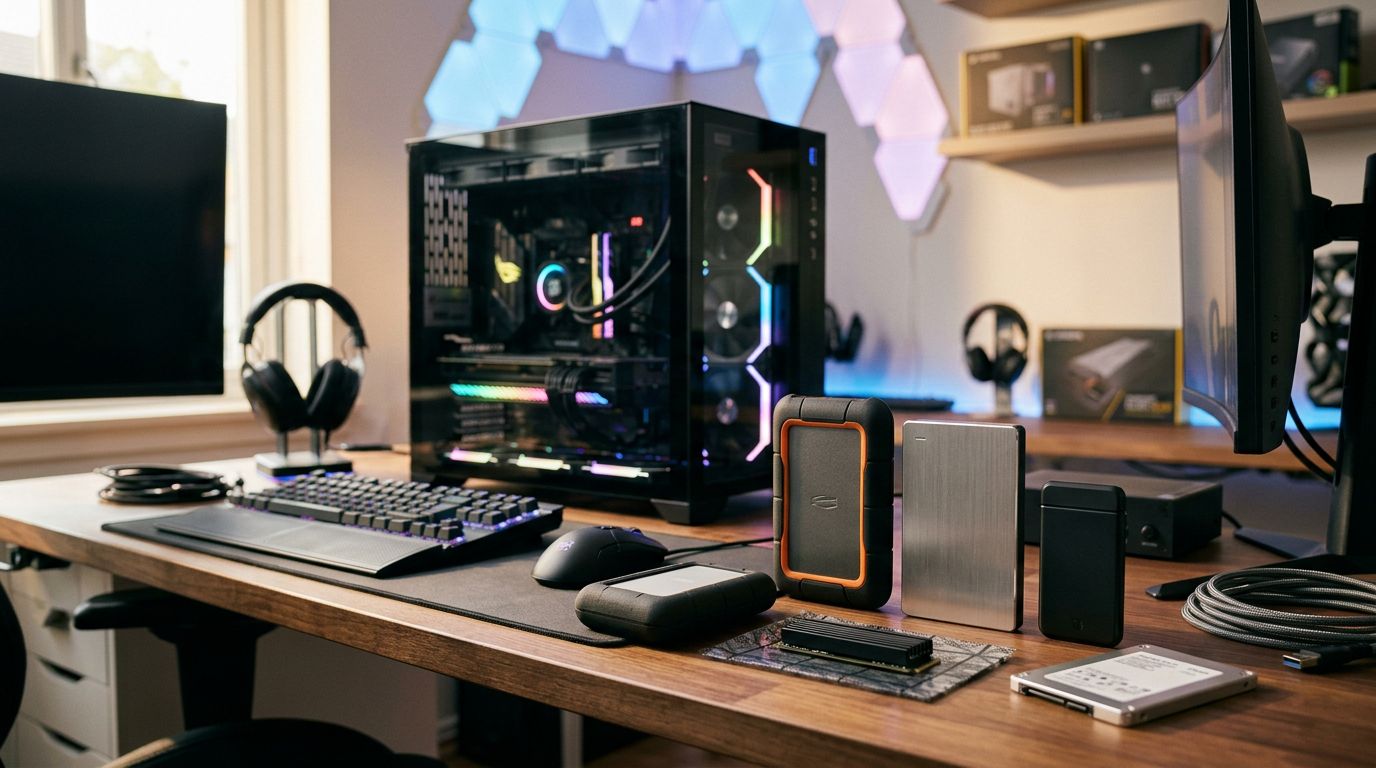
ของที่เคยซื้อเพราะเชื่อโฆษณา กับสิ่งที่รู้ทีหลัง
ฮาร์ดดิสก์พกพาหลายรุ่นขายด้วยคำว่า "ทนทาน" "กันกระแทก" หรือ "military grade" — แต่ตัวเลขพวกนี้วัดจากอะไรและในเงื่อนไขไหน คือสิ่งที่กล่องไม่เคยบอก
Military Grade กับความเป็นจริงในกระเป๋า
มาตรฐาน MIL-STD-810G ที่แบรนด์ชอบอ้างถึงคือมาตรฐานทดสอบของกองทัพสหรัฐ — แต่ไม่ได้แปลว่าทนกระแทกแบบที่คิด การทดสอบทำในห้องแล็บที่ควบคุมสภาพแวดล้อม วางบนพื้นนุ่ม ปล่อยจากความสูงที่กำหนด ไม่ใช่โยนลงบันไดหรือกระแทกกับมุมโต๊ะ
สิ่งที่กล่องไม่บอกคือ "ผ่านการทดสอบ MIL-STD-810G" ไม่ใช่ใบรับรองจากหน่วยงานภายนอก แต่เป็นการที่แบรนด์ทดสอบเองและประกาศเอง บางรุ่นผ่านเฉพาะบางหัวข้อของมาตรฐาน เช่น ทนอุณหภูมิ แต่ไม่ได้ทดสอบเรื่องกระแทกเลย ราคาที่จ่ายเพิ่มเพื่อ "military grade" อาจซื้อได้แค่สติกเกอร์
HDD แบบ Rugged กับ HDD ธรรมดาใส่เคสยางต่างกันยังไง
ความต่างที่สำคัญอยู่ที่โครงสร้างข้างใน ไม่ใช่แค่ข้างนอก HDD แบบ Rugged จริงๆ เช่น LaCie Rugged หรือ G-DRIVE ArmorATD ออกแบบมาให้ตัวจานและหัวอ่านรับแรงกระแทกได้ดีกว่า มักใช้แผ่นกันสั่นภายในและโครงโลหะรองรับ
HDD ธรรมดาที่ใส่เคสยางหุ้มมาขายต่างกันตรงที่:
- เคสยางช่วยดูดซับแรงกระแทกจากภายนอกได้ระดับหนึ่ง แต่ไม่ได้ป้องกันหัวอ่านที่ลอยอยู่เหนือจานหมุนขณะทำงาน
- ถ้า HDD กำลังอ่าน/เขียนอยู่แล้วโดนกระแทก ไม่ว่าจะมีเคสยางหรือไม่ก็ตาม โอกาสหัวอ่านขีดจานมีอยู่เสมอ
- ราคาต่างกันอาจถึง 500-1,500 บาท สำหรับรุ่นที่อ้างว่า rugged แต่แค่ใส่เคสยางมา
ก่อนจ่ายเงินเพิ่มเพื่อ "ความทนทาน" ถามก่อนว่าตัวนั้นมีโครงสร้างภายในที่ต่างออกไปจริงหรือแค่หน้าตาต่างกัน
ความผิดพลาดที่แพงที่สุดคือเชื่อว่า HDD ตัวเดียวพอ
ไม่ว่าจะซื้อรุ่นไหน ราคาเท่าไหร่ HDD ทุกตัวมีวันพัง ไม่มีข้อยกเว้น ความผิดพลาดที่เสียหายมากที่สุดไม่ใช่ซื้อรุ่นผิด แต่คือเก็บข้อมูลสำคัญไว้ที่เดียวโดยไม่มีสำเนา
แนวคิด 3-2-1 Backup Rule พูดง่ายๆ คือ: มีไฟล์ 3 ชุด เก็บใน 2 สื่อที่ต่างกัน และมีอย่างน้อย 1 ชุดที่อยู่ต่างสถานที่ เช่น ไฟล์ต้นฉบับในคอม + สำเนาใน external HDD + อีกชุดใน cloud หรือ HDD อีกตัวที่บ้านอีกหลัง ฟังดูซับซ้อนแต่ในทางปฏิบัติแค่มี 2 ที่ ก็ดีกว่า 1 ที่ มากแล้ว
วิธีเช็คสุขภาพ HDD ด้วย S.M.A.R.T. ก่อนข้อมูลจะหาย
HDD ไม่ได้พังทันทีโดยไม่มีสัญญาณเตือน ตัวมันเองบันทึกสถิติสุขภาพไว้ตลอดเวลา ปัญหาคือคนส่วนใหญ่ไม่เคยเปิดดูจนกว่าจะสายเกินไป
CrystalDiskInfo อ่านค่า S.M.A.R.T. ยังไงให้รู้ว่าควรกังวล
CrystalDiskInfo เป็นโปรแกรมฟรีที่ดึงข้อมูล S.M.A.R.T. (Self-Monitoring, Analysis and Reporting Technology) ออกมาแสดง — ข้อมูลที่ตัว HDD บันทึกเองตลอดอายุการใช้งาน เปิดโปรแกรมแล้วเสียบ HDD ก็เห็นสถานะทันที สีเขียวคือปกติ สีเหลืองคือเริ่มมีปัญหา สีแดงคือให้รีบสำรองข้อมูลออกก่อนทำอะไรทั้งนั้น
ค่าที่ต้องดูจริงๆ มีไม่กี่ตัว:
- Reallocated Sectors Count — เซกเตอร์เสียที่ HDD ย้ายข้อมูลออกไปเก็บที่อื่นแทน ถ้าตัวเลขนี้ไม่ใช่ศูนย์และขึ้นเรื่อยๆ คือสัญญาณว่าจานเริ่มเสื่อม
- Current Pending Sector Count — เซกเตอร์ที่อ่านไม่ออกและรอการตรวจสอบ ถ้ามีค่านี้ขึ้นมาให้สำรองข้อมูลออกทันที
- Uncorrectable Sector Count — เซกเตอร์ที่เสียถาวรแก้ไม่ได้ ค่านี้ถ้าไม่ใช่ศูนย์ถือว่าวิกฤต
ค่าอื่นในโปรแกรมมีอีกเยอะ แต่สามตัวนี้คือที่ต้องดูก่อนทุกครั้ง ถ้าขึ้นสีเหลืองหรือแดงที่ตัวใดตัวหนึ่ง อย่าเพิ่งคิดว่าจะทำอะไรต่อ — สำรองข้อมูลออกก่อน แล้วค่อยตัดสินใจเรื่องอื่น
สัญญาณที่ HDD กำลังจะพังก่อนที่ซอฟต์แวร์จะบอก
บางครั้งร่างกายของ HDD บอกก่อนที่ตัวเลขจะขยับ อาการที่สังเกตได้จากการใช้งานจริงคือ เสียงดังผิดปกติ — เสียงคลิกซ้ำๆ หรือเสียงขูดที่ไม่เคยมีมาก่อน เรียกว่า "click of death" ถ้าได้ยินให้หยุดใช้ทันที
อาการอื่นที่ต้องระวังคือ เวลาเข้าถึงไฟล์นานขึ้นผิดสังเกต — ไฟล์ที่เคยเปิดได้ใน 2-3 วินาที ตอนนี้ต้องรอเป็นสิบวินาที หรือ ระบบค้างทุกครั้งที่เข้าถึง drive นั้น สัญญาณพวกนี้มักเกิดก่อนที่ CrystalDiskInfo จะแสดงสีเหลืองด้วยซ้ำ เพราะ HDD พยายามอ่านซ้ำหลายรอบก่อนจะรายงานว่ามีปัญหา
เจาะลึกต่อ: hdd external อายุการใช้งาน
External HDD ที่ใช้จริงทุกวันควรเลือกแบบไหน
หลังจากรู้แล้วว่าโฆษณาบอกอะไรไม่ได้บ้าง เกณฑ์ที่ใช้เลือก external hdd ทนทานจากการใช้งานจริงมีไม่กี่ข้อ แต่ต้องดูให้ครบ
พอร์ต USB และความเร็วจริงที่ได้ใช้
ตัวเลขความเร็วบนกล่องเป็นความเร็วของพอร์ต ไม่ใช่ความเร็วของ HDD — และนี่คือจุดที่คนซื้อเข้าใจผิดบ่อย USB 3.2 ทำความเร็วได้สูงสุด 10 Gbps แต่ HDD จานหมุนทั่วไปอ่านข้อมูลได้จริงแค่ประมาณ 100-160 MB/s เพราะคอขวดอยู่ที่หัวอ่านและความเร็วรอบจาน ไม่ใช่พอร์ต
ความต่างระหว่าง USB 3.0 กับ USB 3.2 สำหรับ HDD จานหมุนในทางปฏิบัติแทบไม่มี ถ้าต้องการความเร็วจริงๆ นั่นคือเหตุผลที่ควรมองไปที่ SSD พกพา แทน แต่ถ้าเป้าหมายคือสำรองข้อมูลในราคาต่อ GB ที่คุ้ม HDD ยังชนะอยู่ เรื่องพอร์ตให้ดูว่ารองรับ USB-C หรือไม่ เพราะโน้ตบุ๊กรุ่นใหม่หลายตัวเหลือแต่ USB-C แล้ว
ประกันศูนย์ไทยกับประกัน marketplace ต่างกันยังไง
ราคาต่างกัน 200-300 บาท ระหว่างของที่ระบุ "ประกันศูนย์ไทย" กับของที่ไม่ระบุ — ตัวเลขนี้ดูเล็กน้อย แต่ความต่างในทางปฏิบัติมีมาก ประกันศูนย์ผู้ผลิตในไทยเช่น WD, Seagate, Toshiba หมายความว่าเอาไปเคลมได้โดยตรงที่ศูนย์บริการ ไม่ต้องง้อร้านที่ซื้อมา
ประกันร้านค้าบน marketplace หมายความว่าต้องส่งคืนร้านนั้นภายในระยะเวลาที่กำหนด ถ้าร้านปิดไปแล้วหรือไม่รับเรื่องก็จบ และที่สำคัญกว่าคือ ประกันไม่ได้คืนข้อมูลที่หายไปให้ มันแค่เปลี่ยนตัวใหม่ให้เท่านั้น เหตุผลที่ต้องซื้อของที่มีประกันศูนย์จริงคือได้รู้ว่ามาตรฐานการผลิตผ่านการตรวจสอบจริง ไม่ใช่ของที่ถูกล้างประวัติมาขาย
HDD พกพา vs SSD พกพา เมื่อคิดเป็นราคาต่อ GB และอายุการใช้งาน
ณ ช่วงเวลานี้ HDD ยังชนะ SSD อย่างชัดเจนในแง่ ราคาต่อ GB — HDD 2TB ราคาประมาณ 4,000-5,000 บาท คิดเป็นราคาต่อ GB อยู่ที่ประมาณ 2-2.5 บาท/GB ขณะที่ SSD พกพาขนาดเดียวกันอาจสูงกว่า 2-3 เท่า
แต่ถ้าคิดเรื่องความทนทานต่อการกระแทก SSD ชนะขาด เพราะไม่มีชิ้นส่วนที่เคลื่อนไหว เหมาะกับคนที่:
- พกติดกระเป๋าทุกวันและกระเป๋าโดนกระแทกบ่อย
- ต้องการความเร็วในการถ่ายโอนไฟล์ขนาดใหญ่เร็วๆ เช่น ไฟล์วิดีโอ 4K
- งบไม่ใช่ข้อจำกัดหลัก
HDD พกพาเหมาะกับคนที่ต้องการความจุมากในราคาที่จ่ายได้ และใช้วางบนโต๊ะสำรองข้อมูลมากกว่าพกในกระเป๋าตลอดเวลา
SanDisk SSD External Portable 800MB/s — ตัวเลือกสำหรับผู้ที่ต้องการความเร็วสูงในการสำรองข้อมูล แม้ว่าเป็น SSD แต่ยังเป็น external storage ที่เหมาะสำหรับการพกพา
ดูสินค้าสิ่งที่ทำตอนนี้หลังจากเคยซื้อ HDD ผิดมาแล้ว
เปลี่ยนวิธีเลือกและวิธีใช้ external hdd ทนทานได้ตั้งแต่วันนี้ ไม่ต้องรอให้ข้อมูลหายก่อน
รุ่นที่ใช้อยู่ตอนนี้และทำไมถึงเลือก
เกณฑ์ที่ใช้ตอนนี้ไม่ใช่ราคาถูกที่สุดหรือความจุมากที่สุด แต่คือ ประกันศูนย์ไทยชัดเจน + พอร์ต USB-C รองรับทั้ง Windows และ Mac + แบรนด์ที่มีบริการหลังการขายในไทยจริง สามข้อนี้ตัดตัวเลือกออกได้มากโดยไม่ต้องเสียเวลาเปรียบเทียบทุกรุ่น
WD My Passport Ultra ที่มี USB-C และตัวถังโลหะเป็นตัวที่ใช้อยู่สำหรับสำรองข้อมูลงานประจำ ไม่ใช่เพราะโฆษณา แต่เพราะหาศูนย์เคลมได้จริงถ้าพัง และ USB-C ต่อกับโน้ตบุ๊กได้โดยไม่ต้องหาอแดปเตอร์เพิ่ม
WD My Passport Ultra 2TB มี USB-C และดีไซน์โลหะ — ตรงกับ external HDD ที่ทนทานสำหรับพกพาทุกวันตามที่บทความแนะนำให้เช็ก S.M.A.R.T. ก่อนซื้อ
ดูสินค้าสำหรับคนที่ต้องการความจุมากขึ้นในงบที่ยอมรับได้ WD My Passport ที่มีให้เลือกตั้งแต่ 1TB ถึง 5TB และระบุประกันศูนย์ไทยชัดเจนเป็นตัวเลือกที่คุ้มกว่าซื้อตัวถูกแล้วต้องเปลี่ยนเร็ว
WD My Passport 1TB-5TB USB 3.2 รับประกันศูนย์ไทย — ตัวเลือกที่หลากหลายความจุ เหมาะสำหรับผู้ที่ต้องการ external HDD ที่มีการรับประกันอย่างเป็นทางการ
ดูสินค้าส่วนคนที่มี HDD เก่าอยู่แล้วและอยากแปลงเป็น external เพื่อสำรองข้อมูลเพิ่ม กล่องใส่ HDD ราคาไม่กี่ร้อยบาทก็ทำได้ แต่ให้รัน CrystalDiskInfo เช็ค S.M.A.R.T. ก่อนทุกครั้ง อย่าเอา HDD ที่ไม่รู้สุขภาพมาใช้เก็บข้อมูลสำคัญ
Hoco HB46 กล่องใส่ HDD 2.5" USB 3.0 รองรับสูงสุด 6TB — สำหรับผู้ที่มี HDD เก่าอยู่แล้วและต้องการแปลงเป็น external ตามที่บทความแนะนำให้ตรวจสุขภาพก่อนใช้
ดูสินค้าระบบ backup ที่ทำอยู่จริงโดยไม่ต้องซับซ้อน
วิธีที่ทำจริงและทำได้ต่อเนื่องคือตั้ง Windows Backup หรือ Time Machine บน Mac ให้รันอัตโนมัติทุกคืน ไม่ต้องจำ ไม่ต้องนั่งทำเอง แค่เสียบ HDD ทิ้งไว้ตอนนอนก็พอ ข้อมูลสำคัญที่สุดเช่น เอกสารงาน รูปภาพ ให้ sync ขึ้น cloud ด้วย ไม่ว่าจะ Google Drive, iCloud หรือ OneDrive — เลือกตามที่ใช้อยู่แล้ว
จุดที่ต้องระวังคือ อย่าเก็บ HDD สำรองไว้ที่เดิมกับคอม ถ้าบ้านโดนน้ำท่วมหรือไฟไหม้ ของพังพร้อมกันหมด สำเนาที่สองต้องอยู่ต่างสถานที่หรืออยู่ใน cloud เท่านั้นถึงจะนับว่ามีสำรองจริง
Seagate One Touch 5TB มีรหัสผ่านและฟรีบริการกู้ข้อมูล — ตอบความกังวลของบทความเรื่องข้อมูลหายไปพร้อมกับ HDD โดยมีตัวเลือกการป้องกัน
ดูสินค้า