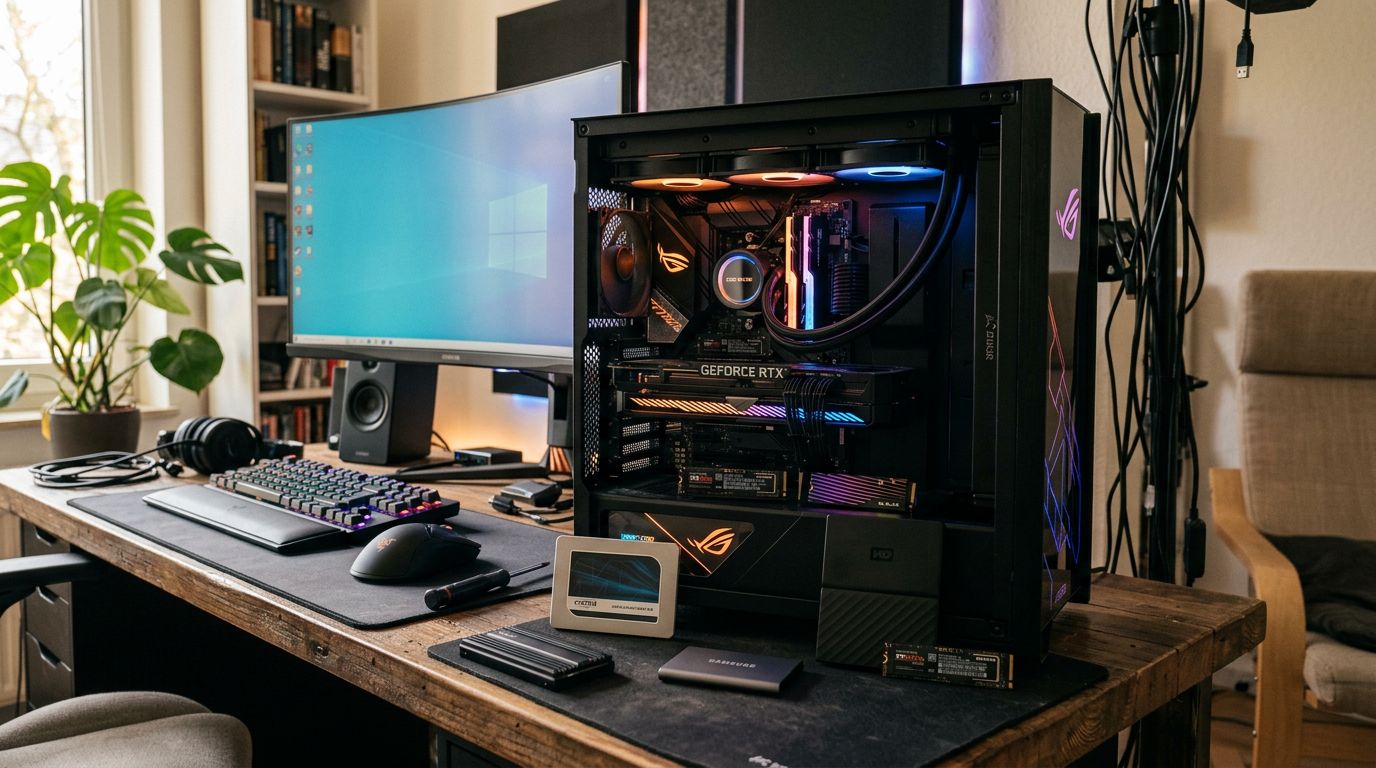
SSD กับ HDD ต่างกันยังไงในแง่ที่ส่งผลต่อการใช้งานจริง
ก่อนจะแบ่งงานได้ถูก ต้องรู้ว่าสองตัวนี้เก่งคนละเรื่องกันยังไง — ไม่ใช่แค่ว่าตัวไหนเร็วกว่า
ความเร็วอ่านเขียนที่ต่างกันจริงในชีวิตประจำวัน
SSD NVMe กับ HDD ต่างกันที่ latency มากกว่าตัวเลขความเร็วบนกล่อง HDD ต้องรอให้หัวอ่านเคลื่อนไปหาข้อมูลทางกายภาพก่อน ซึ่งใช้เวลาหลักมิลลิวินาที ฟังดูน้อย แต่ถ้าระบบต้องเรียกไฟล์เล็กๆ หลายร้อยไฟล์ตอนบูต Windows ความล่าช้าสะสมกันจนรู้สึกได้ชัด
ในทางตรงข้าม ถ้าเปิดไฟล์วิดีโอ 4K ขนาด 20GB แล้วกดเล่นต่อเนื่อง ความเร็วอ่านแบบ sequential ของ HDD ที่ดีอยู่ที่ 150-200 MB/s ก็เพียงพอแล้ว เพราะสตรีมข้อมูลไหลต่อเนื่อง ไม่ได้กระโดดไปมา ช่องว่างระหว่าง SSD กับ HDD ในงานแบบนี้แคบลงมากจนแทบไม่รู้สึก
ราคาต่อ GB ยังต่างกันมากแค่ไหนตอนนี้
นี่คือตัวเลขที่ต้องคิดก่อนตัดสินใจ SSD SATA ตอนนี้อยู่ที่ประมาณ 8-10 บาท/GB ส่วน NVMe M.2 รุ่นกลางอยู่ที่ 4-8 บาท/GB ขึ้นอยู่กับความจุและรุ่น ขณะที่ HDD 3.5 นิ้วความจุ 2-4TB ยังอยู่แถวๆ 1-2 บาท/GB
พูดง่ายๆ คือถ้าต้องการความจุรวม 4TB ขึ้นไปสำหรับเก็บไฟล์ที่ไม่ต้องการความเร็ว HDD ยังถูกกว่า SSD ขนาดเดียวกันอยู่หลายเท่า — เงินส่วนต่างนั้นเอาไปซื้อ SSD ขนาดเล็กรัน OS ได้สบาย
จุดอ่อน HDD ที่ทำให้ไม่ควรใช้เป็นไดรฟ์หลักอีกต่อไป
HDD มีชิ้นส่วนหมุนจริงๆ อยู่ข้างใน ถ้าเครื่องโดนกระแทกหรือล้มตอนทำงาน โอกาสเสียหายสูงกว่า SSD ที่ไม่มีชิ้นส่วนเคลื่อนไหว นอกจากนี้ latency สูงของ HDD คือต้นเหตุหลักที่ทำให้ Windows บูตช้า โปรแกรมเปิดนาน และระบบอืดตอนเริ่มต้น ไม่ใช่เพราะซีพียูหรือแรมไม่พอ
ถ้าเครื่องยังรัน OS บน HDD อยู่ นี่คือจุดที่คุ้มที่สุดที่จะเปลี่ยน — ไม่ต้องซื้อ SSD ความจุใหญ่ แค่ 256-500GB สำหรับ OS กับโปรแกรมก็พอ แล้วปล่อย HDD ทำหน้าที่เก็บข้อมูลต่อไป
SSD SATA 2.5 นิ้ว Apacer AS350X 128GB — ราคาเข้าถึงได้ เหมาะกับโน้ตบุ๊กหรือเครื่องเก่าที่ไม่มีสล็อต M.2 ต้องการ SSD ราคาประหยัดไว้รัน OS แล้วปล่อย HDD เดิมเก็บข้อมูล
ดูสินค้างานไหนควรอยู่บน SSD งานไหนโยนลง HDD ได้เลย
กฎง่ายๆ คือ ไฟล์ที่ระบบหรือโปรแกรมต้องเรียกบ่อย ควรอยู่บน SSD — ไฟล์ที่เปิดนานๆ ครั้ง เก็บ HDD ได้สบาย
สิ่งที่ต้องอยู่บน SSD เสมอ
ถ้าจะให้เครื่องรู้สึกเร็วจริง ต้องเอาของพวกนี้ไว้บน SSD ทั้งหมด เพราะระบบเรียกใช้บ่อยมากจนความล่าช้าของ HDD สะสมเป็นปัญหาที่รู้สึกได้ทุกวัน
- Windows/OS — บูตเร็วขึ้นหลายเท่าทันที
- โปรแกรมที่เปิดทุกวัน — Chrome, Office, Adobe, IDE
- เกมที่กำลังเล่นอยู่ — โหลดด่านเร็ว เวลา respawn ไม่รอนาน
- ไฟล์โปรเจกต์ที่กำลังทำ — ไฟล์ Premiere, Photoshop, ไฟล์ code ที่ save/load บ่อย
ทั้งหมดนี้ได้ประโยชน์จาก latency ต่ำของ SSD โดยตรง ต่างจากไฟล์ที่เปิดครั้งเดียวแล้วดูต่อเนื่อง
SSD NVMe M.2 500GB จาก Kingston ร้าน official — เหมาะสำหรับคนที่จะแยก SSD ไว้รัน OS กับโปรแกรม แล้วโยนไฟล์หนักลง HDD ตามที่บทความแนะนำ
ดูสินค้าไฟล์ที่โยนลง HDD ได้โดยไม่รู้สึกต่าง
ไฟล์พวกนี้เปิดนานๆ ครั้ง และพอเปิดแล้วก็ทำงานต่อเนื่องโดยไม่ต้องเรียกซ้ำถี่ๆ HDD รับมือได้สบาย
- วิดีโอที่ถ่ายมาเก็บ ไม่ได้ตัดต่ออยู่
- รูปภาพสำรอง ไฟล์ RAW ที่โปรเจกต์เสร็จแล้ว
- เพลง podcast ไฟล์เสียงทั่วไป
- ไฟล์ archive, zip, backup
- เกมที่ไม่ได้เล่นแล้ว หรือเกมที่โหลดด่านช้าได้ยอมรับได้
ย้ายพวกนี้ออกจาก SSD ได้เลย พื้นที่ที่ได้คืนมาทำให้ SSD ทำงานได้ดีขึ้นด้วย เพราะ SSD ที่เต็มมากกว่า 90% มักช้าลงเห็นได้ชัด
เคสที่ต้องคิดก่อนตัดสินใจ — ไฟล์งานขนาดใหญ่
ไฟล์ตัดต่อวิดีโอหรือ RAW ภาพถ่ายอยู่ตรงกลาง — ถ้ากำลังทำงานอยู่ ควรอยู่บน SSD เพราะโปรแกรมอ่านไฟล์ preview และ cache บ่อยมาก แต่พอส่งงานเสร็จแล้วย้ายลง HDD ได้ทันที ไม่มีเหตุผลต้องทิ้งไว้บน SSD ให้เปลืองพื้นที่
วิธีคิดง่ายๆ คือ "ไฟล์นี้จะแก้อีกไหมใน 30 วันข้างหน้า?" ถ้าไม่ — โยนลง HDD ได้เลย
เจาะลึกต่อ: ย้าย Windows ไป SSD
วิธีตั้งค่าคอมให้ใช้ SSD และ HDD คู่กันได้จริง
การมีสองไดรฟ์ไม่ได้ทำงานเองอัตโนมัติ ต้องตั้งค่าให้ถูกต้อง ไม่งั้น Windows จะบันทึกไฟล์ลงผิดที่จนได้
ย้าย Default Save Location ออกจาก SSD ไปยัง HDD
Windows บันทึกไฟล์ทุกอย่างลง C: โดย default ซึ่งส่วนใหญ่คือ SSD ทำให้ Downloads, Documents, Videos เต็มโดยไม่รู้ตัว วิธีเปลี่ยนทำได้ใน Settings ไม่ต้องแตะ Registry
ขั้นตอนหลักๆ คือ:
- เปิด Settings → System → Storage → Advanced storage settings → Where new content is saved
- เปลี่ยน Documents, Downloads, Pictures, Videos ให้ชี้ไปที่ไดรฟ์ HDD
- กด Apply แล้ว Windows จะถามว่าจะย้ายไฟล์เดิมด้วยไหม — เลือก Yes ถ้าอยากย้ายทั้งหมดพร้อมกัน
แค่นี้ไฟล์ใหม่จะไปลง HDD อัตโนมัติ SSD ไม่เต็มเร็วอีกต่อไป
ย้าย Library และ Cache ของโปรแกรมหนักให้ถูกไดรฟ์
Steam คือตัวอย่างชัดที่สุด — ถ้าลงเกมทุกตัวลง SSD จะเต็มเร็วมาก วิธีจัดการคือเพิ่ม HDD เป็น Steam Library folder แล้วย้ายเกมที่ไม่ได้เล่นไปไว้ที่นั่น
- ใน Steam ไปที่ Settings → Storage → เพิ่ม Drive ใหม่ เลือก HDD
- คลิกขวาเกมที่ต้องการ → Properties → Local Files → Move Install Folder
- เกมที่กำลังเล่นอยู่ให้ทิ้งไว้บน SSD เกมที่รอเล่นย้ายลง HDD
สำหรับโปรแกรมตัดต่อ ให้เปลี่ยน Media Cache ให้ชี้มาที่ SSD แทน เพราะ cache ที่อ่านบ่อยควรอยู่บนไดรฟ์ที่เร็ว
สาย SATA3 6Gbps สำหรับต่อ HDD/SSD ภายในเคส — จำเป็นสำหรับคนที่จะติดตั้ง HDD เพิ่มในคอมตั้งโต๊ะที่มีสาย SATA ไม่พอ ก่อนจะแบ่งงานระหว่าง SSD กับ HDD ได้จริง
ดูสินค้าเช็กสุขภาพ HDD ก่อนเอามาใช้เก็บข้อมูลสำคัญ
ก่อนเอา HDD มาใช้คู่กับ SSD โดยเฉพาะถ้าเป็นไดรฟ์เก่า ให้รัน CrystalDiskInfo ก่อน โปรแกรมฟรี ดาวน์โหลดได้จากเว็บทางการ อ่านค่า SMART ของไดรฟ์ได้ทันที
ถ้าสถานะแสดง Caution หรือ Bad อย่าเก็บไฟล์ที่ไม่มีสำรองไว้บนไดรฟ์นั้น เพราะอาจเสียได้ทุกเมื่อ ถ้าสถานะ Good ก็ยังใช้ได้ แต่ควรทำ backup ไว้เสมอไม่ว่าจะสถานะอะไรก็ตาม
คำนวณว่าคุ้มกว่าไหม เทียบซื้อ SSD ความจุใหญ่ vs SSD เล็ก + HDD
ตัวเลขต้นทุนต่อ GB ยังต่างกันอยู่มาก — ลองคิดเป็นเงินจริงก่อนตัดสินใจ
บาทต่อ GB ของ SSD vs HDD ตอนนี้
ลองเทียบตรงๆ สมมติต้องการพื้นที่รวม 2TB มีสองทางเลือก
ทางแรกคือซื้อ SSD NVMe 2TB ราคาประมาณ 8,000-12,000 บาท ขึ้นอยู่กับรุ่น ทางที่สองคือซื้อ SSD NVMe 500GB ราคาแถวๆ 4,000 บาท สำหรับรัน OS กับโปรแกรม แล้วเอา HDD 2TB ที่มีอยู่แล้วหรือซื้อใหม่ราคา 2,000-2,500 บาท มาเก็บไฟล์ ต้นทุนรวมต่างกันหลายพันบาท และได้ประสิทธิภาพที่ใช้งานจริงไม่ต่างกันเลยถ้าแบ่งงานถูกต้อง
SSD NVMe Samsung 990 EVO Plus ความจุ 1TB ขึ้นไป — สำหรับคนที่ต้องการ SSD ลูกเดียวรัน OS+โปรแกรมพร้อมเผื่อพื้นที่ ก่อนตัดสินใจว่าจะจับคู่กับ HDD หรือซื้อความจุใหญ่แทน
ดูสินค้ากรณีที่ควรซื้อ SSD ความจุใหญ่แทนเลย
มีกรณีที่การซื้อ SSD ความจุใหญ่ขึ้นสมเหตุสมผลกว่า คือถ้าใช้ โน้ตบุ๊กที่ขยายไดรฟ์ไม่ได้ หรือสล็อต M.2 มีแค่ช่องเดียว ไม่มีช่องใส่ HDD 2.5 นิ้วเพิ่ม การซื้อ SSD ความจุใหญ่ขึ้นตั้งแต่แรกคุ้มกว่า เพราะไม่ต้องพึ่ง external HDD ที่ต้องพกสาย USB ไปด้วยทุกที่
อีกกรณีคือถ้าต้องการพกพาและไม่อยากมีอุปกรณ์ห้อยต่องแต่ง ราคา SSD ความจุใหญ่ที่จ่ายเพิ่มนั้นซื้อความสะดวกได้จริง
SSD NVMe PCIe 5.0 Lexar NM990 1TB — ตัวเลือกระดับพรีเมียมสำหรับคนที่เมนบอร์ดรองรับ PCIe 5.0 และต้องการ SSD ที่เร็วสุดสำหรับรัน OS ขณะใช้ HDD เก็บไฟล์
ดูสินค้าข้อควรระวังก่อนเอา HDD เก่ามาใช้คู่กับ SSD
HDD เก่าที่นอนอยู่ในลิ้นชักหรือถอดออกจากเครื่องเก่า ไม่ใช่ว่าจะเอามาใช้ได้เลยโดยไม่เช็กก่อน
อายุและชั่วโมงใช้งานที่ต้องดูก่อน
CrystalDiskInfo แสดงค่า Power On Hours ซึ่งบอกว่าไดรฟ์ทำงานมาแล้วกี่ชั่วโมงรวม HDD ที่ใช้มาหลายหมื่นชั่วโมงมีความเสี่ยงสูงขึ้นอย่างมีนัยสำคัญ ถ้าเกิน 30,000-40,000 ชั่วโมง ควรใช้เป็นสตอเรจสำรองเท่านั้น ไม่ใช่ที่เก็บไฟล์ที่ไม่มีสำเนาอื่น
ดูค่า Reallocated Sectors ด้วย ถ้าตัวเลขนี้ไม่เป็นศูนย์แปลว่าไดรฟ์เริ่มมีเซกเตอร์เสียและซ่อมตัวเองไปแล้ว ยิ่งตัวเลขสูง ยิ่งน่าเป็นห่วง ไม่ควรเก็บไฟล์สำคัญที่ไม่มีสำรองไว้บนไดรฟ์นั้น
HDD จากเครื่องเก่าหรือ External ที่ถอดออกมา
HDD ใน External enclosure บางรุ่นเป็น SATA ปกติ ถอดออกมาต่อตรงในเครื่องได้เลย แต่บางรุ่นวงจรควบคุมอยู่ที่ตัว enclosure ถ้าถอดออกมาต่อตรงอาจอ่านไม่ออก ถ้าไม่แน่ใจ ใช้สาย SATA to USB ดึงข้อมูลออกมาก่อนแล้วค่อยตัดสินใจ
สาย SATA to USB 3.0 รองรับ HDD ทั้ง 2.5 และ 3.5 นิ้ว พร้อม adapter ไฟ — ใช้ดึงข้อมูลออกจาก HDD เก่าก่อนตัดสินใจว่าจะเอามาใช้คู่กับ SSD หรือเปล่า ตามที่บทความแนะนำให้เช็กสุขภาพไดรฟ์ก่อน
ดูสินค้าสิ่งที่ต้องระวังที่สุดตอนแตะชิ้นส่วนเปลือยคือ ไฟฟ้าสถิตย์ (ESD) แตะโครงเคสโลหะก่อนจับ HDD หรือ SSD ทุกครั้ง ถ้าทำงานบนพื้นพรมหรืออากาศแห้ง ความเสี่ยงยิ่งสูง ไม่ต้องซื้ออุปกรณ์พิเศษ แค่แตะโครงเคสที่เสียบปลั๊กอยู่ก่อนก็ช่วยได้มาก
กล่อง HDD External 2.5 นิ้ว USB 3.0 — สำหรับคนที่มี HDD เก่าอยู่แล้วและอยากเอามาใช้เป็นสตอเรจภายนอกคู่กับ SSD ตัวใหม่ โดยไม่ต้องติดตั้งในเครื่อง
ดูสินค้าอ่านคู่กัน: ssd sata vs nvme คอมเก่า