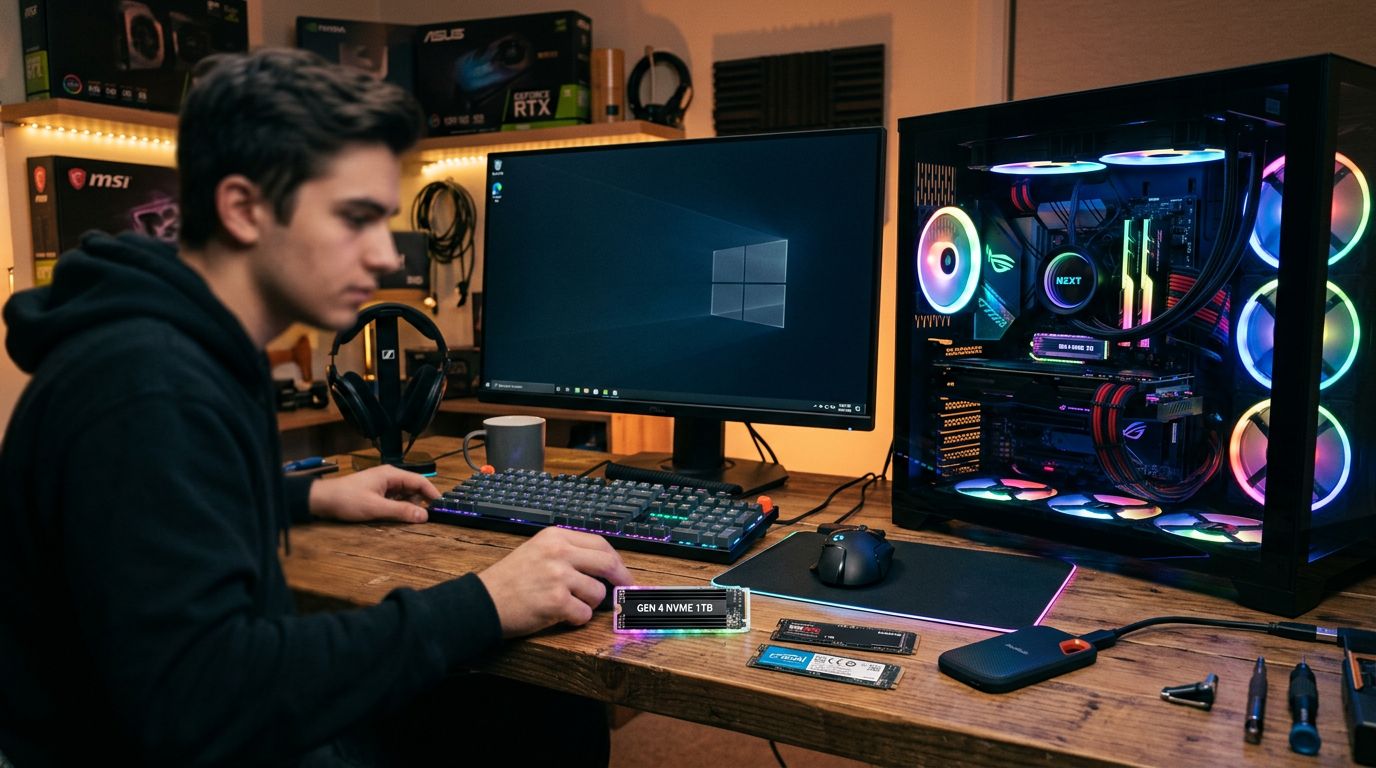
ทำไม SSD NVMe Gen 4 มือสองถึงเสี่ยงกว่าที่คิด
SSD ทุกลูกมีค่า TBW (Total Bytes Written) ที่ผู้ผลิตระบุไว้ตั้งแต่ต้น เมื่อเขียนข้อมูลครบตามนั้น ประสิทธิภาพและความเสถียรจะเริ่มลดลง ซึ่งต่างจากฮาร์ดแวร์ประเภทอื่นที่อายุการใช้งานไม่ได้วัดเป็นหน่วยปริมาณข้อมูล
TBW คืออะไร และ Gen 4 ต่างจาก Gen 3 ยังไง
TBW หรือ Total Bytes Written คือปริมาณข้อมูลทั้งหมดที่ SSD รับการเขียนได้ตลอดอายุการใช้งาน ถ้าผู้ผลิตระบุว่า TBW อยู่ที่ 600TBW หมายความว่าเขียนข้อมูลได้รวมกัน 600TB ก่อนที่เซลล์ NAND จะเริ่มเสื่อม
หลายคนเข้าใจว่า Gen 4 ต้องทน TBW ได้สูงกว่า Gen 3 โดยอัตโนมัติ แต่จริงๆ แล้วมันขึ้นกับรุ่นและผู้ผลิต ไม่ใช่ generation ของอินเทอร์เฟซ SSD NVMe Gen 4 ขนาด 1TB บางรุ่นมี TBW อยู่ที่ 600-700TBW ขณะที่ Gen 3 บางรุ่นก็อยู่ในช่วงเดียวกัน ความเร็วอ่าน-เขียนที่สูงขึ้นไม่ได้แปลว่าอายุของ NAND ยาวขึ้นตามไปด้วย
SSD จากเหมืองขุดหรือเซิร์ฟเวอร์ เขียนข้อมูลหนักแค่ไหน
เครื่องที่ใช้ในการขุดคริปโตหรือเซิร์ฟเวอร์มักรันตลอด 24 ชั่วโมง 7 วัน โดยไม่มีวันหยุด และ SSD ในระบบเหล่านั้นรับการเขียนข้อมูลอย่างต่อเนื่อง ทั้งจาก OS, log files, และ swap/virtual memory ที่ถูกเรียกใช้ตลอดเวลา
ผลที่ตามมาคือ Power On Hours อาจสูงถึง 20,000-40,000 ชั่วโมง ภายในเวลาไม่กี่ปี และ TBW ที่ถูกใช้ไปแล้วอาจเกิน 50-70% ของที่ผู้ผลิตระบุ ในขณะที่ SSD จากเครื่องทำงานทั่วไปที่ใช้วันละ 8 ชั่วโมงอาจมี Power On Hours แค่ 3,000-5,000 ชั่วโมงในช่วงเวลาเดียวกัน ตัวเลขนี้ต่างกันมากพอที่จะส่งผลต่อการตัดสินใจซื้อ
ดูเพิ่มที่: ssd nvme gen 3 vs gen 4
โหลด CrystalDiskInfo แล้วอ่านค่าอะไรบ้าง
CrystalDiskInfo เป็นซอฟต์แวร์ฟรีที่อ่านค่า SMART ของ SSD และ HDD ได้โดยตรง ใช้เวลาไม่ถึง 5 นาทีในการติดตั้งและดูค่าที่จำเป็น ก่อนตัดสินใจซื้อหรือรับของมือสองใดๆ
Health Status และ Percentage Used ดูตรงไหน
เมื่อเปิด CrystalDiskInfo ขึ้นมา สิ่งแรกที่ต้องดูคือแถบสีที่แสดง Health Status อยู่ด้านบนซ้ายของหน้าต่าง ค่านี้แสดงออกมาเป็นสี: น้ำเงินคือ Good, เหลืองคือ Caution, แดงคือ Bad ถ้าเห็น Caution หรือ Bad ให้หยุดพิจารณาทันที
ค่าที่ต้องมองหาต่อมาคือ Percentage Used หรือในบาง SSD จะแสดงเป็น Wear Leveling Count ซึ่งบอกว่าใช้อายุของ NAND ไปแล้วกี่เปอร์เซ็นต์ ตัวเลขที่ควรหลีกเลี่ยงเมื่อซื้อมือสอง:
- Percentage Used เกิน 50% — เหลืออายุไม่ถึงครึ่ง ราคาต้องถูกกว่าของใหม่มากพอจึงจะคุ้ม
- Health Status แสดงเป็น Caution — แม้ตัวเลขอื่นจะดูดี ระบบตรวจพบความผิดปกติบางอย่างแล้ว
- Health Status แสดงเป็น Bad — ไม่ว่าราคาจะถูกแค่ไหน ไม่ควรซื้อ
ค่าเหล่านี้อ่านได้ภายในไม่กี่วินาที แต่บอกสุขภาพของ SSD ได้ชัดกว่าหน้าตาภายนอกที่ดูใหม่เสมอ
Total Bytes Written และ Power On Hours อ่านยังไงให้เป็น
ใน CrystalDiskInfo ให้เลื่อนดูที่ตารางค่า SMART ด้านล่าง หา Total Bytes Written (หรือ Host Writes ในบางรุ่น) ค่านี้จะแสดงเป็น GB หรือ TB ขึ้นกับโปรแกรมและรุ่น SSD
จากนั้นเปิดสเปกชีทของรุ่นนั้นจากเว็บผู้ผลิตโดยตรง (เช่น WD, Samsung, Crucial) เพื่อดูว่า TBW ที่ผู้ผลิตระบุคือเท่าไหร่ แล้วคำนวณเปอร์เซ็นต์ที่ใช้ไปแล้ว:
- TBW ใช้ไปแล้ว ไม่เกิน 30% — ยังมีอายุเหลือมาก ถ้าราคาดีก็น่าพิจารณา
- TBW ใช้ไปแล้ว 30-50% — ยังพอไหว แต่ราคาต้องสะท้อนความเสี่ยงที่เพิ่มขึ้น
- TBW ใช้ไปแล้ว 70-80% หรือมากกว่า — เหลืออายุน้อย ต้องลดราคาหนักมากและต้องมีแผนสำรองข้อมูลอยู่ตลอด
Power On Hours อ่านได้จากตารางเดียวกัน ค่านี้บอกจำนวนชั่วโมงที่ SSD เปิดทำงานมาแล้วทั้งหมด ถ้าเห็นตัวเลขเกิน 20,000 ชั่วโมง ให้ตั้งคำถามทันทีว่ามาจากระบบที่รันตลอดเวลาหรือเปล่า
Reallocated Sectors และ Uncorrectable Errors สัญญาณอันตรายที่ต้องหนี
ค่า Reallocated Sectors Count ในตาราง SMART บอกว่า SSD ตรวจพบเซลล์ NAND ที่เสียและย้ายข้อมูลออกไปยังพื้นที่สำรองแล้วกี่ครั้ง ถ้าค่านี้ไม่เป็น 0 แปลว่า NAND เริ่มเสื่อมจริงๆ ไม่ใช่แค่ใช้งานมาเยอะ
Uncorrectable Error Count หรือ UDMA CRC Error Count ที่ไม่เป็นศูนย์คือสัญญาณที่หนักกว่านั้น มันหมายความว่ามีข้อมูลที่ระบบแก้ไขไม่ได้แล้ว ไม่ว่าราคาจะเหลือแค่ไหน ให้วางลงและมองหาตัวอื่นแทน ความเสี่ยงที่จะสูญเสียข้อมูลทั้งหมดในทันทีไม่คุ้มกับส่วนลดใดๆ
อ่านต่อ: ssd nvme gen3 gen4
วิธีขอดูค่า CrystalDiskInfo ก่อนโอนเงิน
รู้วิธีอ่านค่าแล้ว ขั้นต่อมาคือทำให้ได้ข้อมูลนั้นมาจริงๆ ก่อนที่เงินจะออกจากมือ ไม่ว่าจะซื้อออนไลน์หรือซื้อหน้าร้าน
ขอสกรีนช็อตจากผู้ขาย ดูจุดไหนบ้าง
ถ้าซื้อออนไลน์และไม่มีโอกาสทดสอบสด ให้ขอสกรีนช็อต CrystalDiskInfo ที่เห็นข้อมูลครบในภาพเดียว ภาพที่ใช้ได้ต้องมี:
- ชื่อรุ่น SSD ที่ชัดเจน (ไม่ใช่แค่ "NVMe 1TB")
- Health Status และเปอร์เซ็นต์ที่มุมบน
- Total Bytes Written หรือ Host Writes
- Power On Hours
- Reallocated Sectors Count และ Uncorrectable Error Count ในตาราง SMART
สกรีนช็อตปลอมแปลงได้ไม่ยากด้วย Photoshop หรือแม้แต่ Paint ถ้ามูลค่าของที่ซื้อสูงกว่า 3,000-4,000 บาทขึ้นไป การขอแค่ภาพนิ่งไม่เพียงพอ ควรขอให้ผู้ขายถ่ายวิดีโอสดให้เห็นว่ารันโปรแกรมจริงๆ บนเครื่องที่มี SSD ตัวนั้นอยู่
ถ้าผู้ขายปฏิเสธหรือบอกว่า "ไม่มีเวลา" นั่นคือคำตอบที่ชัดเจนพออยู่แล้ว
ซื้อหน้าร้านหรือนัดเจอ ทดสอบเองได้เลย
การทดสอบสดคือวิธีที่เชื่อถือได้ที่สุด ถ้านัดเจอหรือไปซื้อหน้าร้าน ให้เตรียมแฟลชไดรฟ์ที่มี CrystalDiskInfo ติดตั้งไว้แล้วติดกระเป๋าไปด้วย และถ้าผู้ขายไม่มีเครื่องให้เสียบทดสอบ กล่องแปลง M.2 เป็น USB ก็ช่วยได้ เสียบ SSD เข้ากล่อง แล้วต่อกับโน้ตบุ๊กของตัวเองเพื่อรัน CrystalDiskInfo ทันที
เคส M.2 NVMe SSD USB 3.2 Gen 2 — ช่วยให้ผู้ซื้อสามารถเสียบ SSD มือสองเข้าคอมพิวเตอร์อื่นเพื่อรัน CrystalDiskInfo ตรวจสอบค่า SMART ได้ตามที่บทความแนะนำ
ดูสินค้าเคส SSD M.2 NVMe USB 3.1 Type-C ความเร็ว 10Gbps — ทางเลือกอื่นสำหรับการตรวจสอบ SSD มือสองโดยเสียบผ่านพอร์ต USB ตามขั้นตอนบทความ
ดูสินค้าขั้นตอนทั้งหมดใช้เวลาไม่เกิน 3-4 นาที ถ้าผู้ขายไม่ยอมให้เวลาเท่านี้เพื่อตรวจสอบก่อนโอนเงิน ให้ถือว่าเป็นสัญญาณเตือนที่ชัดเจน ของดีไม่มีเหตุผลต้องรีบปิดการขาย
SSD NVMe Gen 4 มือสองแบบไหนที่ซื้อได้ แบบไหนที่ควรวาง
ไม่ใช่ทุกตัวที่มือสองแล้วต้องหลีกเลี่ยง บางชิ้นมาจากเครื่องที่ใช้งานเบาและเจ้าของอัพเกรดเป็นความจุที่ใหญ่กว่า ค่าที่อ่านได้จาก CrystalDiskInfo จะบอกเองว่าตัวไหนคุ้มและตัวไหนควรวางลง
เกณฑ์ตัดสินใจจากค่าที่ได้
เมื่อได้ค่า SMART มาแล้ว ใช้เกณฑ์นี้ตัดสินใจ:
- Health 90% ขึ้นไป + TBW ใช้ไปไม่เกิน 30% + Reallocated Sectors = 0 — ซื้อได้ถ้าราคาสมเหตุสมผล ยังมีอายุการใช้งานเหลืออีกมาก
- Health 80-89% หรือ TBW ใช้ไปแล้ว 40-60% — พิจารณาได้แต่ต้องลดราคาหนัก และต้องสำรองข้อมูลสม่ำเสมอ ไม่เหมาะสำหรับเก็บข้อมูลสำคัญที่ไม่มีสำเนา
- Health ต่ำกว่า 80% หรือ TBW เกิน 60% — ต้องถูกกว่าของใหม่อย่างน้อยครึ่งหนึ่งถึงจะคุ้มความเสี่ยง และต้องยอมรับได้ว่าอาจต้องเปลี่ยนเร็วกว่าที่คิด
- มี Reallocated Sectors หรือ Uncorrectable Error ไม่เป็น 0 — วางลงทันที ไม่มีราคาที่คุ้มพอสำหรับ SSD ที่ NAND เริ่มเสียแล้ว
ราคาที่ยอมรับได้เทียบกับของใหม่
SSD NVMe Gen 4 ขนาด 1TB ของใหม่จากแบรนด์หลักในปัจจุบันอยู่ที่ประมาณ 7,000-8,000 บาท สำหรับรุ่นกลาง ถ้าจะซื้อมือสองที่ใช้ TBW ไปแล้ว 30-40% ราคาที่ยอมรับได้ควรอยู่ที่ไม่เกิน 4,000-4,500 บาท เพื่อสะท้อนความเสี่ยงที่เพิ่มขึ้นและอายุที่เหลือสั้นกว่า
Samsung 990 EVO Plus NVMe 2.0 ความจุ 1TB จากแบรนด์ชั้นนำ — เหมาะเป็นตัวเทียบเคียงราคาของใหม่เพื่อประเมินว่ามือสองคุ้มค่าหรือไม่
ดูสินค้าMAXBY MAX3500 SSD M.2 NVMe 1TB ราคาประมาณ 4,500 บาท — เป็นตัวอ้างอิงราคาของใหม่เพื่อคำนวณว่า SSD มือสองราคาต่ำกว่าครึ่งหรือไม่ตามเกณฑ์บทความ
ดูสินค้าสิ่งที่ต้องระวังอีกจุดคือการรับประกันจากผู้ขายส่วนตัว ไม่มีผลทางกฎหมายที่ชัดเจนเท่ากับประกันศูนย์ ถ้าผู้ขายบอกว่า "รับประกัน 6 เดือน" แต่ไม่มีเอกสารหรือช่องทางติดต่อที่ตรวจสอบได้ ให้ถือว่าไม่มีประกัน ของใหม่ที่มีประกันศูนย์ 3-5 ปีอย่าง WD SN7100 หรือ Samsung 990 EVO Plus อาจคุ้มกว่าในระยะยาว ถ้าส่วนต่างราคาไม่ได้ห่างกันมากพอ
SSD NVMe M.2 Gen 4 ขนาด 1TB จากแบรนด์ WD ที่เป็น official shop — ตรงอินเทอร์เฟซที่บทความแนะนำให้เช็กก่อนซื้อมือสอง
ดูสินค้า