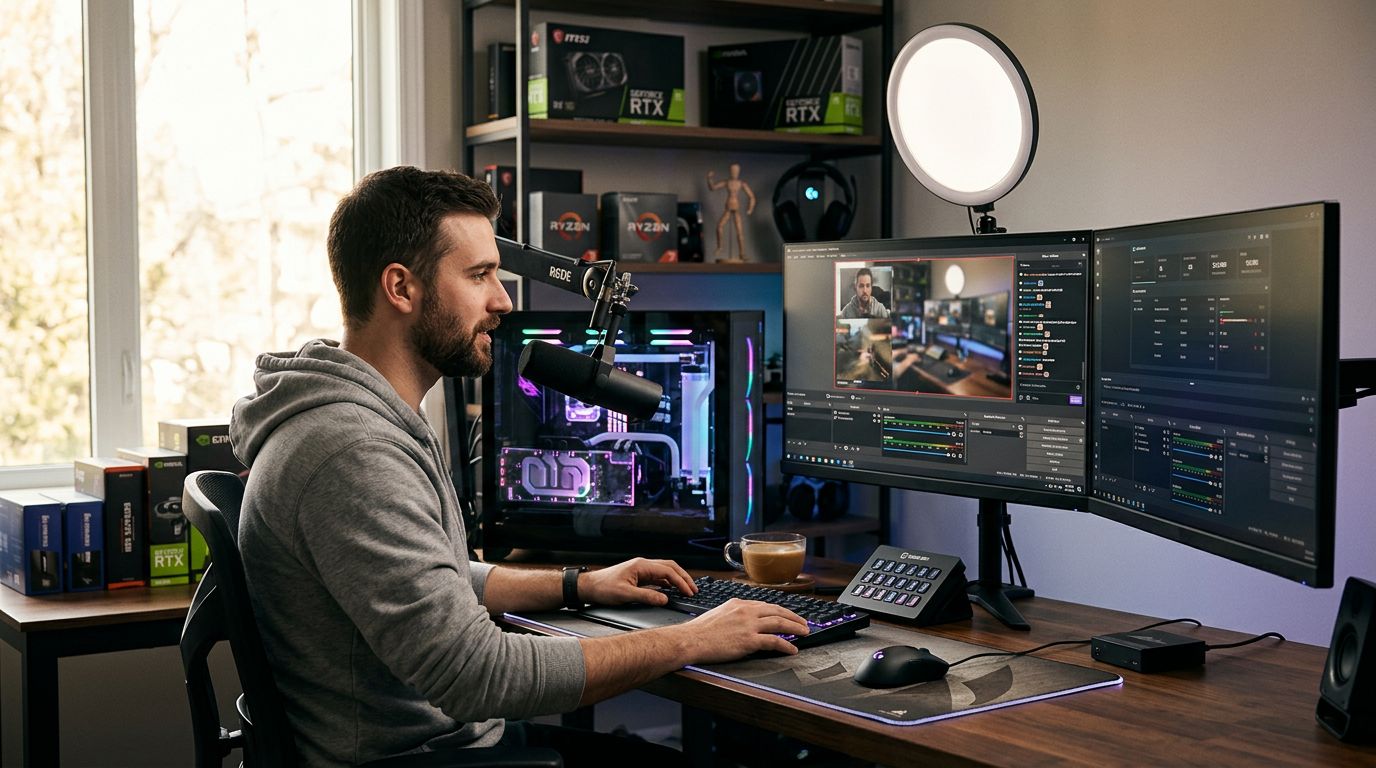
ที่เคยพลาด: ดาวน์โหลดตัวที่ดังที่สุดโดยไม่เช็กสเปกก่อน
โปรแกรมสตรีมยอดนิยมทั้งสามตัวมีจุดขายต่างกัน แต่ที่หลายคนพลาดคือเลือกจากชื่อเสียงหรือหน้าตา UI ไม่ใช่จากสิ่งที่คอมตัวเองรับไหว
Streamlabs OBS หน้าตาดีแต่กิน RAM และ CPU สูงกว่าที่คิด
Streamlabs ดึงดูดด้วย overlay, alert box, และ widget ที่ built-in มาให้พร้อมใช้เลย ไม่ต้องลงปลั๊กอินเพิ่ม แต่ความสะดวกนั้นมีราคา — ทุก widget ที่รันอยู่เบื้องหลังกินทั้ง RAM และ CPU ต่อเนื่องตลอดเวลาที่โปรแกรมเปิด
บนเครื่องที่ RAM ต่ำกว่า 16GB จะรู้สึกได้ชัดเจน ยิ่งถ้าเปิดเกมหนักพร้อมกัน หน่วยความจำที่เหลือให้เกมและโปรแกรมสตรีมแย่งกันใช้มีน้อยลงเรื่อยๆ ผลที่ได้คือทั้งเกมกระตุกและสตรีมแลก — จ่ายค่าโง่ทั้งสองทาง
OBS Studio ฟรี เบา แต่ต้องลงทุนเวลาตั้งค่าเอง
OBS Studio ใช้ทรัพยากรน้อยกว่า Streamlabs อย่างเห็นได้ชัด เพราะไม่มี widget หรือ overlay ที่รันค้างอยู่ตลอด ทุกอย่างเป็นหน้ากระดาษเปล่าที่รอให้ตั้งค่าเอง ซึ่งนั่นคือทั้งข้อดีและข้อเสียในตัวเดียวกัน
ข้อเสียคือต้องเซ็ต encoder, bitrate, scene, และ source ทุกอย่างด้วยตัวเอง คนที่ไม่คุ้นกับคำพวกนี้มักยอมแพ้ภายในครึ่งชั่วโมงแล้วกลับไปลง Streamlabs แทน ทั้งที่จริงๆ แล้วถ้าตั้งค่าถูกต้อง OBS Studio คือตัวที่คุ้มที่สุดในแง่ประสิทธิภาพต่อทรัพยากรที่กิน
Nvidia Broadcast ที่คิดว่าใช้ได้ทุกเครื่องแต่จริงๆ ต้องการ RTX
Nvidia Broadcast มีชื่อเสียงจากฟีเจอร์ AI ตัดฉากหลังและ noise suppression ที่ทำได้นุ่มและแม่นยำกว่าวิธีอื่น แต่ข้อจำกัดที่หน้าโฆษณามักไม่เน้นคือ ฟีเจอร์เหล่านี้ต้องพึ่ง Tensor Core ที่มีเฉพาะในการ์ดจอ RTX ตั้งแต่ซีรีส์ 2000 ขึ้นไป เท่านั้น
ถ้าการ์ดจอเป็น GTX ทุกรุ่น หรือเป็น AMD ทุกรุ่น — ดาวน์โหลดมาก็ใช้ฟีเจอร์หลักไม่ได้เลย เงินค่าเวลาที่เสียไปกับการติดตั้งและลองตั้งค่าคือต้นทุนที่ไม่ได้คืน
ดูเพิ่มที่: ไฟถ่ายคลิป เลือก
ทำไมถึงพลาด: เข้าใจผิดเรื่องฟังก์ชัน AI ตัดฉากหลัง Webcam
ฟีเจอร์ AI ตัดฉากหลังคือจุดที่คนเข้าใจผิดมากที่สุด ทั้งเรื่องว่าโปรแกรมไหนทำได้ และต้องใช้สเปกอะไร
Nvidia Broadcast ตัดฉากหลังได้ดีที่สุดแต่ต้องแลกกับ VRAM
เหตุที่ Nvidia Broadcast ตัดฉากหลังได้นุ่มกว่าคือมันประมวลผลบน GPU โดยตรงผ่าน Tensor Core — ไม่ได้แตะ CPU เลย ทำให้ขอบผมหรือขอบเสื้อที่ขยับตลอดเวลายังคมและต่อเนื่อง ต่างจากวิธีอื่นที่มักได้ขอบหยักหรือกระพริบ
แต่การประมวลผลบน GPU มีต้นทุนคือ VRAM ส่วนหนึ่งถูกจองไว้สำหรับ AI ตลอดเวลาที่เปิดโปรแกรม ถ้าเปิดเกมที่กิน VRAM สูงพร้อมกัน เช่น เกม open world ระดับ 8GB VRAM ขึ้นไป การ์ดจอ RTX ที่มี VRAM 8GB อาจเริ่มตึงจนกราฟิกในเกมกระทบได้ ต้องชั่งน้ำหนักว่าคุ้มกับคุณภาพการตัดฉากที่ได้ไหม
OBS และ Streamlabs ตัดฉากหลังได้ผ่าน plugin แต่กิน CPU แทน
ทั้ง OBS Studio และ Streamlabs รองรับการตัดฉากหลังผ่านปลั๊กอิน obs-backgroundremoval ซึ่งใช้ได้กับการ์ดจอทุกรุ่น ไม่ต้องการ RTX — แต่ภาระย้ายมาตกที่ CPU แทน
ต้นทุนของการตัดฉากหลังมีอยู่เสมอ แค่เลือกว่าจะจ่ายที่ไหน:
- GPU (Nvidia Broadcast) — ตัดฉากนุ่มและแม่นยำ ต้องการ RTX + ใช้ VRAM ส่วนหนึ่ง
- CPU (obs-backgroundremoval plugin) — ใช้ได้กับการ์ดทุกรุ่น แต่ยิ่ง CPU อ่อน ยิ่งสตรีมสะดุด
- Green screen จริง — ไม่กิน GPU/CPU เพิ่มเลย แต่ต้องลงทุนพื้นที่และแสง
ถ้า CPU ใช้งานเกิน 60-70% ตอนเล่นเกมอยู่แล้ว การเปิด plugin ตัดฉากหลังเพิ่มคือการเอาของหนักไปวางบนรถที่ล้อแบนอยู่แล้ว
เว็บแคม NUBWO 2K QHD พร้อมโฟกัสอัตโนมัติและไมค์ลดเสียงรบกวน — ราคากลาง ตรงกับคำแนะนำให้เลือกจากสเปคคอมก่อนฟีเจอร์
ดูสินค้าสิ่งที่ทำตอนนี้: เลือกโปรแกรมจากสเปกคอมก่อน ไม่ใช่จากฟีเจอร์
หลังจากเสียเวลาไปกับการตั้งค่าโปรแกรมที่ไม่เหมาะกับเครื่อง วิธีที่ถูกคือเริ่มจากดูสเปกที่มีอยู่ก่อน แล้วค่อยเลือกโปรแกรมที่รับไหว
เครื่องสเปกกลาง-ต่ำ: OBS Studio คือคำตอบที่คุ้มที่สุด
CPU ใช้งานเกิน 60% ตอนเล่นเกม หรือ RAM ไม่เกิน 16GB — OBS Studio คือตัวเลือกที่สมเหตุสมผลที่สุดในแง่บาทต่อทรัพยากรที่กิน ดาวน์โหลดฟรี กิน CPU น้อยกว่า Streamlabs อย่างชัดเจน และถ้าการ์ดจอเป็น Nvidia ทุกรุ่น (ไม่ต้อง RTX) ให้เปลี่ยน encoder จาก x264 มาเป็น NVENC ทันที ภาระย้ายออกจาก CPU ไปที่ GPU ส่วนที่เหลือ สตรีมลื่นขึ้นโดยที่เกมไม่กระทบ
เว็บแคม Full HD จาก Logitech Brio 100 — มีระบบปรับแสงอัตโนมัติและฉากปิดเลนส์ เหมาะสำหรับผู้ที่เริ่มต้นสตรีมด้วยสเปคคอมปกติ
ดูสินค้าเว็บแคมที่ใช้ไม่จำเป็นต้องแพงในช่วงนี้ ขอแค่ภาพชัดพอ ให้ทรัพยากรที่มีไปอยู่ที่ encoder และเกมก่อน
เครื่องมี RTX: Nvidia Broadcast เสริม OBS ได้โดยไม่ต้องเลือก
หลายคนคิดว่าต้องเลือกระหว่าง OBS Studio กับ Nvidia Broadcast — จริงๆ ไม่ต้องเลือก สองตัวทำงานร่วมกันได้เลย
Nvidia Broadcast ทำงานเป็น virtual camera และ virtual microphone ที่ OBS รับสัญญาณต่อได้โดยตรง เปิด Nvidia Broadcast ให้จัดการตัดฉากหลังและกรองเสียงก่อน แล้วให้ OBS รับ virtual camera output ไปสตรีมต่อ ได้ทั้งคุณภาพ AI ของ Broadcast และความเบาของ OBS ในเวลาเดียวกัน
เว็บแคม 4K จากแบรนด์ Logitech ที่เชื่อถือได้ — มีไมค์ลดเสียงรบกวนในตัว เหมาะสำหรับสตรีมโดยไม่ต้องซื้ออุปกรณ์เพิ่มเติม
ดูสินค้าStreamlabs เหมาะกับใคร: เครื่องแรงและอยากได้ทุกอย่างในที่เดียว
Streamlabs เหมาะจริงๆ สำหรับคนที่ RAM 32GB ขึ้นไป, CPU แรงพอที่จะรัน widget และ overlay ควบคู่กับเกมได้โดยไม่สะดุด และไม่อยากเสียเวลานั่งตั้งค่าปลั๊กอินทีละตัว ความสะดวกของ Streamlabs มีมูลค่าจริง — แต่เฉพาะเมื่อเครื่องรับไหว
ถ้าสเปกไม่ถึง ความสะดวกนั้นกลายเป็นต้นทุนที่จ่ายด้วยเฟรมเรตของเกมแทน ไม่คุ้มแลก
โปรแกรมที่ใช่: จับคู่สเปกกับโปรแกรมให้ตรงก่อนกดดาวน์โหลด
ก่อนดาวน์โหลดตัวไหน เปิด Task Manager ดูก่อนว่า CPU และ RAM ตอนเปิดเกมอยู่ที่เท่าไหร่ ตัวเลขนั้นบอกได้ว่าเครื่องรับโปรแกรมสตรีมได้หนักแค่ไหน
ตารางจับคู่สเปกกับโปรแกรมแบบตรงๆ
ดูสเปกที่มีแล้วจับคู่ตรงๆ เลย ไม่ต้องเดา:
- CPU เกิน 70% ตอนเล่นเกม, ไม่มี RTX → OBS Studio + เปลี่ยน encoder เป็น NVENC (ถ้าการ์ดเป็น Nvidia) หรือ AMF (AMD)
- CPU 50-70%, RAM 16GB → OBS Studio คือตัวเลือกปลอดภัย ยังไม่ต้องลอง Streamlabs
- มีการ์ดจอ RTX + CPU ไม่ตึง → เปิด Nvidia Broadcast เป็น virtual camera คู่กับ OBS ได้เลย
- RAM 32GB+, CPU แรง, ไม่อยากตั้งค่าเอง → Streamlabs ใช้ได้ แต่ยังควรตั้ง encoder เป็น NVENC ไม่ใช่ x264
- ต้องการตัดฉากหลังแต่ไม่มี RTX → ลอง obs-backgroundremoval plugin บน OBS แต่เตรียมใจว่า CPU จะขึ้นอีก 10-20%
Capture Card AVerMedia StreamLine MINI+ — ใช้ USB 3.0 Type-C ช่วยแยกภาระการประมวลผลจากคอมพิวเตอร์หลัก เหมาะเมื่อ CPU เกิน 60% ตามที่บทความแนะนำ
ดูสินค้าCapture card เป็นอีกทางเลือกที่ช่วยแยกภาระออกจาก CPU ได้ โดยเฉพาะถ้าสตรีมจากคอนโซลหรืออยากลด load บนเครื่องหลัก
ข้อควรระวังเรื่อง encoder และ bitrate ที่คนมักตั้งผิด
encoder ผิดคือสาเหตุอันดับต้นๆ ที่ทำให้สตรีมกระตุกแม้สเปกคอมดีพอ คนที่ใช้ x264 บนเครื่องที่ CPU ไม่แรงกำลังบังคับให้ซีพียูทำงานสองอย่างพร้อมกัน — รันเกมและ encode วิดีโอ ทั้งที่ GPU ยังมีกำลังเหลืออยู่ เปลี่ยนมาใช้ NVENC (Nvidia) หรือ AMF (AMD) แก้ปัญหานี้ได้โดยไม่ต้องอัพเกรดฮาร์ดแวร์
อีกจุดที่พลาดบ่อยคือ bitrate สตรีมที่ตั้งสูงเกินความเร็ว upload จริง ตัวเลขที่เห็นบ่อยคือ 6000 kbps สำหรับ Twitch แต่ถ้าอินเทอร์เน็ต upload ได้แค่ 5 Mbps จริงๆ สตรีมจะกระตุกและ drop frame ต่อเนื่อง ทั้งที่คอมไม่ได้มีปัญหาอะไรเลย วัด upload speed จริงก่อนตั้ง bitrate เสมอ — ใช้แค่ 70-80% ของ upload จริงเพื่อเผื่อความผันผวน
Capture Card Acasis 1080P/60FPS — Plug & Play ไม่ต้องลงไดรเวอร์ เหมาะสำหรับผู้ที่ต้องการลดภาระ CPU โดยใช้ hardware encoding
ดูสินค้าเจาะลึกต่อ: อุปกรณ์สตรีมมือใหม่