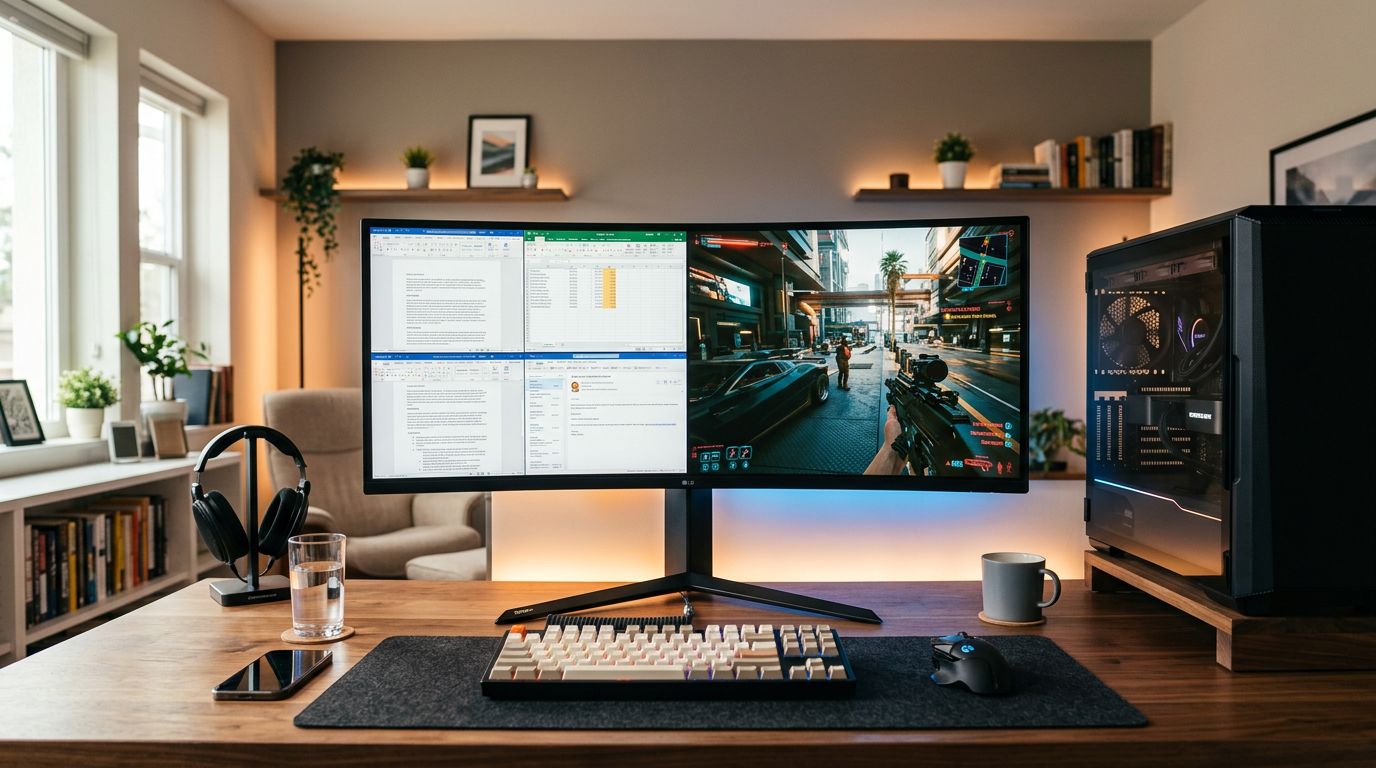
ชีวิตจริงหน้าจอ Ultrawide ทำงานเป็นยังไง
พื้นที่กว้างบนจอ 21:9 ฟังดูดีในโฆษณา แต่ประสบการณ์จริงตอนนั่งทำงานทุกวันมีทั้งที่ดีและที่ต้องปรับตัว
งานที่ได้ประโยชน์จากจอกว้างจริงๆ
งานที่ได้ประโยชน์จากจอ ultrawide มากที่สุดคืองานที่ต้องเปิดหน้าต่างสองอันขึ้นไปพร้อมกัน โดยไม่ต้องสลับไปมา ตัดต่อวิดีโอบน DaVinci Resolve หรือ Premiere ได้เปรียบชัดเจน เพราะ timeline ยาวขึ้นมาก ดูคลิปกับ panel ควบคุมพร้อมกันได้โดยไม่ต้องย่อหน้าต่าง
งานวิเคราะห์ข้อมูลที่ใช้ Google Sheets หรือ Excel ขนาดใหญ่ก็เป็นอีกกรณีที่ได้ผลจริง คอลัมน์ที่เคยต้องเลื่อนซ้ายขวาตลอดเวลาแสดงผลได้พร้อมกันในหน้าเดียว งานเขียนโค้ดที่เปิด editor คู่กับ terminal หรือ documentation ก็อยู่ในกลุ่มนี้
งานที่ได้ประโยชน์จากพื้นที่แนวนอนจริงๆ มักมีลักษณะร่วมกันดังนี้:
- ต้องเปรียบเทียบข้อมูลสองแหล่งพร้อมกัน
- มี timeline หรือ sequence ที่ต้องดูภาพรวม
- ต้องการหน้าต่างอ้างอิงเปิดค้างไว้ขณะทำงานหลัก
- ทำงานกับไฟล์กว้างที่เลื่อนซ้ายขวาบ่อย
ถ้างานที่ทำทุกวันตรงกับข้อใดข้อหนึ่งข้างบน จอ 21:9 จะเปลี่ยนวิธีทำงานได้จริง ไม่ใช่แค่ดูดีบนโต๊ะ
จอ 31.5 นิ้ว 4K 120Hz IPS ที่เหมาะสำหรับทำงานเอกสารหลายหน้าต่างพร้อมกัน — ขนาดใหญ่และความละเอียดสูงให้พื้นที่แนวนอนเต็มที่ตามที่บทความยกตัวอย่าง
ดูสินค้างานที่จอ Ultrawide ไม่ได้ช่วยอะไรมาก
พิมพ์งาน Word ทั้งวัน ความกว้างพิเศษของจอ 21:9ไม่ได้ทำให้เอกสารดีขึ้น หน้ากระดาษ A4 ยังมีขนาดเท่าเดิม พื้นที่ข้างๆ ว่างเปล่าหรือไม่ก็ต้องเปิดหน้าต่างอื่นมาเติม ซึ่งถ้าไม่ได้ทำงานหลายอย่างพร้อมกันจริงๆ ก็เป็นแค่ความรกสายตา
ประชุม Zoom หรือ Teams ก็เป็นอีกกรณีที่จอกว้างไม่ได้ช่วยอะไร หน้าต่างวิดีโอ 16:9 ยังแสดงผลขนาดเดิม ขอบดำสองข้างยังอยู่ครบ และถ้าจอใหญ่แต่นั่งใกล้ ตาต้องกวาดซ้ายขวาตลอดเวลาเพื่อดูคนที่อยู่ริมหน้าจอ ซึ่งเหนื่อยกว่าเดิม
ซอฟต์แวร์รองรับ 21:9 ดีแค่ไหนในปี 2568
แอปหลักๆ ที่คนทำงานใช้ประจำ ไม่ว่าจะเป็น Chrome, Firefox, Office, Adobe Suite หรือ VS Code รองรับ aspect ratio 21:9 ได้ปกติมาหลายปีแล้ว ไม่มีปัญหาเรื่องภาพยืดหรือ letterbox
ที่ยังเจอบ้างคือแอปเก่าที่ออกแบบมาสำหรับหน้าจอ 4:3 หรือ 16:9 คงที่ บางตัวแสดงผล UI ไม่เต็มจอหรือมีขอบดำสองข้าง แต่ในงานทั่วไปของปี 2568 กรณีแบบนี้เจอน้อยมาก
Windows Snap ช่วยได้มากในการจัดหน้าต่างบนจอ ultrawide โดยเฉพาะ Windows 11 ที่มี Snap Layouts ให้เลือกแบ่งจอเป็นสาม-สี่ส่วนได้ทันที ไม่ต้องลากเองทีละหน้าต่าง แอปเสริมอย่าง PowerToys FancyZones ก็ช่วยกำหนด zone ได้ละเอียดขึ้นถ้าต้องการ
อ่านเพิ่มเติม: จอเกมมิ่ง 144Hz
เล่นเกมบนจอ 21:9 ลื่นจริงหรือต้องอัพเกรดการ์ดจอก่อน
ความละเอียดของจอ ultrawide สูงกว่า 1080p และ 1440p ปกติอย่างเห็นได้ชัด การ์ดจอที่มีอยู่อาจดึงเฟรมได้ไม่ถึงที่จอรองรับ
ความละเอียดที่เพิ่มขึ้นกระทบเฟรมเรตยังไง
2560x1080 คือความละเอียดของจอ ultrawide ขนาดเล็ก มีพิกเซลมากกว่า 1920x1080 ประมาณหนึ่งในสาม การ์ดจอระดับกลางส่วนใหญ่รับได้ในเกมทั่วไป แต่ถ้าเป็น 3440x1440 ซึ่งเป็นความละเอียดของ ultrawide 34 นิ้วทั่วไป พิกเซลเพิ่มขึ้นมากกว่า 1920x1080 เกือบสองเท่า และมากกว่า 2560x1440 ประมาณ 33%
ผลคือการ์ดจอที่รัน 1440p ได้ 60fps อย่างสบายในเกมหนัก อาจหล่นเหลือ 40-50fps เมื่อเปลี่ยนมาใช้ความละเอียด ultrawide ขนาดเดียวกัน ในเกมที่ใช้ ray tracing หรือ open world ที่โหลด GPU หนัก ตัวเลขอาจต่ำกว่านั้น ก่อนซื้อจอควรเปิด GPU-Z หรือ Task Manager ดูว่าการ์ดจอที่มีอยู่ทำงานที่ความละเอียดปัจจุบันได้กี่เปอร์เซ็นต์ ถ้าใช้ GPU เต็ม 90-100% อยู่แล้วที่ 1080p ให้รู้ว่าที่ 3440x1440 เฟรมจะหายไปอีก
จอ 27 นิ้ว 2K 300Hz IPS ที่ตอบโจทย์เล่นเกมที่ต้องเฟรมสูง — 300Hz เพียงพอสำหรับการ์ดจอที่มีอยู่ทั่วไป และ IPS ให้สีแม่นยำสำหรับงานเอกสารด้วย
ดูสินค้าเกมที่รองรับ 21:9 กับเกมที่ยังไม่รองรับ
เกม AAA ที่ออกมาในช่วงห้าปีหลัง ส่วนใหญ่รองรับ aspect ratio 21:9 แล้วในเมนูตั้งค่า ทั้ง Cyberpunk 2077, Elden Ring, The Witcher 3, หรือเกม FPS อย่าง Valorant และ CS2 ล้วนรองรับโดยไม่ต้องแก้ไขอะไร
ที่ยังเป็นปัญหาคือเกมเก่าหรือเกมอินดี้บางตัวที่ lock aspect ratio ไว้ที่ 16:9 ผลคือเล่นได้แต่มีขอบดำสองข้าง หรือบางเกมยืดภาพออกจนผิดสัดส่วน วิธีเช็กก่อนซื้อทำได้ง่ายๆ ดังนี้:
- ค้นชื่อเกม + "ultrawide support" หรือ "21:9" ใน Google
- เช็กที่เว็บ wsgf.org ที่รวบรวมข้อมูลการรองรับ ultrawide ของเกมไว้
- ดู Steam reviews กรองหา "ultrawide" หรือ "21:9" ในรีวิวผู้ใช้จริง
เกมที่ไม่รองรับ 21:9 มักมี mod จากชุมชนให้ใช้ได้ แต่การใช้ mod ในเกม multiplayer มีความเสี่ยงโดนแบน ควรเช็กนโยบายของเกมนั้นก่อน
อ่านคู่กัน: ขาตั้งจอ ultrawide
ข้อจำกัดที่โฆษณาไม่ได้บอก
จอ ultrawide มีข้อดีชัดเจน แต่มีข้อจำกัดบางอย่างที่รู้ได้ก็ต่อเมื่อใช้งานจริงต่อเนื่องหลายสัปดาห์
โต๊ะทำงานและระยะนั่งที่ต้องปรับ
จอ 34 นิ้ว ultrawide กว้างประมาณ 80 ซม. ถ้าโต๊ะไม่ลึกพอหรือนั่งใกล้เกิน ริมซ้ายกับริมขวาของจอจะอยู่นอกมุมมองตรง ต้องหันคอเพื่อดูพื้นที่ขอบ ทำแบบนี้ทั้งวันเริ่มเมื่อยคอได้
ระยะห่างที่แนะนำสำหรับจอ 34 นิ้ว ultrawide คืออย่างน้อย 70-80 ซม. จากหน้าจอถึงตา ถ้าโต๊ะลึกแค่ 50-60 ซม. แบบโต๊ะทำงานทั่วไป การนั่งห่างขนาดนั้นอาจทำให้แป้นพิมพ์อยู่ไกลเกินสบาย ทางออกคือใช้ขาตั้งจอแบบ arm ที่ยืดออกมาจากขอบโต๊ะได้ ช่วยปรับระยะได้ยืดหยุ่นกว่าขาตั้งที่มาพร้อมจอ
ขาตั้งจอแบบ gas spring รองรับจอ 17-49 นิ้ว — ช่วยแก้ปัญหาที่บทความแนะนำให้วัดโต๊ะว่าลึกพอให้นั่งห่างจากจอ 70-80 ซม. ได้โดยปรับความสูงและมุมจอได้อย่างยืดหยุ่น
ดูสินค้าประชุมออนไลน์และดูหนังบนจอ Ultrawide
วิดีโอ 16:9 จากกล้องประชุมและ YouTube ทั่วไปจะมีขอบดำสองข้างบนจอ 21:9 เสมอ เพราะ content ถ่ายมาในสัดส่วน 16:9 จอกว้างไม่ได้ทำให้ภาพขยายออก แค่เพิ่มพื้นที่ดำสองข้าง
ส่วนหนังที่ถ่ายในฟอร์แมต 2.35:1 หรือ 2.39:1 ซึ่งใกล้เคียง 21:9 จะเต็มจอหรือเกือบเต็ม ได้ประสบการณ์ดูหนังที่ดีกว่าจอ 16:9 จริงๆ แต่ซีรีส์หรือคอนเทนต์ที่ถ่ายแบบ 16:9 ซึ่งเป็นส่วนใหญ่บน Netflix และ YouTube ยังมีขอบดำอยู่
ราคาและค่าใช้จ่ายที่ต้องเผื่อ
จอ ultrawide 34 นิ้ว ระดับกลางราคาเริ่มต้นประมาณ 12,000-18,000 บาท ขณะที่จอ 27 นิ้ว 16:9 คุณภาพใกล้เคียงกันราคาอยู่ที่ 4,000-8,000 บาท ส่วนต่างนั้นมีนัยสำคัญ
และถ้าการ์ดจอที่มีอยู่ไม่แรงพอสำหรับ 3440x1440 ค่าอัพเกรดก็ต้องบวกเข้าไปด้วย จอ ultrawide ที่ดีแต่เฟรมเรตต่ำเพราะ GPU ไม่พอ ให้ประสบการณ์เล่นเกมที่แย่กว่าจอ 1080p ที่ลื่น 144Hz อย่างเห็นได้ชัด ประเมินงบรวมทั้งระบบก่อน ไม่ใช่แค่ราคาจอ
จอ 27 นิ้ว 144Hz IPS ที่ครอบคลุมทั้งทำงานเอกสารและเล่นเกม — ความเร็วรีเฟรชพอสำหรับเกมบน ultrawide และสีแม่นยำ 99% sRGB เหมาะงานออกแบบที่บทความเตือนว่าต้องวัดประโยชน์
ดูสินค้าคนแบบไหนที่ซื้อจอ Ultrawide แล้วไม่เสียใจ
ไม่ใช่ทุกคนที่จะได้ประโยชน์จากจอ 21:9 เท่ากัน รู้จักตัวเองก่อนว่าอยู่ในกลุ่มไหน
โปรไฟล์ผู้ใช้ที่ได้คุ้มสุด
คนที่ลงทุนกับจอ ultrawide ทำงานแล้วไม่เสียใจมักมีลักษณะงานที่ชัดเจน — ต้องเปิดหลายหน้าต่างพร้อมกันจริงๆ และทำแบบนั้นซ้ำทุกวัน ไม่ใช่แค่บางครั้ง
กลุ่มที่ได้ประโยชน์ชัดเจน:
- นักตัดต่อวิดีโอ ที่ใช้ timeline ยาวและต้องดู panel หลายส่วนพร้อมกัน
- นักพัฒนาซอฟต์แวร์ ที่เปิด code editor คู่กับ terminal และ documentation ตลอดเวลา
- นักวิเคราะห์ข้อมูล ที่ใช้สเปรดชีตหลายคอลัมน์หรือเปิด dashboard หลายหน้าต่าง
- เกมเมอร์ที่มีการ์ดจอแรงพอ (แนะนำ RTX 4070 ขึ้นไปสำหรับ 3440x1440 เกมหนัก) และเล่นเกมที่รองรับ 21:9 เป็นหลัก
จอ 27 นิ้ว 2K 240Hz QD-OLED ที่ผ่านเกณฑ์ที่บทความแนะนำ — ความละเอียดสูงกว่า 1080p ทำให้เห็นพื้นที่แนวนอนได้เต็มที่ และ 240Hz รับไหวเล่นเกมบน ultrawide ได้ดี
ดูสินค้าถ้าตัวเองอยู่ในกลุ่มนี้และโต๊ะลึกพอ ค่าใช้จ่ายที่เพิ่มขึ้นจากจอ 16:9 มักคืนทุนในรูปของเวลาและความสะดวกที่ได้กลับมา
โปรไฟล์ที่ควรใช้จอ 16:9 ต่อไปก่อน
ถ้างานหลักคือพิมพ์เอกสาร ตอบอีเมล ประชุมออนไลน์ หรือเปิดแท็บ browser ไม่กี่อัน จอ 16:9 ขนาด 27 นิ้ว ที่ความละเอียด 2K ให้ประสบการณ์ทำงานที่ดีในราคาน้อยกว่ามาก พื้นที่แนวนอนที่เพิ่มขึ้นของ ultrawide จะว่างเปล่าส่วนใหญ่ และไม่ได้ทำให้งานเสร็จเร็วขึ้น
คนที่มีการ์ดจอระดับกลางล่างและยังไม่ได้วางแผนอัพเกรดก็ควรรอก่อน ซื้อจอ ultrawide แล้วเล่นเกมได้ไม่ลื่นเพราะ GPU ไม่พอ จะเสียดายทั้งจอและประสบการณ์ที่ควรได้ ลงทุนกับการ์ดจอให้แน่นก่อน แล้วค่อยอัพจอตามมา ลำดับนั้นสมเหตุสมผลกว่า
จอ 23.8 นิ้ว 100Hz IPS ถนอมสายตา — เหมาะสำหรับคนที่ทำงานเอกสารเป็นหลักและไม่ต้องการจอขนาดใหญ่ตามเกณฑ์ที่บทความแนะนำให้ประเมินความจำเป็นของพื้นที่แนวนอน
ดูสินค้า