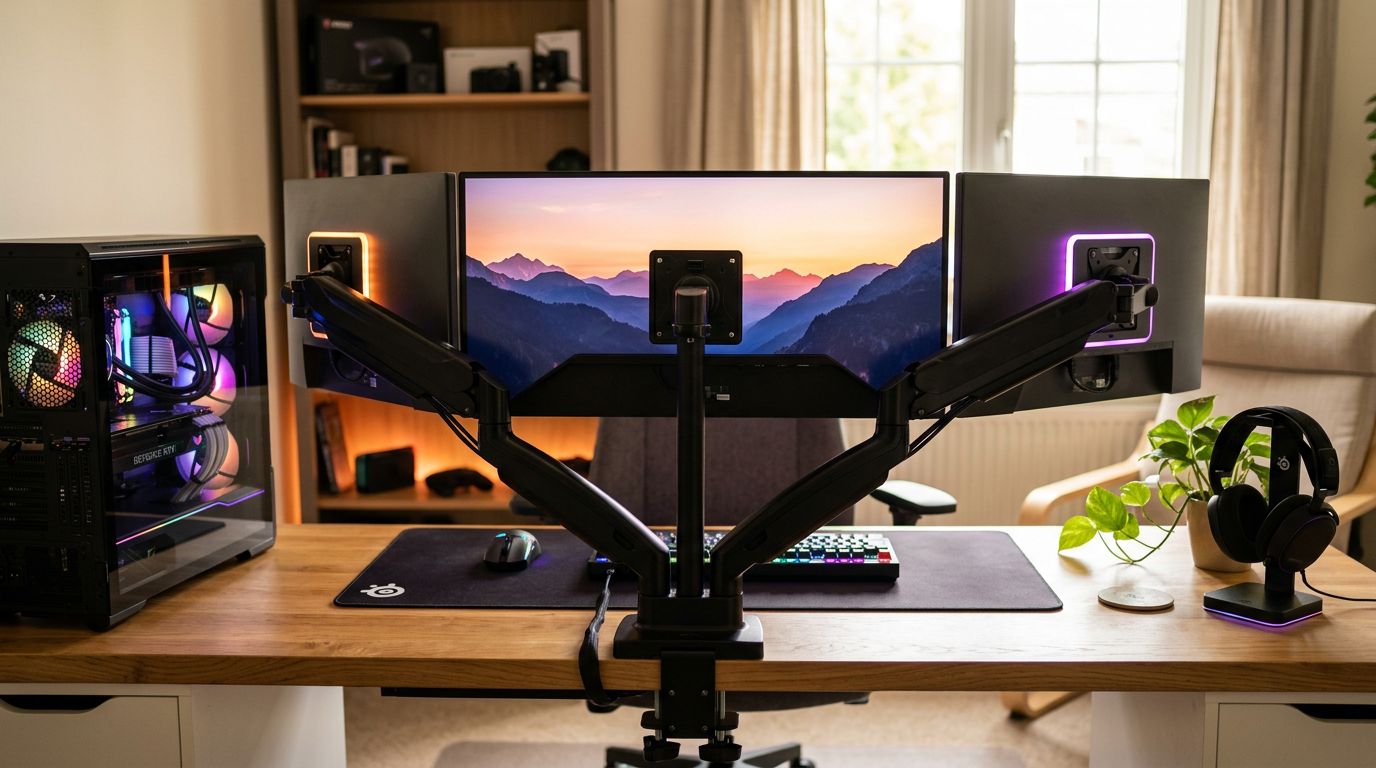
เช็กจอก่อนเลือกขาตั้ง — VESA และน้ำหนักคือสองตัวเลขที่ตัดสินทุกอย่าง
ก่อนจะดูรุ่นขาตั้งเลย ต้องรู้ก่อนว่าจอที่มีอยู่รองรับการติดตั้งได้หรือเปล่า เพราะขาตั้งแพงแค่ไหนก็ช่วยไม่ได้ถ้าจอไม่มีรู VESA
รู VESA คืออะไร และดูยังไงว่าจอตัวเองมีหรือเปล่า
VESA คือมาตรฐานระยะห่างของรูสกรูที่ด้านหลังจอ ตัวเลขที่เจอบ่อยที่สุดคือ 75×75 มม. และ 100×100 มม. ซึ่งครอบคลุมจอส่วนใหญ่ในตลาดตั้งแต่ 22 นิ้วขึ้นไป วิธีเช็กง่ายที่สุดคือพลิกจอดูด้านหลัง ถ้าเห็นรูสกรู 4 รูเรียงเป็นสี่เหลี่ยมอยู่ตรงกลาง แปลว่ามี VESA แน่นอน
ถ้าไม่แน่ใจ เปิดหน้าสเปกจากเว็บผู้ผลิตโดยตรงแล้วค้นหาคำว่า "VESA" หรือ "mount" ในส่วนสเปก มักจะระบุชัดเจนว่ารองรับหรือไม่ และขนาดเท่าไหร่
จอบางรุ่น โดยเฉพาะจอบางมากหรือจอที่ขาตั้งเดิมดีไซน์ให้เป็นส่วนหนึ่งของตัวเครื่อง อาจไม่มีรู VESA มาให้ ถ้าเจอกรณีนี้ยังมีทางออกอยู่
- เช็กว่าขาตั้งเดิมถอดออกได้ไหม บางรุ่นซ่อนรู VESA ไว้ใต้ฝาพลาสติกที่ถอดได้
- ถ้าถอดแล้วยังไม่มีรู ใช้ VESA adapter เช่น Bewell VESA Adapter ที่รองรับจอ 13-27 นิ้ว น้ำหนักได้ถึง 8 กก. ยึดกับขอบจอแทนรูสกรู
Bewell VESA adapter สำหรับจอไม่มีรู 13-27 นิ้ว 8kg — แก้ปัญหาที่บทความเตือนว่า 'จอที่มีอยู่ไม่มีรู VESA' ทำให้สามารถใช้ขาตั้งได้
ดูสินค้าถ้าจอทั้งสามตัวมีรู VESA ครบ ขั้นตอนต่อไปคือเช็กน้ำหนักก่อนตัดสินใจซื้อขาตั้ง
น้ำหนักจอต่อตัว — ตัวเลขที่ต้องเทียบกับสเปกขาตั้งก่อนซื้อ
น้ำหนักจอดูเผินๆ เหมือนเรื่องเล็กน้อย แต่นี่คือตัวเลขที่กำหนดว่าขาตั้งจะค้างมุมอยู่ได้นานแค่ไหน จอ 24 นิ้วทั่วไปหนักประมาณ 3-4 กก. ส่วนจอ 27 นิ้วอยู่ที่ 4-6 กก. ขึ้นไป ถ้าเป็นจอ 32 นิ้วหรือจอโค้ง ตัวเลขอาจขยับไปถึง 7-9 กก. ต่อตัว
ขาตั้งแต่ละแขนมีค่า max load ระบุไว้ในสเปก ถ้าน้ำหนักจอเกินค่านั้น แขนจะค่อยๆ ตกลงเองระหว่างใช้งาน บางครั้งโดยไม่รู้ตัวจนกว่าจอจะเอียงจนน่าใจหาย เปิดสเปกจอจากเว็บผู้ผลิตโดยตรงจะแม่นกว่าชั่งเองเสมอ เพราะรวมน้ำหนักขาตั้งเดิมออกไปแล้ว
อ่านคู่กัน: ขาตั้งจอคอม
เลือกแบบขาตั้ง — triple arm กับ single arm x3 ต่างกันยังไงในทางปฏิบัติ
ขาตั้งจอ 3 จอมีสองแนวทางหลัก แต่ละแบบเหมาะกับโต๊ะและสไตล์การใช้งานต่างกัน เลือกผิดแล้วแก้ยาก
Triple arm แบบชิ้นเดียว — ติดตั้งครั้งเดียว จัดแนวจอง่ายกว่า
Triple arm คือขาตั้งที่มีแขนสามตัวออกมาจากเสาหรือจุดยึดเดียว ข้อดีหลักคือติดตั้งรอบเดียวเสร็จ ไม่ต้องหาตำแหน่งขอบโต๊ะสามจุดแยกกัน และการจัดแนวจอทั้งสามให้อยู่ระดับเดียวกันทำได้ง่ายกว่าเพราะอ้างอิงจากจุดยึดเดียวกัน
ข้อจำกัดที่เจอบ่อยคือมุมของแต่ละแขนอาจปรับได้ในช่วงที่จำกัดกว่า โดยเฉพาะจอข้างที่บางรุ่นเอียงเข้าหาตัวได้ไม่มากพอ และถ้าต้องการขยับจอตัวใดตัวหนึ่งอย่างอิสระ ทำได้น้อยกว่า single arm แยก
Single arm 3 ตัวแยก — ปรับอิสระทุกจอ แต่ต้องมีพื้นที่โต๊ะพอ
การใช้ single arm สามตัวแยกกันให้ความยืดหยุ่นสูงสุด ปรับมุม ความสูง และระยะห่างของแต่ละจอได้อิสระโดยไม่กระทบตัวอื่น เหมาะมากถ้าจอสามตัวไม่ได้ขนาดเดียวกัน หรือถ้าต้องการจัดโต๊ะ 3 จอแบบที่จอข้างสองตัวทำมุมต่างกัน
แต่ต้องใช้พื้นที่ขอบโต๊ะมากกว่า clamp สามตัวต้องการพื้นที่ยึดสามจุด และการจัดสายจะซับซ้อนขึ้นเพราะมีสายจากสามแขนแยกกัน ถ้าโต๊ะขอบสั้นหรือมีลิ้นชักขวางอยู่ อาจหาตำแหน่งยึดได้ยาก
Gas spring vs fixed arm — ความต่างที่รู้สึกได้ตอนปรับจอทุกวัน
นี่คือจุดที่หลายคนมองข้ามตอนซื้อ แล้วมาเสียใจทีหลังเวลาปรับจอทุกวัน
Gas spring arm ใช้กระบอกแรงดันอากาศช่วยพยุงน้ำหนักจอ ผลคือปรับขึ้นลงได้ลื่น ใช้แรงน้อย และค้างมุมไว้ได้นิ่งกว่า เหมาะถ้าปรับท่านั่งบ่อย หรือสลับใช้งานระหว่างนั่งกับยืน
Fixed/friction arm ใช้แรงเสียดทานของข้อต่อในการค้างมุม ราคาถูกกว่าชัดเจน แต่ถ้าน้ำหนักจออยู่ที่ขอบบนหรือล่างของช่วงที่รองรับ จอจะค่อยๆ ตกลงหรือดีดขึ้นเองได้ ต้องปรับความแน่นน็อตเป็นระยะ
ดูง่ายๆ ว่าควรเลือกแบบไหน:
- ปรับมุมหรือความสูงจอบ่อยกว่าสัปดาห์ละครั้ง → gas spring
- ตั้งทิ้งไว้ในมุมเดิมนานๆ ไม่ค่อยขยับ → fixed arm ราคาถูกกว่าก็พอ
- จอหนักกว่า 6 กก. → gas spring เสถียรกว่าในระยะยาว
Mountain MO46-1M gas spring arm รองรับ 17-32 นิ้ว — ระบบ gas spring ที่บทความแนะนำให้เลือกถ้าปรับมุมบ่อย มีน้ำหนักเพียงพอสำหรับจอขนาดกลาง
ดูสินค้าErgonoz PYROZ mechanical spring arm รองรับ 17-32 นิ้ว 2-9kg — ตรงกับการเลือกขาตั้งที่มีระบบสปริงเพื่อให้ปรับมุมได้เสถียร ราคากลาง
ดูสินค้าทั้ง gas spring และ fixed arm มีให้เลือกทั้งแบบ triple และ single arm ดังนั้นตัดสินใจเรื่องระบบสปริงก่อน แล้วค่อยเลือกรูปแบบแขนตามพื้นที่โต๊ะ
จุดยึดกับโต๊ะ — desk clamp หรือ grommet ตัวไหนเสถียรกว่าสำหรับโต๊ะที่บ้าน
ขาตั้งจอแข็งแรงแค่ไหนก็ไม่มีความหมาย ถ้าจุดยึดกับโต๊ะไม่แน่น โดยเฉพาะโต๊ะที่ขอบบางหรือทำจากวัสดุที่รับแรงอัดได้จำกัด
Desk clamp — ยึดขอบโต๊ะ ติดตั้งเร็ว แต่มีข้อจำกัดเรื่องความหนาโต๊ะ
Desk clamp คือตัวเลือกที่คนส่วนใหญ่เลือกก่อนเพราะติดตั้งเร็ว ไม่ต้องเจาะรู และย้ายตำแหน่งได้ถ้าต้องการ แต่มีตัวเลขที่ต้องเช็กก่อนคือ ความหนาขอบโต๊ะ ขาตั้งส่วนใหญ่รองรับโต๊ะหนา 10-80 มม. แต่บางรุ่นรองรับได้แค่ 10-50 มม. ถ้าโต๊ะหนากว่านั้น clamp จะขันไม่ถึงและยึดไม่แน่น
อีกจุดที่ต้องระวังคือโต๊ะที่ทำจากไม้อัดบาง หรือโต๊ะ IKEA รุ่นประหยัดที่ขอบเป็นโครงกลวง การขัน clamp แน่นเกินไปอาจทำให้ขอบโต๊ะบุบหรือแตกได้ ใส่แผ่นรองระหว่าง clamp กับผิวโต๊ะช่วยได้มาก
Ergonoz Reinforcement Plate V.2 อุปกรณ์เสริมป้องกันโต๊ะเป็นรอย — ตรงกับปัญหาที่บทความพูดถึงเรื่องจุดยึดกับโต๊ะ ช่วยให้ clamp ไม่ทำให้โต๊ะเสียหาย
ดูสินค้าGrommet mount — เจาะรูโต๊ะแล้วยึดผ่านรู เสถียรกว่าสำหรับน้ำหนักรวมสูง
Grommet mount ยึดโดยสอดสลักผ่านรูที่เจาะในโต๊ะแล้วขันน็อตด้านล่าง วิธีนี้กระจายแรงผ่านพื้นที่โต๊ะกว้างกว่า ไม่ได้รับแรงที่ขอบเพียงจุดเดียว ทำให้เสถียรกว่าชัดเจนเมื่อน้ำหนักรวมของจอสามตัวขึ้นไปถึง 12-15 กก.
ข้อเสียคือต้องเจาะรูโต๊ะ ซึ่งเป็นการถาวร ถ้าโต๊ะเป็นของเช่าหรือต้องการย้ายบ่อย clamp ยืดหยุ่นกว่า แต่ถ้าตั้งใจจัดโต๊ะทำงานหรือสถานีเกมแบบจริงจังและไม่ขยับ grommet คือตัวเลือกที่เสถียรกว่าในระยะยาว
เมื่อรู้แล้วว่าจะยึดแบบไหน ขั้นตอนสุดท้ายที่กำหนดว่าโต๊ะ 3 จอนี้จะใช้งานได้สบายจริงหรือแค่ดูดีในรูปถ่าย คือการจัดมุมและเดินสาย
อ่านเพิ่มเติม: ขาตั้งจอเดี่ยว คู่
จัดสายและตั้งมุมจอให้ถูกต้อง — ขั้นตอนที่คนมักข้ามแล้วเสียใจทีหลัง
ติดตั้งขาตั้งเสร็จแล้วยังไม่จบ การจัดมุมจอและเดินสายให้ถูกต้องคือสิ่งที่กำหนดว่าโต๊ะ 3 จอนี้จะใช้งานได้สบายจริงหรือแค่ดูดีในรูปถ่าย
มุมจอข้างและจอกลาง — ตั้งยังไงให้คอไม่เมื่อยหลังใช้งานหลายชั่วโมง
จอกลางควรอยู่ตรงหน้าพอดีในระดับที่สายตาพักอยู่ที่ 1 ใน 3 บนของหน้าจอ โดยไม่ต้องก้มหรือเงยคอ ถ้าต้องเงยขึ้นตลอดเวลา แขนจะตึงสะสมจนรู้สึกได้ช่วงบ่าย
จอข้างสองตัวควรเอียงเข้าหาผู้ใช้ในมุมประมาณ 30-45 องศา จากแนวตรง ไม่ใช่วางตรงขนานกับจอกลาง เพราะถ้าจอข้างตั้งตรงเกินไป ต้องหันหน้าเต็มๆ ทุกครั้งที่มองไป คอจะเมื่อยเร็วกว่าที่คิด ลองนั่งในท่าปกติแล้วหันหน้าไปทางจอข้างเบาๆ ตำแหน่งนั้นคือมุมที่ควรตั้ง
สิ่งที่ต้องเช็กหลังตั้งมุมเสร็จ:
- มองจอกลางโดยไม่ต้องก้มหรือเงยคอ
- มองจอข้างโดยหันหน้าเบาๆ ไม่ใช่หมุนลำตัว
- ระยะห่างจากตาถึงจอทั้งสามใกล้เคียงกัน ไม่ใช่จอข้างอยู่ไกลกว่าจอกลางมาก
Elife CS95 รองรับจอ 17-32 นิ้ว รับน้ำหนัก 9kg พร้อม gas spring ปรับมุมได้อิสระ — ตรงกับเกณฑ์ VESA และน้ำหนักที่บทความเน้น ราคาเข้าถึงง่าย
ดูสินค้าMountain MO69-1M รองรับจอ 17-49 นิ้ว gas spring heavy-duty — เหมาะสำหรับจอขนาดใหญ่ที่ต้องการความเสถียรสูง ครอบคลุมช่วงน้ำหนักที่บทความเตือนให้เช็ก
ดูสินค้าCable management บนขาตั้ง — ทำแล้วโต๊ะดูสะอาดและสายไม่ดึงรั้งจอ
ขาตั้งส่วนใหญ่มีช่องร้อยสายหรือที่หนีบสายมาให้ในตัว ใช้ประโยชน์จากตรงนั้นก่อนเลย ร้อยสาย HDMI หรือ DisplayPort ให้วิ่งตามแขนขาตั้งแทนที่จะห้อยลงมาตรงๆ
จุดที่คนมักมองข้ามคือ ความตึงของสาย ถ้าสายสั้นเกินไปและดึงตรงจากหลังจอลงโต๊ะ น้ำหนักของสายจะดึงรั้งให้จอเอียงออกจากมุมที่ตั้งไว้ได้โดยไม่รู้ตัว เผื่อสายให้มีส่วนโค้งพอที่จอจะปรับมุมได้โดยสายไม่ตึง
สายที่เหลือหลังจากร้อยผ่านแขนแล้ว จัดรวมกันด้วยแถบเวลโคร หรือถ้าต้องการให้โต๊ะดูเรียบร้อยจริงๆ รางแม่เหล็กติดด้านล่างหรือด้านหลังโต๊ะช่วยได้มาก
CWT magnetic cable management channel — ช่วยจัดระเบียบสายไฟหลังจากตั้งมุมจอเสร็จ ตรงกับขั้นตอนสุดท้ายของบทความเรื่องจัดสายให้ถูกต้อง
ดูสินค้า