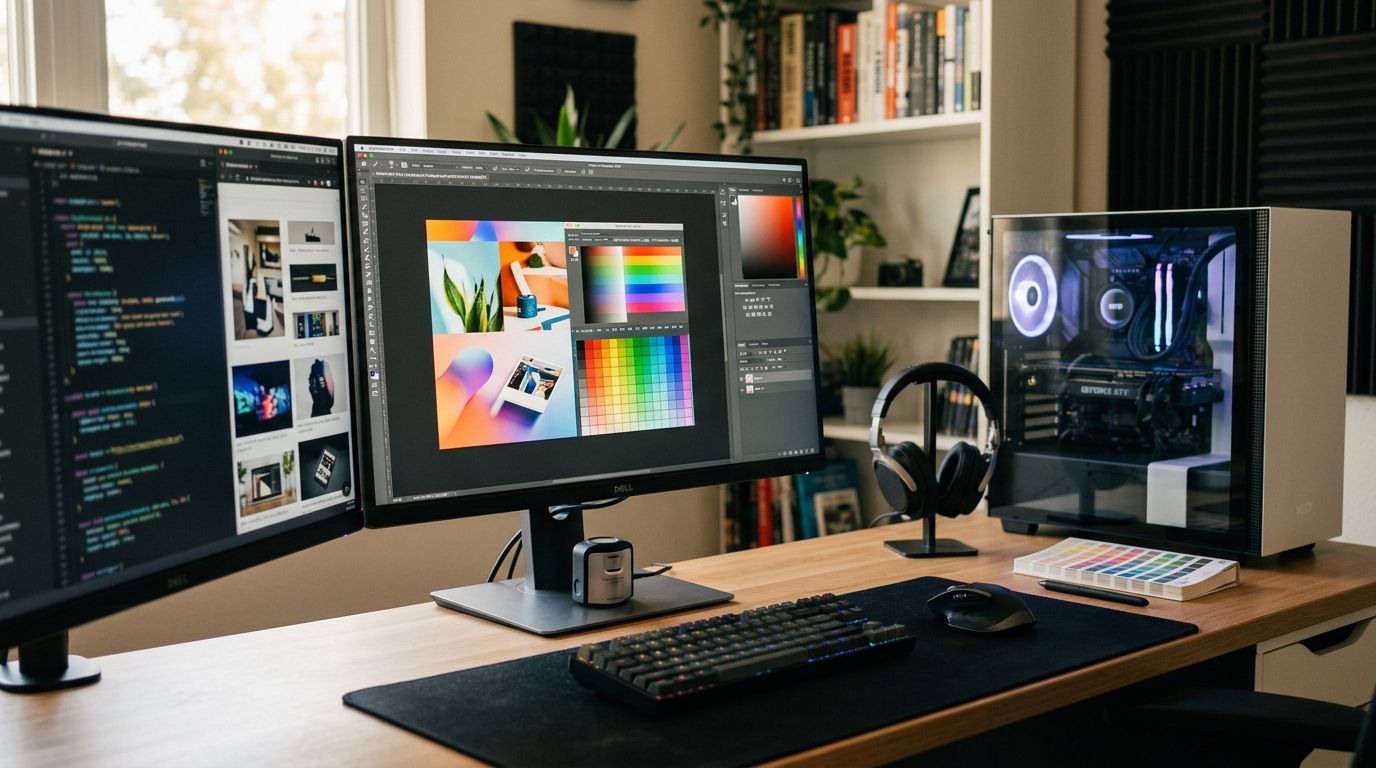
sRGB 100% บนกล่องกับความเป็นจริงที่ได้ใช้
ตัวเลข sRGB ที่พิมพ์บนกล่องกับค่าที่วัดได้จริงหลังเปิดเครื่องมาแล้วสองสัปดาห์ไม่ใช่ตัวเลขเดียวกันเสมอไป รู้จักความต่างนี้ก่อนจะช่วยกรองรุ่นได้เร็วขึ้นมาก
Coverage vs Accuracy — ตัวเลขที่ต่างกันแต่ใช้ปนกัน
Color gamut coverage บอกว่าพาเนลผลิตสีในช่วง sRGB ได้กว้างแค่ไหน — ตัวเลข 99-100% แปลว่าพาเนลนั้นทำสีครอบคลุมพื้นที่ sRGB ได้เกือบทั้งหมด แต่ไม่ได้บอกว่าสีที่ออกมา ตรงตำแหน่ง ที่ควรจะอยู่หรือเปล่า
นั่นคือหน้าที่ของ Delta E — ค่าที่วัดว่าสีที่จอแสดงออกมาต่างจากค่าอ้างอิงมาตรฐานเท่าไหร่ Delta E ต่ำกว่า 2 ถือว่าตาคนทั่วไปแยกความต่างไม่ออก Delta E ต่ำกว่า 1 คือระดับที่ใช้ในงานสีจริงจัง
จอราคาต่ำกว่าหมื่นส่วนใหญ่โฆษณา coverage แต่ไม่ระบุ Delta E เลย หรือถ้าระบุก็เป็นค่า "typical" ที่วัดจากจุดเดียวกลางจอ ไม่ใช่ค่าเฉลี่ยทั่วทั้งหน้าจอ สองตัวเลขนี้ดูคล้ายกันแต่บอกคนละเรื่องกันคนละเรื่อง
Factory Calibration ในงบหมื่นมีจริงไหม
"Factory calibrated" จริงๆ หมายถึงจอแต่ละตัวผ่านการวัดและปรับค่าสีในโรงงานแล้วมี calibration report แนบมาด้วย — รายงานที่ระบุค่า Delta E ของตัวจอนั้นโดยเฉพาะ ไม่ใช่ค่าจากตัวอย่างในสายการผลิต
ในงบต่ำกว่าหมื่น จอที่ระบุ factory calibration ชัดเจนพร้อม report มีน้อยมาก ส่วนใหญ่ผ่านแค่ QC ทั่วไป ที่เช็กว่าพาเนลไม่มีพิกเซลตายและสีไม่ออกมาผิดเพี้ยนเกินไป ซึ่งไม่ใช่สิ่งเดียวกัน
ตัวที่น่าสังเกตคือ Xiaomi A27i 2026 ที่ระบุ ΔE<1 ในสเปกอย่างชัดเจน — นี่คือตัวเลขที่มีความหมายจริง ไม่ใช่แค่ "99% sRGB" ลอยๆ ถ้าผู้ผลิตกล้าระบุ Delta E มา แสดงว่ามีการวัดจริงมาแล้วในระดับหนึ่ง
Xiaomi A27i 2026 (รุ่นเดียวกัน) ราคา 4,390 บาท IPS 99% sRGB ΔE<1 — ตัวอย่างจอ IPS ในงบที่ผ่านการคาลิเบรต factory มาแล้ว เหมาะสำหรับเปรียบเทียบกับ VA
ดูสินค้าจอที่ไม่ระบุ Delta E เลยในหน้าสเปก อย่าง YAMY Monitor 24 นิ้ว ราคา 1,349 บาท ตัวเลข sRGB บนกล่องก็แทบไม่มีน้ำหนักอะไร เพราะไม่มีทางรู้ว่าสีที่ออกมาตรงหรือเพี้ยน จนกว่าจะวัดเอง
ดูเพิ่มที่: จอ 24 นิ้ว full hd 2k
IPS vs VA ในงบนี้ เลือกผิดแผนงานพัง
พาเนลสองแบบนี้ให้ประสบการณ์ต่างกันชัดเจนในงานกราฟิก ไม่ใช่แค่เรื่องมุมมองหรือ contrast — แต่กระทบตรงถึงความแม่นสีที่คาลิเบรตได้จริงในราคานี้
IPS ราคาต่ำกว่าหมื่น ข้อดีและข้อจำกัดที่ต้องรู้
IPS ในงบนี้ให้มุมมองกว้างและสีสม่ำเสมอกว่า VA ชัดเจน — นั่งเยื้องซ้ายขวาสัก 30-40 องศา สีแทบไม่เปลี่ยน ซึ่งสำคัญมากตอนทำงานสีที่ต้องหันจอให้คนอื่นดูด้วย
แต่ข้อจำกัดที่ต้องรู้คือ contrast ratio ของ IPS ในงบนี้อยู่ที่ประมาณ 1000:1 ซึ่งต่ำกว่า VA อย่างเห็นได้ชัด และปัญหา IPS glow — แสงรั่วมุมจอที่เห็นชัดเวลาพื้นหลังมืด กระทบงานตัดต่อภาพที่มีฉากมืดหรืองานออกแบบที่ใช้พื้นดำเยอะ
BenQ GW2790Q 2K QHD IPS 100Hz ราคา 6,690 บาท — แบรนด์ BenQ เป็นที่รู้จักในเรื่องการคาลิเบรตสี มี Eye-Care technology ตัวอย่างจอ IPS ระดับกลางที่เหมาะสำหรับงานกราฟิก
ดูสินค้าBenQ GW2790Q เป็น IPS ในงบที่ BenQ ออกแบบมาสำหรับงาน eye-care โดยเฉพาะ มี Brightness Intelligence ที่ปรับความสว่างตามแสงรอบข้าง ซึ่งช่วยลดความล้าสายตาได้จริงในงานที่นั่งหน้าจอนานๆ
VA ในงบเดียวกัน contrast สูงแต่สีเพี้ยนได้ง่ายกว่า
VA ให้ black level ดีกว่า IPS อย่างเห็นได้ชัด contrast ratio ทั่วไปอยู่ที่ 3000:1 ขึ้นไป ทำให้งานที่ต้องการความลึกของสีดำ เช่น ตัดต่อวิดีโอหรือออกแบบ UI ที่มีธีมมืด ดูดีกว่าบน VA
ปัญหาคือ color shift ตามมุมมอง — VA เพี้ยนสีเร็วกว่า IPS มากเมื่อหัวเยื้องออกจากแนวตรงกลาง และมักมี color temperature drift ที่ขอบจอ แม้จะคาลิเบรตตรงกลางได้ดีแล้ว แต่พอขยับสายตาไปขอบ สีก็เปลี่ยนอยู่ดี นี่คือจุดที่ทำให้คาลิเบรต VA แล้วยังเชื่อสีได้ไม่เต็มร้อย
งานแบบไหนควรเลือกพาเนลแบบไหน
ไม่มีคำตอบสากล ขึ้นอยู่กับว่างานที่ทำต้องการอะไรเป็นหลัก
- Print design / branding / งานที่ต้องเทียบสี Pantone → เลือก IPS ความสม่ำเสมอของสีทั่วหน้าจอสำคัญกว่า contrast
- Video editing / dark scene / งาน UI ธีมมืด → VA ให้ black level ที่ดีกว่า แต่ต้องนั่งตรงกลางจอเสมอ
- งาน web design / social media / เรียน / ฝึกฝีมือ → เลือกได้ทั้งคู่ตามงบที่เหลือและขนาดที่ต้องการ ความแม่นสีระดับนี้พอรับได้ทั้ง IPS และ VA
Xiaomi A27i 2026 ราคา 3,079 บาท IPS 144Hz 99% sRGB ΔE<1 — ตัวอย่างจอที่ราคาต่ำสุดในรายการที่ระบุ Delta E ชัดเจน เหมาะแสดงว่าคาลิเบรตเองได้ถึงระดับไหนด้วยจอราคาถูก
ดูสินค้าประเด็นที่หลายคนมองข้ามคือ gaming monitor อย่าง Xiaomi G27Qi 2026 ที่ Fast IPS 200Hz นั้น พาเนลถูก optimize มาเพื่อ response time ต่ำ ไม่ใช่ color accuracy — refresh rate สูงไม่ได้แปลว่าสีแม่นกว่า และในงบเดียวกัน จอที่เน้น color มักได้ Delta E ต่ำกว่าจอที่เน้น Hz
คาลิเบรตจอเองโดยไม่มีอุปกรณ์ ทำได้แค่ไหน
คาลิเบรตด้วยซอฟต์แวร์ฟรีอย่าง Windows Color Management หรือ DisplayCAL กับคาลิเบรตด้วย colorimeter ฮาร์ดแวร์ให้ผลต่างกันมาก รู้ก่อนจะไม่เสียเวลาทำแล้วได้ผลไม่คุ้ม
Software calibration ทำได้เองฟรี แต่มีเพดาน
Windows Color Management และ DisplayCAL (เมื่อใช้โดยไม่มี colorimeter) ทำได้แค่สร้าง ICC profile ที่บอก OS ว่าจอนี้มีลักษณะสีอย่างไร แล้วให้ระบบชดเชยผ่าน software เท่านั้น
สิ่งที่ทำไม่ได้คือแก้ hardware LUT ของจอโดยตรง — ค่าสีที่ผิดพลาดในระดับพาเนลยังอยู่เหมือนเดิม แค่ถูก OS ชดเชยทับอีกชั้น ซึ่งมีผลเฉพาะในแอปที่รองรับ color management อย่าง Photoshop หรือ Lightroom ส่วนแอปอื่นๆ ที่ไม่รองรับก็แสดงสีตามพาเนลเดิมอยู่ดี
ถ้าพาเนลมี Delta E สูงตั้งแต่ต้น การ calibrate ด้วย software อย่างเดียวช่วยได้จำกัดมาก — ปรับ curve ทับได้ แต่ปรับ hardware ไม่ได้
Colorimeter ราคาเข้าถึงได้ คุ้มไหมกับจอในงบนี้
Colorimeter เบื้องต้นอย่าง X-Rite i1Display Pro หรือ Datacolor Spyder ราคาเริ่มต้นอยู่ที่หลายพันบาทขึ้นไป เมื่อเทียบกับจอที่ราคาไม่เกินหมื่น ต้นทุนรวมขึ้นไปอีกชั้นหนึ่งทันที
คำถามที่ต้องตอบให้ชัดก่อนซื้อคือ ใช้กับงานระดับไหน ถ้าเป็นงาน personal project หรือเรียนรู้ การลงทุน colorimeter เพิ่มอีกก้อนนึงกับจองบหมื่นอาจไม่คุ้ม เพราะข้อจำกัดของพาเนลในงบนี้ก็ยังอยู่แม้จะ calibrate ดีแค่ไหน แต่ถ้างานระดับ client-delivery จริงๆ — colorimeter คือสิ่งที่ต้องมี ไม่ว่าจอจะราคาเท่าไหร่
Xiaomi 4K Monitor A27Ui ราคา 3,590 บาท IPS 27 นิ้ว 4K UHD — ตัวอย่างจอ IPS ที่ครอบคลุม sRGB ในงบจำกัด แสดงให้เห็นว่าสเปก 4K ไม่ได้หมายความว่าสีแม่นยำ
ดูสินค้าจุดที่น่าสังเกตคือจอ 4K อย่าง Xiaomi A27Ui ราคา 3,590 บาท — ความละเอียด 4K ไม่ได้หมายความว่าสีแม่นกว่า สเปกที่ต้องดูยังคงเป็น Delta E และ color gamut coverage เหมือนเดิม ไม่ใช่จำนวนพิกเซล
เกณฑ์ตัดสินใจ จอ 27 นิ้ว ไม่เกินหมื่น เหมาะกับงานแบบไหน
ไม่มีจอในงบนี้ที่ดีทุกอย่าง — มีแต่จอที่เหมาะกับงานของคุณมากกว่าหรือน้อยกว่า เกณฑ์ด้านล่างนี้ช่วยตัดสินใจได้โดยไม่ต้องอ่านรีวิวทุกรุ่น
งานระดับ client-delivery ต้องการอะไรเพิ่มจากงบนี้
งานที่ต้องส่งไฟล์ให้ลูกค้าอนุมัติสีหรือส่งโรงพิมพ์ต้องการ Delta E ต่ำกว่า 2 อย่างสม่ำเสมอทั่วทั้งหน้าจอ และต้องการ calibration report จริงที่วัดมาจากตัวจอนั้น ไม่ใช่ค่าจากสายการผลิต
จอ 27 นิ้ว ไม่เกินหมื่นส่วนใหญ่ไม่ผ่านเกณฑ์นี้ — ไม่ใช่เพราะพาเนลแย่ แต่เพราะกระบวนการ QC ในราคานี้ไม่ได้ออกแบบมาสำหรับงานระดับนั้น ทางออกที่ตรงกว่าคือยืดงบขึ้นไปหาจอที่ผ่าน factory calibration จริง หรือใช้จอในงบนี้เป็น secondary monitor สำหรับงานอื่น แล้วใช้จอที่ผ่านการ calibrate แล้วเป็นหลักสำหรับงานสี
งานระดับ personal project หรือ learning จอในงบนี้พอไหม
สำหรับงานเรียน ฝึกฝีมือ หรืองาน social media ที่ไม่ต้องส่งให้ใครอนุมัติสี จอ IPS 27 นิ้ว ในงบนี้ให้พื้นที่หน้าจอและสีที่ดีพอ สำหรับการฝึกตาและเรียนรู้การใช้สีในงานออกแบบ
Xiaomi A27i 2026 ระบุ 99% sRGB + ΔE<1 ชัดเจนในชื่อ — เป็นตัวอย่างจอที่ผู้ผลิตระบุ Delta E มาแล้ว ตรงกับเกณฑ์แรกของบทความ (เช็กสเปก factory calibration)
ดูสินค้าสิ่งที่ต้องทำทันทีหลังซื้อคือเข้าเมนูจอแล้วเลือก sRGB preset หรือ color mode ที่ผู้ผลิตกำหนดมาสำหรับงานสี — อย่าใช้ค่า default ที่มักถูก boost ความสดและ saturation เกินจริงมาจากโรงงาน ค่า default ออกแบบมาให้จอดูสวยในร้าน ไม่ใช่ให้สีตรงกับมาตรฐาน sRGB
ถ้าจอมี sRGB mode ล็อกความสว่างไว้ต่ำกว่าที่ต้องการ ปรับ brightness ในเมนูจอได้ แต่อย่าแตะ contrast หรือ color temperature หลังจากเลือก preset แล้ว เพราะนั่นคือการยกเลิกการ calibrate ที่โรงงานทำมาให้ทั้งหมด
เจาะลึกต่อ: จอ va vs ips