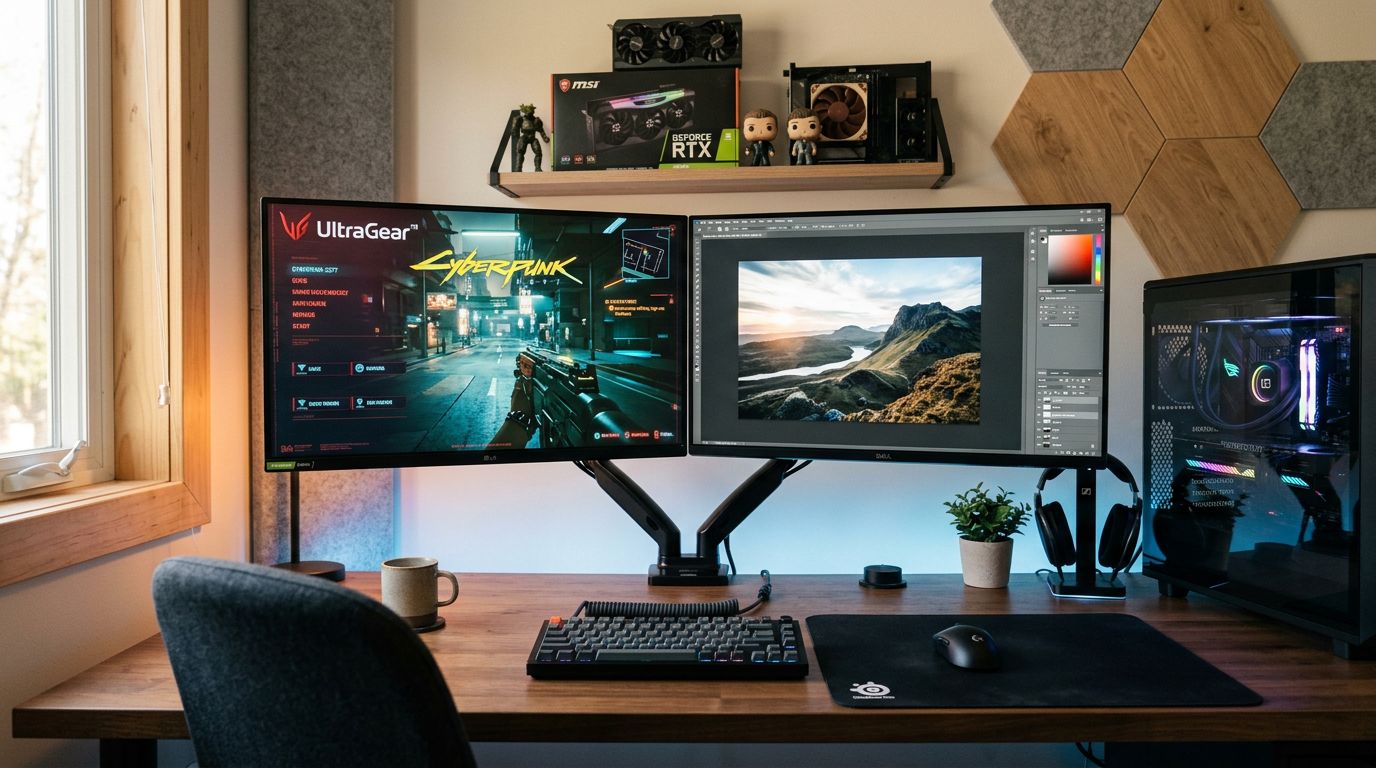
ทำไมขนาด 27 นิ้วถึงเป็นจุดที่ตัดสินใจยากที่สุด
ก่อนเทียบสเปก ต้องเข้าใจว่าความคมชัดที่ตามองเห็นได้ไม่ได้วัดจากตัวเลขความละเอียดอย่างเดียว แต่ขึ้นอยู่กับ pixel density หรือ PPI ซึ่งผูกกับขนาดหน้าจอและระยะห่างที่นั่งด้วย
PPI คืออะไร และทำไมถึงสำคัญกว่าตัวเลขความละเอียด
PPI ย่อมาจาก Pixels Per Inch — ความหนาแน่นของ pixel ต่อพื้นที่หนึ่งนิ้ว ตัวเลขนี้ต่างหากที่บอกว่าภาพที่เห็นจริงๆ คมแค่ไหน ไม่ใช่ตัวเลข 2K หรือ 4K บนกล่อง
จอ QHD ความละเอียด 2560×1440 บน 27 นิ้วได้ PPI อยู่ที่ประมาณ 109 PPI ส่วนจอ 4K ความละเอียด 3840×2160 บนขนาดเดียวกันได้ประมาณ 163 PPI ตัวเลขต่างกันราว 50% ฟังดูเยอะ แต่ตาคนเราไม่ได้แยกความต่างได้เป็นเปอร์เซ็นต์
ปัญหาคือตาคนทั่วไปมีขีดจำกัดในการแยก pixel แต่ละเม็ดออกจากกัน เมื่อ PPI สูงถึงระดับหนึ่งและนั่งห่างพอสมควร ความต่างระหว่าง 109 กับ 163 PPI เริ่มหายไปจากการรับรู้จริง จอ 27 นิ้ว QHD อยู่ในโซนที่ PPI พอดีกับระยะนั่งทำงานปกติ พอดีจนทำให้การอัพเกรดไป 4K ให้ผลน้อยกว่าที่คาด
ระยะนั่งหน้าจอที่คนส่วนใหญ่ใช้จริง เทียบกับระยะที่ 4K ให้ประโยชน์
ระยะนั่งทำงานหน้าจอของคนส่วนใหญ่อยู่ที่ประมาณ 60-80 เซนติเมตร ซึ่งเป็นระยะที่ QHD 27 นิ้วให้ความคมชัดเพียงพอจนตาแทบไม่รู้สึกถึงความต่างเมื่อเทียบกับ 4K
ลองคิดแบบนี้ — ถ้านั่งห่างจากจอ 70 เซนติเมตร แล้วเปลี่ยนจาก QHD เป็น 4K บนจอ 27 นิ้วเดิม ความต่างที่เห็นได้จะน้อยกว่าการเปลี่ยนจาก FHD เป็น QHD บนจอขนาดเดียวกันอย่างมาก เพราะ FHD บน 27 นิ้วให้ PPI แค่ประมาณ 82 ซึ่งต่ำกว่าจุดที่ตาเริ่มสบายชัดเจน
กรณีที่ 4K ให้ประโยชน์ชัดขึ้นคือจอ 32 นิ้วขึ้นไป เพราะ pixel ถูกยืดออกไปในพื้นที่ที่ใหญ่กว่า PPI จึงต่ำลงและตาเริ่มสังเกตเห็นความหยาบได้ที่ระยะนั่งเดิม — นั่นคือโซนที่ 4K ให้คุณค่าที่จ่ายเพิ่มไปจริงๆ
ความเชื่อที่เคยพลาด: 4K บน 27 นิ้วแพงกว่าแต่ไม่ได้ดีกว่าเสมอ
หลายคนซื้อจอ 4K 27 นิ้วแล้วพบว่าต้องเปิด scaling ใน Windows เพื่อให้ตัวหนังสือและไอคอนไม่เล็กจนอ่านไม่ออก และนั่นคือจุดที่ประโยชน์ของความละเอียดสูงเริ่มถูกหักล้างออกไปเอง
Windows Scaling กับจอ 4K 27 นิ้ว ทำไมถึงเป็นปัญหา
Windows จะแนะนำให้ตั้ง scaling ที่ 150% เมื่อเชื่อมต่อจอ 4K 27 นิ้ว เพราะที่ 100% ตัวหนังสือและไอคอนเล็กจนอ่านลำบากสำหรับระยะนั่งปกติ พอตั้ง scaling 150% พื้นที่ใช้งานจริงบนหน้าจอจะเหลือเทียบเท่ากับความละเอียดประมาณ 2560×1440 — ซึ่งก็คือ QHD นั่นเอง
ปัญหาไม่ได้หยุดแค่นั้น แอปพลิเคชันที่ไม่ได้ออกแบบมาให้รองรับ DPI สูง เช่น โปรแกรมเก่าบางตัวหรือ legacy software จะแสดงผล เบลอกว่าตอนใช้ QHD จริงๆ เพราะ Windows ต้องซูมภาพขึ้นมาแทนที่จะเรนเดอร์ที่ความละเอียดนั้นจริง ผลลัพธ์คือจ่ายเพิ่มเพื่อ 4K แต่ได้พื้นที่หน้าจอเท่าเดิมและภาพในบางแอปเบลอกว่าเดิม
Xiaomi 2K Monitor A27Qi เป็น QHD 27 นิ้ว 120Hz ที่ตรงกับสเปก QHD ที่บทความแนะนำ — ราคา 3,582 บาท ใกล้เคียง 4K แต่ให้ความคมชัดที่ตามองเห็นได้ตามที่บทความกล่าว
ดูสินค้าGPU ที่ต้องใช้กับจอ 4K จริงๆ ไม่ใช่แค่เสียบสาย HDMI แล้วจบ
การ์ดจอส่วนใหญ่รองรับเอาต์พุต 4K ได้ทางเทคนิค แต่ "รองรับ" กับ "ทำงานได้ดี" คือคนละเรื่อง งานที่ต้องเรนเดอร์หน้าจอ 4K ตลอดเวลา ไม่ว่าจะเป็นตัดต่อวิดีโอ 4K หรือแอปกราฟิกที่ต้องแสดงผลความละเอียดสูง การ์ดจอระดับกลางลงมาจะทำงานหนักขึ้นอย่างเห็นได้ชัดเมื่อเทียบกับการรันจอ QHD
ก่อนตัดสินใจซื้อจอ 4K ควรเช็กสองจุดนี้ก่อน:
- DisplayPort 1.4 หรือ HDMI 2.1 บนการ์ดจอและจอ — สายเก่าหรือพอร์ตรุ่นเก่าจำกัดแบนด์วิดท์จนได้ 4K ที่ refresh rate ต่ำกว่าที่จอรองรับ
- VRAM ของการ์ดจอ — งานกราฟิกหนักบนจอ 4K ใช้ VRAM สูงกว่า QHD อย่างเห็นได้ชัด การ์ดที่มี VRAM น้อยจะเริ่มสะดุดก่อน
ถ้าการ์ดจอที่มีอยู่ไม่ผ่านสองจุดนี้ ซื้อจอ 4K ตอนนี้หมายความว่าต้องอัพเกรดการ์ดจอตามมาในอีกไม่นาน — จ่ายเพิ่มสองรอบแทนที่จะวางแผนทีเดียว
QHD 27 นิ้ว ใช้งานจริงได้ดีแค่ไหน เทียบกับ 4K ที่ราคาสูงกว่า
QHD ที่ความละเอียด 2560×1440 บน 27 นิ้วให้ PPI ในระดับที่ตาคนทั่วไปมองเห็นว่าคมชัดโดยไม่ต้องพึ่ง scaling และงบที่ประหยัดได้สามารถนำไปลงทุนกับสิ่งที่ส่งผลต่อประสบการณ์ใช้งานจริงมากกว่า
งานประเภทไหนที่ QHD เพียงพอและไม่ต้องจ่ายเพิ่มเพื่อ 4K
QHD 27 นิ้วรองรับงานส่วนใหญ่ที่คนทั่วไปใช้ในชีวิตประจำวันได้โดยไม่เสียเปรียบ 4K แม้แต่น้อย งานที่อยู่ในกลุ่มนี้ได้แก่:
- งานเอกสารและออฟฟิศ — ตัวหนังสือที่ 109 PPI คมพอให้อ่านสบายทั้งวัน
- ตัดต่อวิดีโอ 1080p และ 1440p — ตัดต่อที่ความละเอียดต้นทางตรงกับจอ ไม่ต้องซูมเพื่อดูรายละเอียด
- โปรแกรมออกแบบทั่วไป — Illustrator, Figma, Photoshop งานทั่วไปที่ไม่ต้องการเห็นทุก pixel ของภาพต้นฉบับ
- เกม — GPU ที่ประหยัดงบได้จากการเลือก QHD แทน 4K ช่วยให้รันเกมที่เฟรมเรตสูงกว่าได้บนจอเดิม
Xiaomi 2K Gaming Monitor G27Qi 2026 เป็น 2K 27 นิ้ว 200Hz — ตัวอย่างจอ QHD ที่มีอัตรารีเฟรชสูง เหมาะสำหรับผู้ที่ต้องการความคมชัด QHD พร้อมประสิทธิภาพเกมมิ่ง ราคา 4,089 บาท
ดูสินค้าBenQ GW2790Q เป็นจอ 27 นิ้ว QHD ที่บทความแนะนำให้พิจารณา — มีเทคโนโลยี IPS และ Eye-Care ที่บทความเน้นว่าสำคัญกว่าความละเอียดสูง ราคา 6,690 บาท เหมาะเปรียบเทียบกับตัวเลือก 4K
ดูสินค้างบที่เหลือจากการเลือก QHD แทน 4K สามารถนำไปลงทุนกับแผงจอ IPS คุณภาพดี หรือจอที่มี refresh rate สูงขึ้น ซึ่งส่งผลต่อการใช้งานทุกวันมากกว่าการเพิ่มความละเอียดที่ตาแยกไม่ออกที่ระยะนั่งปกติ
งานแบบไหนที่ 4K บน 27 นิ้วให้ประโยชน์จริงๆ
มีงานที่ 4K บน 27 นิ้วให้ความได้เปรียบจริงๆ อยู่ แต่เป็นกลุ่มที่เฉพาะเจาะจงกว่าที่โฆษณาทำให้คิด:
- ตัดต่อวิดีโอ 4K ที่ต้องดูรายละเอียดระดับ pixel — ถ้าต้นทางเป็น 4K และต้องตรวจ noise หรือรายละเอียดภาพที่ระดับ pixel จอ QHD แสดงผลแบบ downscale ซึ่งทำให้พลาดรายละเอียดบางจุด
- Retouching ภาพความละเอียดสูง — งานที่ต้องซูมเข้าดูรายละเอียดระดับ pixel ของภาพต้นฉบับขนาดใหญ่
- คนที่นั่งใกล้จอมากกว่าปกติ — ถ้าระยะนั่งจริงอยู่ที่ 50 เซนติเมตรหรือน้อยกว่า ความต่างของ PPI เริ่มมองเห็นได้ชัดขึ้น
Xiaomi 4K Monitor A27Ui (listing ที่สอง) ราคา 3,082 บาท — ตัวอย่าง 4K ที่ราคาเข้าถึงได้ แต่บทความเตือนว่าต้องเช็ก GPU ว่ารองรับ DisplayPort 1.4 หรือ HDMI 2.1 ไหม
ดูสินค้าถ้างานที่ทำไม่อยู่ในสามกลุ่มนี้ ความต่างของ 4K บน 27 นิ้วที่จ่ายเพิ่มไปส่วนใหญ่จะหายไปกับ scaling และข้อจำกัดของ GPU ที่มีอยู่
อ่านคู่กัน: จอ 24 นิ้ว full hd 2k
สิ่งที่ควรดูแทนตัวเลขความละเอียดก่อนตัดสินใจซื้อจอ
ความละเอียดเป็นแค่หนึ่งในหลายปัจจัยที่กำหนดว่าจอตัวนั้นทำงานได้ดีแค่ไหนในชีวิตจริง สิ่งที่หลายคนมองข้ามแต่ส่งผลต่อการใช้งานทุกวันมีอยู่หลายจุด
แผงจอ IPS vs VA ส่งผลต่อการใช้งานทำงานมากกว่าความละเอียด
แผงจอ IPS และ VA ให้ประสบการณ์ที่ต่างกันชัดเจนในการใช้งานจริง และความต่างนี้รู้สึกได้ทุกวันมากกว่าความต่างระหว่าง QHD กับ 4K ที่ระยะนั่งปกติ
IPS ให้สีที่สม่ำเสมอทั่วหน้าจอและมุมมองกว้าง ถ้านั่งทำงานในห้องที่มีแสงธรรมชาติหรือเปิดไฟสว่าง IPS รับมือกับแสงสะท้อนได้ดีกว่าและสีไม่เปลี่ยนเมื่อเอียงมุมมอง เหมาะกับงานที่ต้องดูสีแม่นยำ เช่น งานกราฟิกหรือตัดต่อวิดีโอ
VA มี contrast ratio สูงกว่า IPS อย่างเห็นได้ชัด ทำให้สีดำดำสนิทกว่าและภาพมีความลึกมากขึ้นเมื่อดูในที่มืด เหมาะกับคนที่ใช้จอดูหนังหรือเล่นเกมในห้องที่ควบคุมแสงได้ แต่ถ้าทำงานกับสีในแสงสว่าง VA มีแนวโน้มให้สีที่ขอบจอเพี้ยนกว่า IPS เมื่อมองจากมุมที่ไม่ตรงกลาง
Xiaomi Monitor A27i 2026 เป็น FHD 27 นิ้ว 144Hz ที่มี sRGB 99% — บทความแนะนำให้ลงทุนกับแผงจอ IPS คุณภาพดีแทน 4K ตัวนี้ตรงจุดนั้น ราคา 4,390 บาท
ดูสินค้าอัตราการรีเฟรช sRGB coverage และ response time ที่ควรเช็กก่อนซื้อ
นอกจากแผงจอ ยังมีตัวเลขอีกสามตัวที่ควรดูก่อนกดสั่ง และตัวเลขเหล่านี้มักถูกโฆษณาเกินจริงบน marketplace มากกว่าความละเอียดด้วยซ้ำ
- sRGB coverage — สำหรับงานที่ต้องการสีแม่นยำ ควรได้ 99% sRGB ขึ้นไป ตัวเลขบนกล่องที่เขียนว่า "16.7 ล้านสี" หรือ "Wide Color" โดยไม่ระบุ % coverage ไม่ได้การันตีอะไร
- Refresh rate — จอ 100Hz ขึ้นไป ทำให้การเลื่อนหน้าจอและการเคลื่อนไหวทั่วไปลื่นขึ้นเห็นได้ชัด ไม่ใช่แค่สำหรับเกม งานตัดต่อที่ต้องเลื่อน timeline ก็รู้สึกต่างกัน
- Response time — ตัวเลขบนกล่องมักวัดแบบ MPRT ซึ่งให้ตัวเลขดูดีกว่าการวัดแบบ GtG จริงๆ ถ้าไม่ได้ใช้เกมแข่งขัน response time ที่ 5ms GtG ก็เพียงพอสำหรับงานทั่วไป
สเปกบนกล่องกับผลทดสอบจริงอาจต่างกันได้ โดยเฉพาะจอราคาถูกที่เคลม response time ต่ำมากแต่ไม่ระบุวิธีวัด ทางที่ดีคือดูรีวิวที่มีการวัดจริงก่อนตัดสินใจ ไม่ใช่เชื่อตัวเลขหน้ากล่องอย่างเดียว
เจาะลึกต่อ: จอ 27 นิ้ว ไม่เกินหมื่น