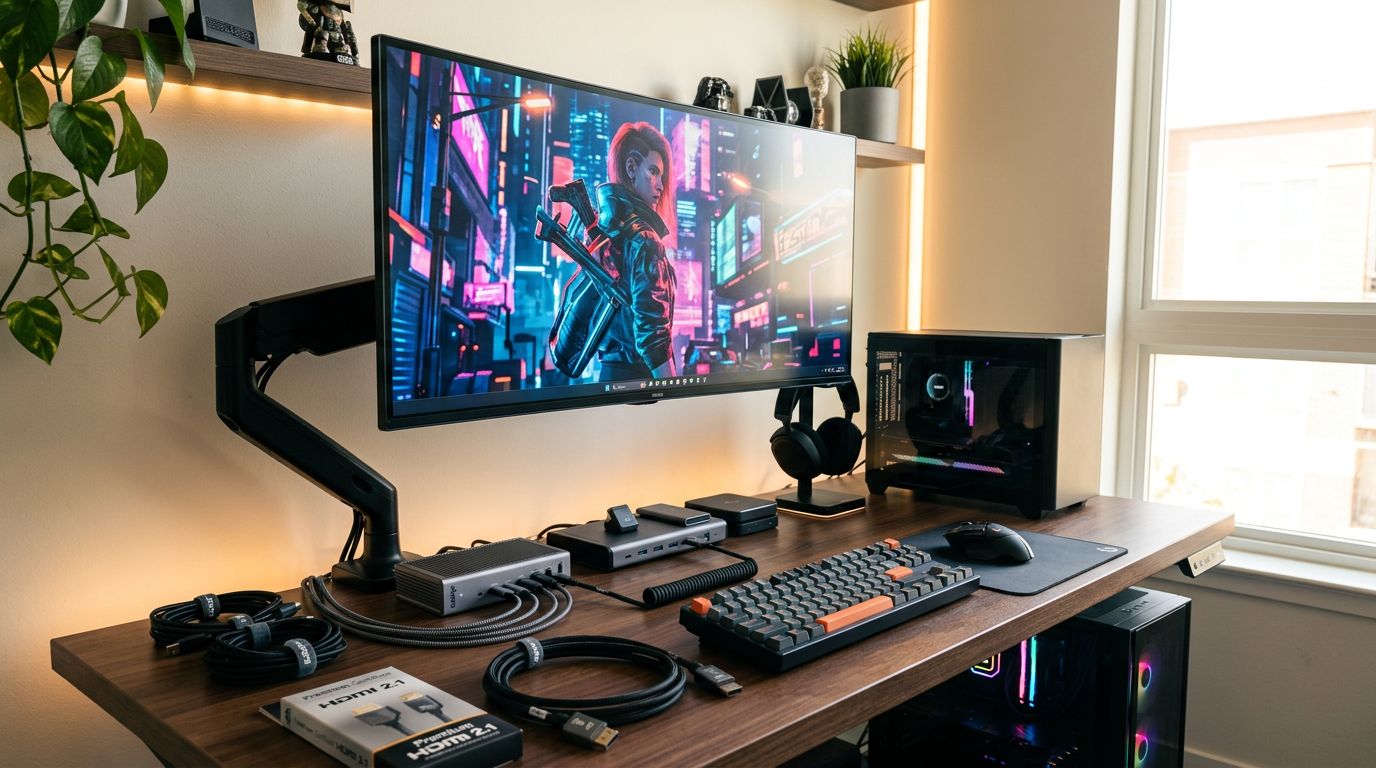
ที่เคยเชื่อผิด: สาย HDMI ใหม่กว่าก็ดีกว่าเสมอ
ความเชื่อว่า HDMI เวอร์ชันใหม่กว่าย่อมเหนือกว่า DisplayPort รุ่นเก่าทำให้หลายคนซื้อสาย HDMI 2.1 มาต่อจอเกมมิ่งโดยไม่เช็กว่าการ์ดจอหรือจอรองรับจริงไหม ผลคือได้ภาพ 4K แต่ refresh rate ยังอยู่ที่ 60Hz เหมือนเดิม
HDMI 2.1 กับ DisplayPort 1.4 bandwidth ต่างกันยังไงในทางปฏิบัติ
ตัวเลขบนกล่องสายสองเส้นนี้ต่างกันชัดเจน — HDMI 2.1 มี bandwidth สูงสุดที่ 48Gbps ส่วน DisplayPort 1.4 อยู่ที่ 32.4Gbps (HBR3) ดูเหมือน HDMI 2.1 ชนะขาด แต่ตัวเลขนี้ไม่ได้บอกภาพทั้งหมด
DP 1.4 มีไม้เด็ดชื่อ DSC (Display Stream Compression) — เทคโนโลยีบีบอัดสัญญาณแบบ visually lossless ที่ทำให้สาย 32.4Gbps วิ่ง 4K 144Hz ได้จริงโดยที่ตาคนทั่วไปแทบแยกไม่ออก ในแง่การใช้งานจริงสำหรับจอเกมมิ่ง PC ช่องว่างระหว่างสองมาตรฐานแทบไม่มีนัยสำคัญ
กรณีที่ HDMI 2.1 ได้เปรียบจริงๆ มีดังนี้:
- ต่อกับ PS5 หรือ Xbox Series X ที่ไม่มีพอร์ต DisplayPort
- ใช้กับทีวี 4K ที่มักมีแต่พอร์ต HDMI
- ต้องการ 4K 120Hz พร้อม HDR แบบ uncompressed เต็ม bandwidth
- จอที่รองรับ 4K 144Hz ผ่าน HDMI 2.1 native โดยไม่ต้องพึ่ง DSC
นอกจากสามกรณีข้างต้น การเลือก DisplayPort 1.4 สำหรับ PC gaming ไม่ได้เสียเปรียบอะไรเลย
ทำไมการ์ดจอและจอต้องรองรับพร้อมกันทั้งสองฝั่ง
ปัญหาที่เจอซ้ำมากที่สุดคือคนซื้อสาย HDMI 2.1 มาแล้ว แต่พอร์ต HDMI บนการ์ดจอเป็นแค่ HDMI 2.0 — bandwidth ล็อกอยู่ที่ 18Gbps ทันที ไม่ว่าสายจะแพงแค่ไหน ผลที่ได้คือ 4K ได้แค่ 60Hz เหมือนเดิม
การ์ดจอรุ่นกลาง-ล่างหลายรุ่นที่ออกมาก่อนปี 2022 ยังมีพอร์ต HDMI เป็นเวอร์ชัน 2.0 แม้จะมีพอร์ต DisplayPort 1.4 ครบ — ซึ่งหมายความว่าจ่ายเงินซื้อสาย HDMI 2.1 ไปก็ไม่ได้อะไรเพิ่ม แต่ถ้าเสียบ DisplayPort กลับได้ 4K 144Hz ทันที สายเป็นแค่ตัวกลาง ไม่ใช่ตัวกำหนดผลลัพธ์
สิ่งที่ควรเช็กก่อนตัดสินใจ: พอร์ตบนเครื่องคุณรองรับอะไรจริงๆ
ก่อนจะเลือกว่าจะซื้อสาย HDMI 2.1 หรือ DisplayPort 1.4 ต้องรู้ก่อนว่าการ์ดจอและจอที่มีอยู่รองรับพอร์ตไหนในระดับไหน — เพราะสายดีที่สุดก็ไม่ช่วยอะไรถ้าพอร์ตปลายทางเป็นคอขวด
วิธีเช็กพอร์ตบนการ์ดจอและจอว่าเป็นเวอร์ชันอะไร
อย่าเชื่อกล่องสินค้า อย่าเชื่อคำบอกของร้าน — เปิดสเปกชีตจากเว็บผู้ผลิตตรงๆ เป็นวิธีเดียวที่เชื่อถือได้ ขั้นตอนง่ายๆ:
- ค้นชื่อรุ่นการ์ดจอ + "specifications" บนเว็บ NVIDIA หรือ AMD
- ดูหัวข้อ Display Outputs — จะระบุชัดว่าพอร์ต HDMI เป็นเวอร์ชันอะไร และ DisplayPort เป็น 1.4 หรือ 1.2
- ทำแบบเดียวกันกับจอ — เปิดหน้าสเปกจากเว็บผู้ผลิตจอ ไม่ใช่หน้าสินค้าบน marketplace
เครื่องมือที่ช่วยได้อีกทางคือ GPU-Z (ฟรี) — เปิดแล้วดู tab Display ระบุเวอร์ชัน output ของการ์ดจอที่ติดตั้งอยู่จริงๆ ไม่ต้องเดา
DisplayPort 1.4 กับ Adaptive Sync: ข้อได้เปรียบที่ HDMI 2.1 ยังตามไม่ทัน
สำหรับ PC gaming ข้อได้เปรียบที่ชัดที่สุดของ DisplayPort คือเรื่อง Adaptive Sync — ทั้ง G-Sync (NVIDIA) และ FreeSync (AMD) ทำงานได้เสถียรกว่าผ่าน DisplayPort อย่างเห็นได้ชัด โดยเฉพาะบนการ์ดจอรุ่นกลาง-ล่างที่ G-Sync Compatible ไม่ได้รับการ certify เต็มรูปแบบ
VRR ผ่าน HDMI 2.1 มีในจอบางรุ่น แต่การ implement ยังไม่สม่ำเสมอ — บางรุ่นเปิด VRR แล้วภาพกระพริบเล็กน้อย หรือ range ของ refresh rate ที่รองรับแคบกว่า ถ้า setup เป็น PC กับจอเกมมิ่งที่มีพอร์ต DisplayPort การเลือก DP 1.4 จะให้ผลที่นิ่งกว่าในระยะยาว
สาย DisplayPort 1.4 ที่บทความแนะนำให้เลือกก่อน — รองรับ 8K@60Hz ซึ่งครอบคลุม 4K 144Hz ที่ผู้อ่านต้องการ และผ่านมาตรฐาน VESA ที่บทความเน้นว่าต้องเช็ก
ดูสินค้าสายถูกๆ ที่ขายกันเกลื่อน — ใช้ได้จริงหรือแค่พิมพ์สเปกสวย
ตลาดออนไลน์เต็มไปด้วยสาย HDMI 2.1 และ DisplayPort ราคาหลักร้อยที่พิมพ์ว่ารองรับ 8K หรือ 48Gbps บนกล่อง แต่ผลจากการใช้งานจริงบ่อยครั้งไม่ตรงกับที่โฆษณา
สาย HDMI 2.1 ถูกๆ ที่ไม่ผ่านมาตรฐาน Ultra High Speed Cable
นี่คือจุดที่โดนกันบ่อยที่สุด — สาย HDMI ที่พิมพ์ว่า "2.1" บนกล่องไม่ได้แปลว่าวิ่ง 48Gbps ได้จริง HDMI Forum กำหนดให้สายที่รองรับ bandwidth เต็มต้องผ่านการรับรองเป็น Ultra High Speed HDMI Cable และมีโลโก้หรือ QR code ยืนยันบนตัวสายหรือบรรจุภัณฑ์
สายที่ไม่มีการรับรองนี้มักวิ่งได้จริงแค่ 18Gbps ซึ่งเท่ากับ HDMI 2.0 เดิม — ต่อจอ 4K 144Hz แล้วได้แค่ 60Hz เหมือนเดิม แต่กล่องพิมพ์ว่า 2.1 ครบ วิธีเช็กก่อนซื้อ:
- มองหาโลโก้ Ultra High Speed บนตัวสายหรือกล่อง (ไม่ใช่แค่ตัวหนังสือ)
- สแกน QR code บนสายเพื่อยืนยันกับ HDMI Forum ได้โดยตรง
- ถ้าซื้อออนไลน์และไม่เห็นโลโก้ชัดเจนในรูปสินค้า — ถือว่าเสี่ยง
สาย HDMI 2.0 ที่รองรับ 4K 60Hz — เหมาะสำหรับผู้ที่พอร์ต HDMI บนเครื่องเป็นเวอร์ชันเก่า ตรงกับบทความที่เตือนให้เช็กเวอร์ชัน HDMI จริงๆ ไม่ใช่เชื่อจากกล่อง
ดูสินค้าสาย HDMI 2.0 ที่รับรองตรงๆ ว่าวิ่ง 4K 60Hz บางครั้งซื่อสัตย์กว่าสาย "HDMI 2.1" ที่ไม่มีการรับรองเสียอีก
สาย DisplayPort ถูกๆ กับปัญหาสัญญาณหลุดและ link training ล้มเหลว
ปัญหาที่เจอบ่อยกับสาย DisplayPort คุณภาพต่ำไม่ได้เป็นแค่ภาพไม่คมชัด — แต่เป็นอาการที่น่ารำคาญกว่านั้น เช่น หน้าจอกะพริบเป็นพักๆ, สัญญาณหลุดตอนโหลดเกมหนัก, หรือจอรีเซ็ตตัวเองทุกครั้งที่เปลี่ยน refresh rate สาเหตุมาจาก link training ล้มเหลว — กระบวนการที่การ์ดจอกับจอต้องตกลงกันเรื่อง bandwidth ก่อนส่งสัญญาณ สายที่ตัวนำไม่ได้มาตรฐานทำให้กระบวนการนี้ไม่เสถียร
สิ่งที่ควรดูก่อนซื้อสาย DisplayPort:
- มองหาสายที่ระบุว่าผ่านมาตรฐาน VESA Certified หรือมาจากแบรนด์ที่มีประวัติชัดเจน
- ดูรีวิวที่มีรูปจริงและพูดถึงการใช้งานต่อเนื่องหลายชั่วโมง ไม่ใช่แค่รีวิวว่า "ใช้ได้ดี"
- สายที่ยาวกว่า 2 เมตรเสี่ยงสัญญาณอ่อนลงถ้าคุณภาพตัวนำไม่ดีพอ
สาย DP to DP 1.4 ที่รองรับ 8K 120Hz — ตรงกับคำแนะนำของบทความว่า DisplayPort 1.4 เสถียรกว่า HDMI และ Adaptive Sync ทำงานดีกว่า
ดูสินค้าใครควรใช้อะไร: ตัดสินใจจากการ์ดจอและจอที่มีอยู่
คำตอบไม่ใช่ว่าพอร์ตไหนดีกว่า แต่คือพอร์ตไหนเหมาะกับ setup ที่มีอยู่ — และซื้อสายระดับไหนถึงจะไม่เสียเงินซ้ำ
กรณีที่ HDMI 2.1 คือคำตอบที่ถูกต้อง
มี use case ที่ HDMI 2.1 ไม่มีทางเลือกอื่น หรือได้เปรียบจริงๆ:
- ต่อ PS5 หรือ Xbox Series X — คอนโซลรุ่นใหม่ไม่มีพอร์ต DisplayPort เลย HDMI 2.1 คือทางเดียวที่จะได้ 4K 120Hz
- ต่อกับ ทีวี 4K ที่มักมีแต่ HDMI — ทีวีส่วนใหญ่ไม่มีพอร์ต DisplayPort
- การ์ดจอที่ HDMI เป็น 2.1 แต่ DisplayPort เป็นแค่ 1.2 — ต้องเช็กสเปกให้ดีก่อน กรณีนี้ HDMI 2.1 ให้ bandwidth มากกว่า DP 1.2 อย่างชัดเจน
ถ้าอยู่ในกรณีเหล่านี้ ลงทุนกับสายที่มีโลโก้ Ultra High Speed รับรองให้ชัดเจน ไม่ต้องแพงที่สุด แต่ต้องผ่านมาตรฐาน
กรณีที่ DisplayPort 1.4 ให้ผลดีกว่าสำหรับเกมมิ่ง PC
สำหรับ PC gaming ที่ใช้การ์ดจอ AMD หรือ NVIDIA รุ่นกลาง-บน และจอมีพอร์ต DisplayPort — เลือก DisplayPort 1.4 ก่อนเสมอ เหตุผลหลักคือ Adaptive Sync ทำงานได้เสถียรกว่า, multi-monitor setup ใช้ DP daisy chain ได้, และสายระดับกลางที่ผ่านมาตรฐาน VESA ราคาไม่ต่างจากสายถูกๆ มากนัก แต่ไม่ต้องซื้อซ้ำเพราะสัญญาณหลุด
สาย USB-C to DisplayPort 8K 60Hz — สำหรับ MacBook Pro/Air ที่มีพอร์ต USB-C เท่านั้น ครอบคลุม 4K 144Hz ตามที่บทความแนะนำให้เลือก DisplayPort ถ้ามี
ดูสินค้าสำหรับโน้ตบุ๊กหรือ MacBook ที่มีแต่พอร์ต USB-C สาย USB-C to DisplayPort คือทางออกที่ให้ bandwidth เต็มของ DP 1.4 ได้โดยไม่ต้องผ่านอะแดปเตอร์หลายชั้น
ถ้าจอมีแต่ HDMI แต่การ์ดจอมีเฉพาะ DisplayPort อะแดปเตอร์ DP to HDMI ช่วยได้ — แต่ต้องรู้ว่า bandwidth ที่ได้จะขึ้นกับเวอร์ชัน HDMI ของจอปลายทาง ไม่ใช่เวอร์ชัน DisplayPort ของการ์ดจอ
อะแดปเตอร์ DP to HDMI 4K@30Hz — สำหรับกรณีที่การ์ดจอมี DisplayPort แต่จอเป็น HDMI เท่านั้น ช่วยแก้ปัญหาความเข้ากันได้ที่บทความพูดถึง
ดูสินค้า