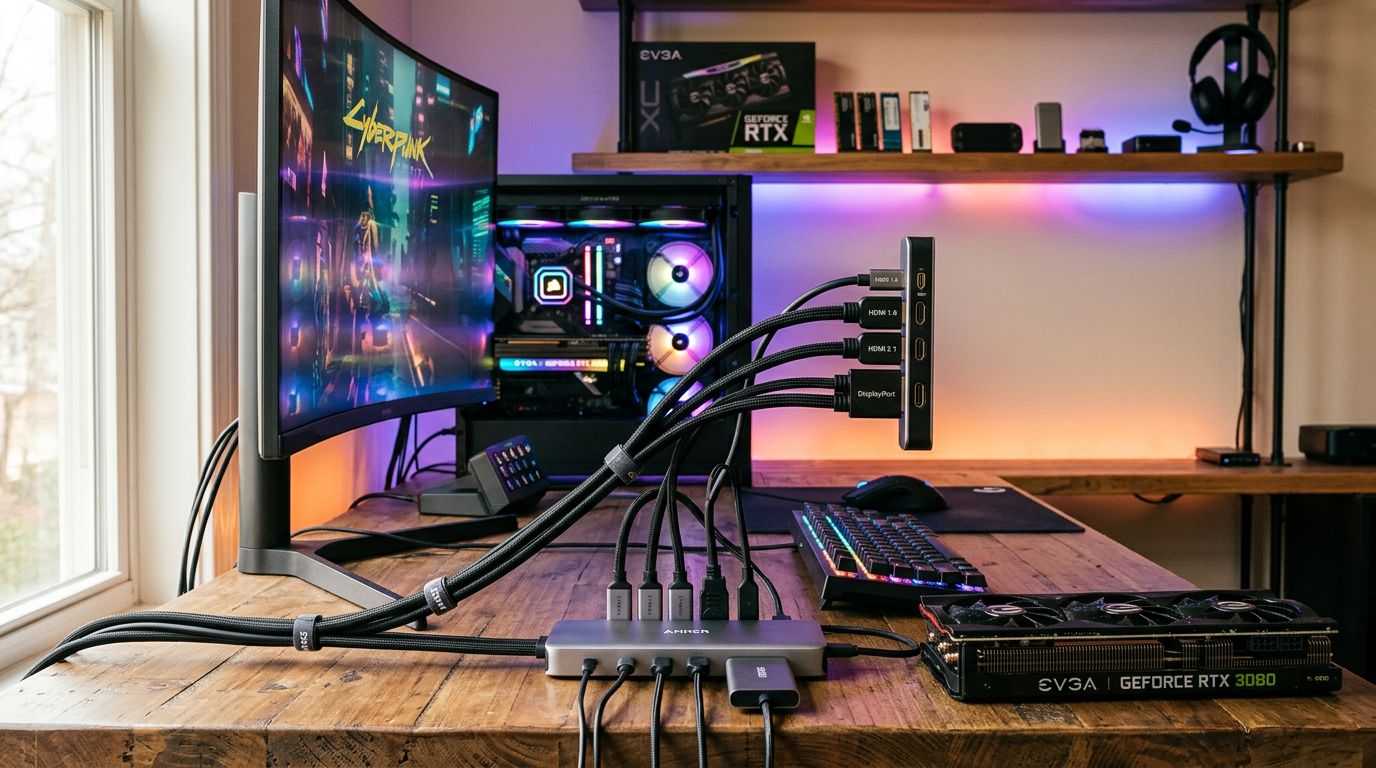
ตัวเลขบนกล่องสาย HDMI หมายความว่าอะไรจริงๆ
HDMI 1.4, 2.0, 2.1 ไม่ใช่แค่ตัวเลขรุ่น แต่บอก bandwidth สูงสุดที่สายส่งได้ — ซึ่งกำหนดตรงๆ ว่าจอของคุณจะแสดงผลได้ที่ความละเอียดและ refresh rate เท่าไหร่
HDMI 1.4 ยังใช้ได้ไหมในยุค 4K
สาย HDMI 1.4 มี bandwidth สูงสุดที่ 10.2 Gbps ซึ่งพอสำหรับ 4K ได้ แต่แค่ 30Hz เท่านั้น ถ้าคุณใช้จอ 4K ทำงานทั่วไปแล้วรู้สึกว่าเคอร์เซอร์ดูเหนียว หน้าจอไม่ลื่น ลองสังเกตดูว่าสายที่เสียบอยู่เป็น HDMI รุ่นไหน
4K 30Hz ยังพอไหวสำหรับดูหนังนิ่งๆ แต่ถ้าต้องเลื่อนหน้าจอ ย้ายหน้าต่าง หรือพิมพ์งานทั้งวัน ความลื่นของ 60Hz กับ 30Hz ต่างกันเห็นได้ชัดมาก อย่าลืมว่า HDR บน HDMI 1.4 ก็ไม่รองรับด้วย — จอที่ซื้อมาเพราะสีสวยอาจแสดงผลได้ไม่ครบเพราะสายตัวเก่า
HDMI 2.0 กับ 2.1 ต่างกันตรงไหน และต้องอัพเกรดเมื่อไหร่
HDMI 2.0 ขยับ bandwidth ขึ้นมาที่ 18 Gbps ซึ่งพอสำหรับ 4K 60Hz พร้อม HDR ได้สบาย คนที่ทำงานกับจอ 4K ทั่วไปหรือดูหนัง Netflix ความละเอียดสูงในระดับนี้ถือว่าครอบคลุมการใช้งานส่วนใหญ่
HDMI 2.0 4K 60Hz — ตัวอย่างสาย HDMI เวอร์ชันกลาง ที่บทความเน้นว่าคนมักสับสนระหว่างเวอร์ชันต่างๆ ขายเยอะ (33 sold) rating 5 แสดงคุณภาพ
ดูสินค้าHDMI 2.1 คือการกระโดดใหญ่ขึ้นไปอีกขั้น bandwidth เพิ่มเป็น 48 Gbps เปิดทางให้ใช้งานได้ที่:
- 4K 120Hz สำหรับเกมหรือจอ high refresh rate
- 8K 60Hz สำหรับจอความละเอียดสูงพิเศษ
- รองรับ VRR (Variable Refresh Rate) และ eARC ในตัว
แต่ต้องย้ำตรงนี้ว่า แค่เปลี่ยนสายเป็น HDMI 2.1 ไม่ได้การันตีว่าจะได้ 4K 120Hz ทันที ทั้งการ์ดจอและพอร์ต HDMI บนจอต้องรองรับ 2.1 ด้วย ถ้าพอร์ตบนจอเป็นแค่ HDMI 2.0 สายแพงแค่ไหนก็ไม่ช่วย
DisplayPort ต่างจาก HDMI ยังไง และควรเลือกอันไหน
หลายคนมีทั้งพอร์ต HDMI และ DisplayPort บนการ์ดจอหรือโน้ตบุ๊ก แต่ไม่รู้ว่าควรเสียบอันไหน — คำตอบขึ้นอยู่กับว่าคุณใช้จอทำอะไร
DisplayPort 1.4 กับ 2.1 รองรับอะไรได้บ้าง
DisplayPort 1.4 มี bandwidth ที่ 32.4 Gbps ซึ่งสูงกว่า HDMI 2.0 อยู่มาก และรองรับ 4K 120Hz หรือ 8K 30Hz ได้ในสายเดียว นี่คือเหตุผลที่จอเกมมิ่งส่วนใหญ่ที่เน้น high refresh rate มักมาพร้อมสาย DisplayPort แทน HDMI
DisplayPort 1.4 รองรับ 8K@60Hz ตรงกับสเปกที่บทความแนะนำให้เช็กก่อนซื้อ — ผ่าน certified label ที่บทความเน้นว่าเป็นตัวการันตีเดียวที่เชื่อได้จริง
ดูสินค้าDisplayPort 2.1 ดัน bandwidth ขึ้นไปถึง 80 Gbps ซึ่งเปิดทางให้ใช้งานได้ที่ 16K หรือ 4K 240Hz ขึ้นไป ในทางปฏิบัติตอนนี้ยังเป็นสเปกที่ล้ำหน้าจอส่วนใหญ่ในตลาด แต่ถ้าลงทุนจอใหม่และต้องการให้สายอยู่ได้นานหลายปี DP 2.1 คือตัวเลือกที่ไม่ต้องเปลี่ยนอีกรอบ
DisplayPort 2.1 80Gbps รองรับ 16K/60Hz — ตัวอย่างสายเวอร์ชันใหม่ที่มี bandwidth สูงกว่า ตรงกับเนื้อหาเปรียบเทียบเวอร์ชัน 1.4, 2.0, 2.1 ที่บทความพูดถึง
ดูสินค้าเกม ทำงาน ดูหนัง — แต่ละ use case ควรใช้สายอะไร
ทุกเช้าที่เปิดโน้ตบุ๊กต่อจอใหญ่เพื่อเข้าประชุม ความต้องการ bandwidth ต่างจากคนที่เปิด Premiere Pro ตัดวิดีโออยู่ทั้งวัน หรือนั่งเล่นเกม 4K ช่วงกลางคืนโดยสิ้นเชิง
แนวทางเลือกตาม use case จริง:
- ทำงาน/ประชุมออนไลน์ จอ 4K 60Hz — HDMI 2.0 พอสบาย ไม่ต้องจ่ายเพิ่ม
- เกม 4K 120Hz ขึ้นไป — HDMI 2.1 หรือ DisplayPort 1.4 ขึ้นอยู่กับพอร์ตที่มี
- ครีเอเตอร์ต่อจอ reference สีแม่น — DisplayPort ให้สัญญาณสีที่เสถียรกว่าในหลายรุ่นจอ
- ต่อจอ TV หรืออุปกรณ์เสียง — HDMI ดีกว่าเพราะรองรับ ARC/eARC สำหรับส่งเสียงออก
USB-C to DisplayPort 8K 60Hz — ตัวอย่างสายที่ตรงกับความต้องการ 4K/8K ที่บทความเตือนว่าต้องเช็ก bandwidth ให้พอ ขายเยอะ (294 sold) แสดงความน่าเชื่อถือ
ดูสินค้าถ้าโน้ตบุ๊กมีแค่พอร์ต USB-C และจอเป็น DisplayPort สาย USB-C to DisplayPort คือทางออกตรงๆ ไม่ต้องผ่านอแดปเตอร์หลายชั้นให้สัญญาณเสียคุณภาพ
สายแพงกับสายถูก ภาพต่างกันจริงไหม — เรื่องที่คนเข้าใจผิดมากที่สุด
นี่คือจุดที่ทำให้คนจ่ายเงินเกินโดยไม่จำเป็น หรือในทางกลับกัน ซื้อสายถูกเกินไปจนสัญญาณไม่เสถียร
สาย HDMI สัญญาณดิจิทัล — ราคาไม่ได้บอกคุณภาพภาพ
HDMI ส่งสัญญาณดิจิทัล ไม่ใช่อนาล็อก หลักการง่ายมาก — สัญญาณดิจิทัลมีแค่ผ่านหรือไม่ผ่าน ถ้าสายผ่านสเปกที่ต้องการ ภาพที่ได้จะเหมือนกันทุกเส้น ไม่ว่าจะจ่ายไปหลักร้อยหรือหลักพัน
ราคาแพงไม่ทำให้สีสดขึ้น ภาพคมขึ้น หรือ HDR ทำงานดีขึ้น — นั่นคือเรื่องของสเปกเวอร์ชัน ไม่ใช่ราคา ที่ต้องระวังจริงๆ คือสายที่อ้างสเปกเกินจริงบน marketplace เช่น สาย HDMI ราคา 50 บาทที่อ้างว่าเป็น 2.1 หรือสายที่ไม่มี certification ใดๆ แต่บอกว่ารองรับ 8K — ของพวกนี้ไม่ใช่ว่าภาพจะแย่ลง แต่อาจสัญญาณไม่เสถียร ภาพกระตุก หรือจอไม่รู้จักเลย
จุดที่ราคาสายมีผลจริง — ความยาวและ certification
ราคาเริ่มมีความหมายเมื่อพูดถึงสองเรื่องนี้จริงๆ
เรื่องแรกคือ ความยาวสาย สาย HDMI passive ทั่วไปทำงานได้ดีที่ความยาวไม่เกิน 5 เมตร ถ้าต้องลากยาวกว่านั้น สัญญาณเริ่มเสื่อมได้ และต้องใช้สาย active หรือสายที่มีชิปบูสต์สัญญาณในตัว ซึ่งราคาสูงกว่าปกติ — และนั่นสมเหตุสมผล
HDMI 2.0 4K Ultra HD ยาว 1.8-20M — ตัวอย่างสาย HDMI ที่ระบุความยาวหลากหลาย ตรงกับเตือนของบทความว่าสายยาวเกิน 5 เมตรต้องเช็ก certified label ขายเยอะ (48 sold)
ดูสินค้าเรื่องที่สองคือ HDMI Premium Certified label บนกล่องสาย ป้ายนี้หมายความว่าสายผ่านการทดสอบจากองค์กรกลางที่ HDMI Forum กำหนด ไม่ใช่แค่ตัวผู้ผลิตอ้างเอง วิธีเช็กง่ายๆ:
- มองหาโลโก้ HDMI Premium Certified หรือ Ultra High Speed บนกล่อง
- สแกน QR code บนกล่องเพื่อยืนยันกับฐานข้อมูลของ HDMI Forum ได้โดยตรง
- สายที่ไม่มีป้ายนี้ไม่ได้แปลว่าใช้ไม่ได้ แต่ไม่มีการการันตีอิสระ
สาย DisplayPort ก็มีแนวทางคล้ายกัน ควรมองหาสายที่ระบุ bandwidth จริงชัดเจน เช่น "DP 1.4 32.4Gbps" ไม่ใช่แค่ "supports 8K" โดยไม่มีตัวเลขประกอบ
DisplayPort 1.4 8K/60Hz ราคาต่ำ (129 บาท) — ตัวอย่างสายที่ไม่แพงแต่ผ่านเกณฑ์ที่บทความแนะนำ ขายเยอะ (35 sold) ตรงกับจุดยืนว่าไม่ต้องซื้อแพงกว่าที่จำเป็น
ดูสินค้าวิธีเช็กว่าสายที่มีอยู่พอสำหรับจอที่ใช้ไหม
ก่อนซื้อสายใหม่ ลองเช็กสิ่งนี้ก่อน — บ่อยครั้งปัญหาไม่ได้อยู่ที่สาย แต่อยู่ที่การตั้งค่าพอร์ตที่ยังไม่ถูก
อ่านสเปกจอและการ์ดจอให้ตรงกัน
ก่อนออกไปซื้อสายใหม่ ไล่เช็กสามจุดนี้ตามลำดับ:
- สเปกจอ — เปิดคู่มือหรือหน้าสินค้าของจอ ดูว่าพอร์ตแต่ละช่องรองรับ HDMI หรือ DisplayPort เวอร์ชันอะไร และรองรับ 4K ที่ Hz เท่าไหร่
- พอร์ตบนการ์ดจอหรือโน้ตบุ๊ก — การ์ดจอรุ่นใหม่มักมีพอร์ต HDMI 2.1 และ DP 1.4 ขึ้นไป แต่โน้ตบุ๊กบางรุ่นพอร์ต HDMI อาจเป็นแค่ 1.4 แม้เครื่องจะออกมาไม่นาน
- สายที่ใช้อยู่ — ดูที่ตัวสายหรือกล่อง ถ้าไม่มีระบุ ให้สันนิษฐานว่าเป็น HDMI 1.4 ไว้ก่อน
ถ้าทั้งสามจุดตรงกัน สายที่มีอยู่อาจพอแล้ว ไม่ต้องซื้อใหม่
DisplayPort to HDMI 4K@30Hz — ตัวอย่างสายแปลง DP เป็น HDMI ที่บทความเน้นการเช็กพอร์ตบนเครื่อง ราคาต่ำ (290 บาท) ผ่าน official shop Ergonoz rating 5
ดูสินค้าสัญญาณไม่เสถียร ภาพกระตุก — เช็กจุดนี้ก่อนซื้อสายใหม่
อาการที่บ่งบอกว่า สายเป็นปัญหาจริง มีลักษณะเฉพาะ เช่น ภาพดับแล้วกลับมาเป็นช่วงๆ จอไม่รู้จักสัญญาณตอนเปิดเครื่อง หรือ refresh rate ล็อกอยู่ที่ 30Hz ทั้งที่ตั้งค่าไว้สูงกว่านั้น อาการเหล่านี้มักเกิดจากสายที่ bandwidth ไม่พอหรือสายเสื่อม
แต่ถ้าจอแสดงผลได้ปกติแค่ความละเอียดหรือ Hz ไม่ถึงที่ต้องการ ให้เช็กการตั้งค่าใน Windows หรือ macOS ก่อน บน Windows ไปที่ Settings → Display → Advanced display แล้วดูว่า refresh rate ที่เลือกอยู่ตรงกับที่จอรองรับไหม บน macOS เปิด System Settings → Displays แล้วกด Option ค้างไว้เพื่อดูตัวเลือก Hz ที่ซ่อนอยู่
หลายเคสที่เจอ จอแสดงผลแค่ 60Hz ทั้งที่ซื้อมาเพราะ 144Hz เหตุเพราะไม่ได้เปลี่ยน refresh rate ในการตั้งค่า ไม่ใช่เพราะสายผิด — แก้ในซอฟต์แวร์ก่อน แล้วค่อยคิดเรื่องสายทีหลัง
เจาะลึกต่อ: ต่อจอนอกโน้ตบุ๊ก