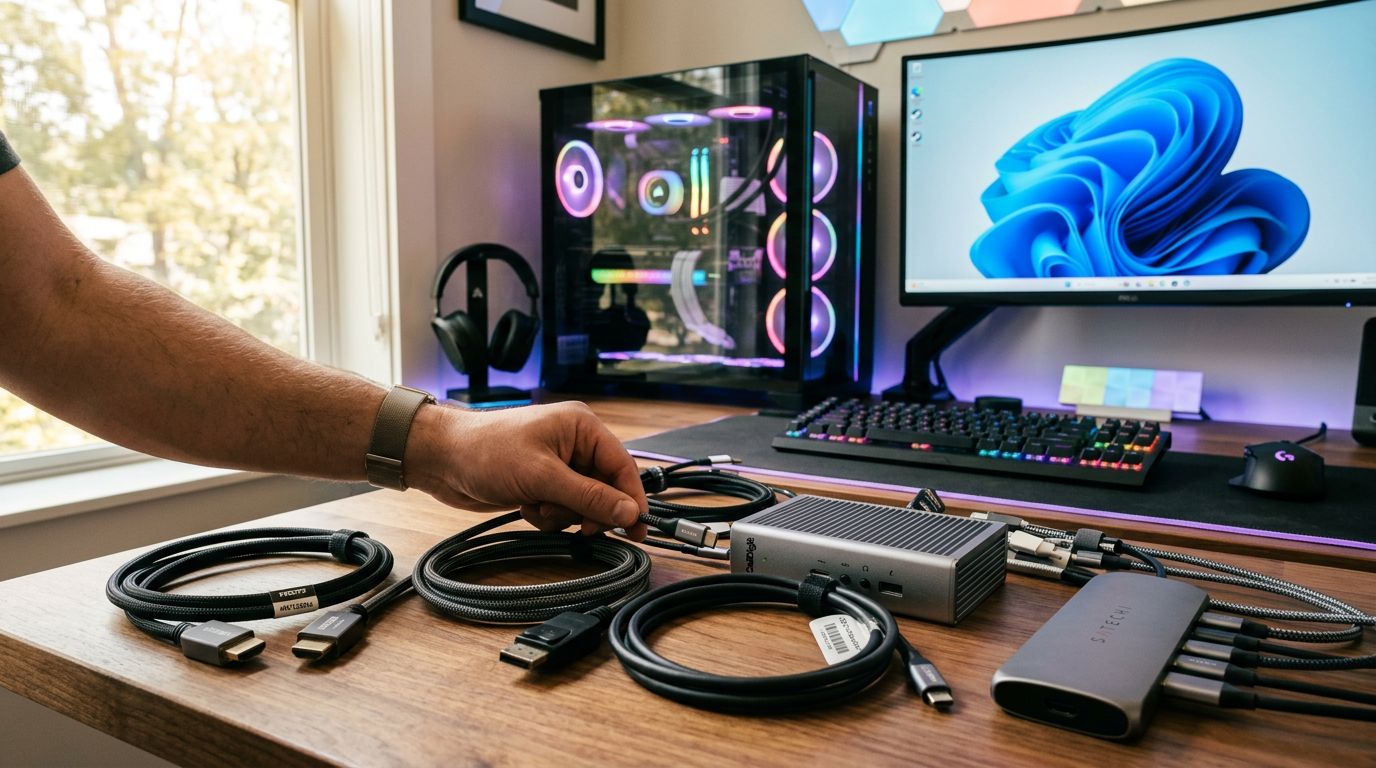
ทำไมสายสัญญาณภาพถึงมีของปลอมและสเปกเกินจริง
สาย HDMI, DisplayPort และ USB-C ดูเป็นของที่ทำปลอมยาก แต่จริงๆ แล้วต้นทุนวัสดุต่างกันมากระหว่างสายที่ผ่านสเปกจริงกับสายที่แค่ "ดูเหมือน" ผ่าน ตรงนี้คือช่องว่างที่ของปลอมและสเปกเกินจริงอยู่ได้
ต้นทุนวัสดุที่ต่างกันจริงระหว่างสายคุณภาพดีกับสายถูก
สายสัญญาณที่ผ่านสเปกจริงต้องใช้ตัวนำทองแดงบริสุทธิ์ความต้านทานต่ำ ชั้น shielding หลายชั้นเพื่อกันสัญญาณรบกวน EMI และ connector ที่ชุบโลหะจริงไม่ใช่แค่เคลือบสีทอง ต้นทุนส่วนนี้ต่างกันชัดเจน สายถูกตัดตรงนี้ก่อนเสมอ
ผลที่ตามมาคือสายถูกส่งสัญญาณ bandwidth ต่ำได้ปกติ แต่พอต้องรีดสเปกเต็ม เช่น 4K 144Hz หรือ HDR 10-bit สัญญาณเริ่มลดทอน ภาพกระตุก หรือหลุดเป็นระยะ ไม่ใช่เพราะจอหรือการ์ดจอมีปัญหา แต่เพราะสายส่งข้อมูลไม่ทัน
ป้าย HDMI 2.1 หรือ USB-C 3.2 ที่แปะได้ไม่ต้องขอใบรับรอง
นี่คือจุดที่หลายคนไม่รู้ การพิมพ์ตัวเลขเวอร์ชันบนกล่องหรือตัวสายไม่มีกฎหมายใดบังคับให้ผ่านการทดสอบจริงก่อน ใครก็ตามสามารถพิมพ์ "HDMI 2.1" หรือ "USB 3.2 Gen 2" บนกล่องได้โดยไม่ต้องขอใบรับรอง
ต่างจาก USB-IF certification ที่ต้องผ่านขั้นตอนทดสอบจริงจาก USB Implementers Forum หรือ HDMI Licensing ที่ต้องผ่านมาตรฐานของ HDMI Forum ก่อนถึงจะใช้โลโก้ certified ได้ถูกต้อง สายที่ผ่านกระบวนการนี้จะมี QR code หรือ hologram ที่สแกนแล้วยืนยันกลับไปยังฐานข้อมูลผู้ผลิตได้จริง ไม่ใช่แค่รูปโลโก้สวยบนกล่อง
อ่านคู่กัน: สายชาร์จ type c ของปลอม, สายแปลง type c pd
ของที่เคยซื้อพลาดและสัญญาณที่บอกว่าสายมีปัญหา
สาย HDMI ของปลอมหรือสเปกต่ำมักไม่โชว์ปัญหาตอนแรกเสียบ แต่มีสัญญาณที่บอกได้ชัดเมื่อใช้งานจริงในสภาพที่กดดันสาย
อาการที่บอกว่าสาย HDMI หรือ DisplayPort มีปัญหาสเปก
อาการที่พบบ่อยคือภาพดูปกติตอนใช้งานเบา แต่พอโหลดหนักขึ้นสัญญาณเริ่มแสดงตัว อาการเหล่านี้คือ bandwidth ไม่พอ ไม่ใช่การ์ดจอหรือจอมีปัญหา
อาการที่ควรสังเกต:
- หน้าจอดับชั่วขณะหรือกระพริบตอนเกมโหลดฉากหนัก
- ล็อก refresh rate สูงสุดไม่ได้ เช่น จอรองรับ 144Hz แต่ระบบแสดงแค่ 60Hz
- เปิด HDR แล้วสีผิดเพี้ยน หรือ HDR ไม่ active ทั้งที่จอรองรับ
- เห็น artifact ขอบสีหรือเส้นรบกวนในฉากที่มีรายละเอียดสูง
ถ้าเจออาการเหล่านี้ลองเปลี่ยนสายก่อนเป็นอันดับแรก หลายเคสจบที่สายเส้นเดียว
อาการที่บอกว่าสาย USB-C มีปัญหาหรือไม่ใช่ของแท้
สาย USB-C ของปลอมหรือสเปกต่ำอันตรายกว่าสาย HDMI ตรงที่นอกจากสัญญาณภาพจะมีปัญหา ยังเสี่ยงทำให้อุปกรณ์ชาร์จผิดปกติหรือพอร์ตเสียหายได้ด้วย
อาการที่บ่งชี้ว่าสาย USB-C มีปัญหา:
- ชาร์จช้ากว่าที่อะแดปเตอร์รองรับ เช่น อะแดปเตอร์ 65W แต่ชาร์จได้จริงแค่ 18W
- สายร้อนผิดปกติระหว่างชาร์จ ทั้งที่ยังไม่ได้ใช้งานอื่นพร้อมกัน
- ส่งข้อมูลได้แค่ความเร็ว USB 2.0 ทั้งที่พอร์ตรองรับ USB 3.2
- DisplayPort Alt Mode ไม่ทำงานผ่านสาย USB-C ทั้งที่พอร์ตและจอรองรับ
สายร้อนผิดปกติคืออาการที่ต้องหยุดใช้ทันที ไม่ใช่แค่เปลี่ยนสาย เพราะสายคุณภาพต่ำที่ไม่มี E-Mark chip อาจรับกระแสเกินสเปกจริงและเสี่ยงทำให้พอร์ต USB-C บนเครื่องเสียหายตามได้
สาย USB-C 60W Hoco — ตรงกับปัญหา USB-C Power Delivery ไม่ครบที่บทความเตือน rating 4.98 sold 27 ราคา 125 บาท
ดูสินค้าเคสที่เจอบ่อยกับสายแถมในกล่องจอ
สายแถมในกล่องมอนิเตอร์หลายรุ่นเป็น HDMI 1.4 หรือ DisplayPort 1.2 ที่รองรับได้แค่ 1080p 144Hz หรือ 4K 60Hz แม้จอรุ่นนั้นจะรองรับ 4K 144Hz หรือสูงกว่าก็ตาม ผู้ผลิตจอใส่สายราคาต่ำมาให้เพื่อลดต้นทุน ไม่ใช่เพื่อดึงสเปกเต็มที่
เคสที่เจอบ่อยคือซื้อจอ 4K 144Hz มาแล้วตั้งค่าได้แค่ 60Hz ไม่ว่าจะปรับยังไง พอเปลี่ยนมาใช้สาย DisplayPort 1.4 หรือ HDMI 2.1 ของแท้ตัวเลขขึ้น 144Hz ทันที ปัญหาอยู่ที่สายแถม ไม่ใช่จอ
วิธีเช็คสาย HDMI, DisplayPort, USB-C ก่อนซื้อหรือก่อนใช้
เช็คได้จากหลายจุดโดยไม่ต้องใช้อุปกรณ์พิเศษ ทั้งจากตัวสาย กล่อง และพฤติกรรมตอนใช้งาน
เช็คจากกล่องและตัวสายก่อนซื้อ
จุดแรกที่ดูได้ทันทีคือ certification logo บนกล่องหรือตัวสาย โลโก้ที่ถูกต้องต้องสแกน QR code แล้วพาไปหน้า verify จริงของผู้ผลิต ไม่ใช่แค่รูปโลโก้สวยที่พิมพ์มาเฉยๆ
จุดที่ควรเช็กก่อนซื้อ:
- Certification logo — HDMI Premium Certified, USB-IF certified, หรือ Thunderbolt certified ต้องมีจริง ไม่ใช่แค่พิมพ์เลียนแบบ
- QR code — สแกนแล้วต้องพาไปหน้า verify บนเว็บผู้ผลิตได้จริง
- น้ำหนักสาย — สายที่มี shielding ครบจะหนักกว่าสายถูกอย่างชัดเจน สายที่เบาผิดปกติมักตัดชั้น shielding ออก
- Connector — ไม่โยกหลวม ไม่มีรอยขรุขระ การชุบโลหะสม่ำเสมอ
สาย HDMI 2.0 4K 60Hz Unitek — ตรงกับปัญหาที่บทความพูดถึง HDMI ของปลอมไม่ผ่าน 4K 60Hz เสถียร rating 5 sold 33 ราคา 189 บาท
ดูสินค้าสาย DisplayPort 1.4 8K@60Hz Unitek — ตรงสเปกที่บทความแนะนำให้เช็ก certification logo จริง rating 5 sold 13 ราคา 485 บาท
ดูสินค้าสายจากแบรนด์ที่มี certification จริงอย่าง UGREEN หรือ Unitek มักระบุสเปกชัดเจนและมีช่องทางตรวจสอบได้ ต่างจากสายไม่มีแบรนด์บน marketplace ที่แปะตัวเลขเวอร์ชันสูงๆ ไว้บนกล่องโดยไม่มีหลักฐานรองรับ
เช็คจากพฤติกรรมหลังเสียบ
หลังเสียบสายแล้วเปิดเครื่อง อย่าแค่ดูว่าภาพขึ้นหรือเปล่า ให้เช็กตัวเลขจริงจากระบบด้วย
วิธีเช็กที่ทำได้เลย:
- Windows — คลิกขวาที่ Desktop → Display Settings → Advanced Display → ดู Refresh Rate และ Color Depth ที่ระบบรับรู้จริง ถ้าต่ำกว่าสเปกจอ ปัญหาอาจอยู่ที่สาย
- macOS — System Settings → Displays → ดู Refresh Rate ที่แสดง กด Option ค้างไว้ตอนเลือก Scaled เพื่อดูตัวเลือกทั้งหมด
- USB-C speed — ใช้ CrystalDiskMark หรือ USB Device Tree Viewer เช็กว่าพอร์ตรันที่ความเร็วไหนจริง
- ความร้อนสาย — หลังชาร์จ 30 นาที แตะสายที่ช่วงกลาง ถ้าร้อนกว่าอุณหภูมิห้องชัดเจน สายมีปัญหา
สาย USB-C to DisplayPort 8K 60Hz — ครอบคลุมการส่งสัญญาณภาพแบบ USB-C ที่บทความเตือนว่า Power Delivery อาจไม่ครบ rating 4.95 sold 294 จากแบรนด์ UGREEN official
ดูสินค้าสายที่ควรซื้อใหม่จริงๆ กับสายที่แค่ต้องตั้งค่าให้ถูก
ไม่ใช่ทุกปัญหาที่แก้ด้วยการซื้อสายใหม่ บางเคสตั้งค่า refresh rate ผิดหรือเลือก port ผิดบนการ์ดจอ แต่บางเคสสายเป็นต้นเหตุจริงและต้องเปลี่ยน
เมื่อไหรที่ปัญหาอยู่ที่การตั้งค่า ไม่ใช่สาย
เคสที่พบบ่อยคือเสียบ DisplayPort ถูกต้องแล้วแต่ Windows ล็อก refresh rate ไว้ที่ 60Hz ทั้งที่จอรองรับ 144Hz เพราะไม่ได้เข้าไปตั้งค่าใน Display Settings ด้วยตัวเอง ระบบไม่ได้เลือกให้อัตโนมัติเสมอ
อีกเคสคือเสียบ HDMI เข้า port ที่อยู่บนเมนบอร์ดแทนที่จะเสียบเข้าการ์ดจอโดยตรง ภาพขึ้นปกติแต่รันผ่าน iGPU ไม่ใช่ dGPU ผลคือ refresh rate สูงสุดไม่ขึ้น และเกมรันบน GPU ผิดตัว แค่ย้าย port ปัญหาหาย ไม่ต้องซื้อสายใหม่
เมื่อไหรที่ต้องซื้อสายใหม่จริงๆ และควรเลือกสเปกไหน
ถ้าตั้งค่าถูกต้องแล้วตัวเลขยังไม่ขึ้น หรือสายมีอาการที่บอกไปข้างต้น ถึงเวลาเปลี่ยนสาย กรณีที่ต้องซื้อสายใหม่จริงๆ พร้อมสเปกที่ต้องการ:
- 4K 144Hz หรือสูงกว่า — ต้องใช้ HDMI 2.1 หรือ DisplayPort 1.4+ เท่านั้น สายรุ่นเก่ากว่าส่ง bandwidth ไม่พอ
- USB-C Power Delivery 65W ขึ้นไป — ต้องสายที่มี E-Mark chip ฝังอยู่ในหัว connector สายที่ไม่มี E-Mark จำกัดอยู่ที่ 60W โดยอัตโนมัติ
- DisplayPort Alt Mode ผ่าน USB-C — ต้องสายที่รองรับ Thunderbolt 3/4 หรือ USB4 สาย USB-C ทั่วไปไม่รองรับทุกเส้น
- สตรีมหรือตัดต่อผ่านจอนอกด้วย USB-C — เลือกสาย USB-C to DisplayPort ที่ระบุ Alt Mode ชัดเจน ไม่ใช่สาย USB-C ทั่วไปที่ชาร์จได้อย่างเดียว
สาย DisplayPort 2.1 80Gbps รองรับ 16K/60Hz — ตรงกับสเปกสูงสุดที่บทความเตือนให้เช็ก refresh rate ว่าตรงกับจอรองรับจริง มี rating 4.97 sold 199 จากแบรนด์ UGREEN ที่เชื่อถือได้
ดูสินค้าสาย DP 2.1/16K 60Hz DisplayPort — รองรับ 4K 240Hz ตามที่บทความพูดถึงการดึงสเปกเต็มที่ของจอเกมมิ่ง rating 4.95 sold 118 ราคาประหยัด 119 บาท
ดูสินค้าซื้อสายจากแบรนด์ที่มี certification จริงและระบุสเปกชัด ราคาต่างกันไม่มากเมื่อเทียบกับค่าเสียหายถ้าสายคุณภาพต่ำทำพอร์ตบนเครื่องหรือการ์ดจอเสียหายตาม