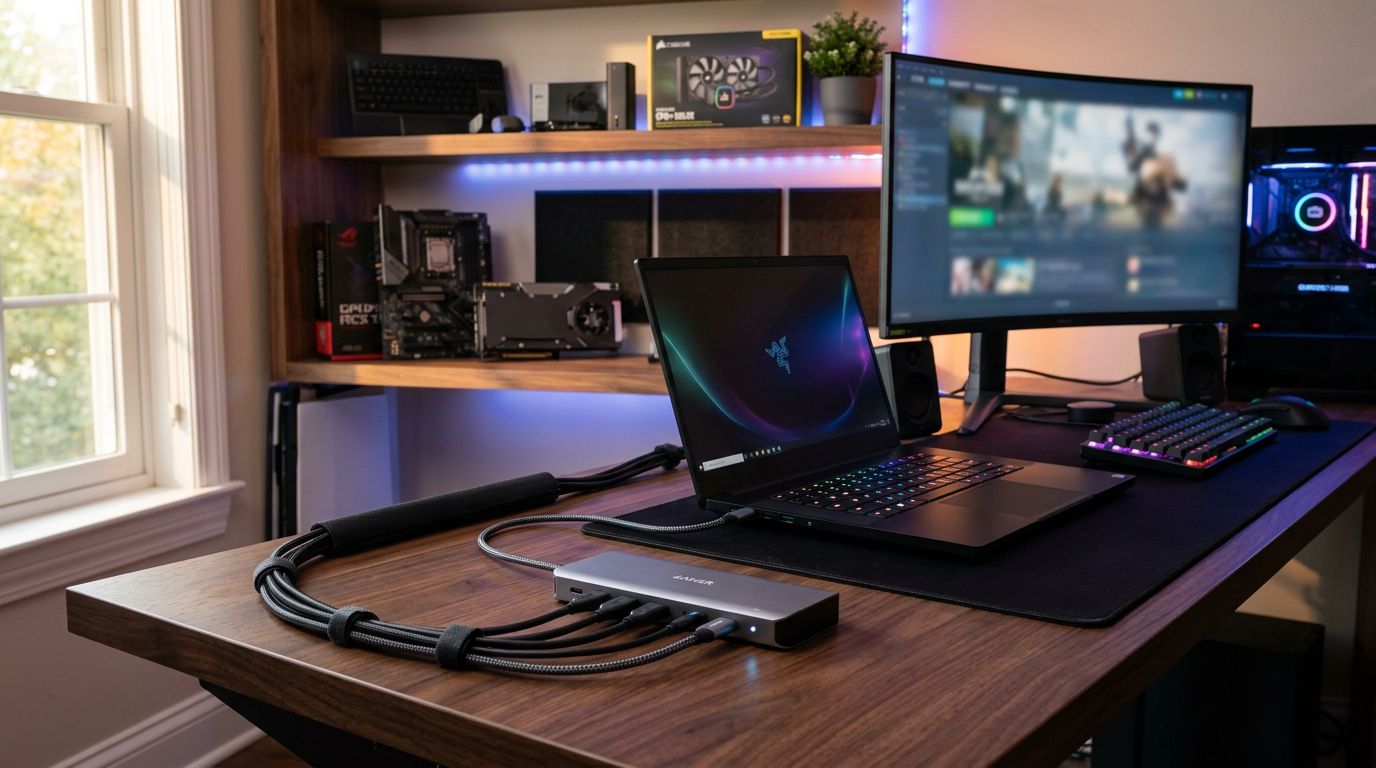
ทำไม USB Hub Type-C ถึงค้างทั้งที่สเปกดูดีบนกล่อง
Hub ที่ค้างบ่อยส่วนใหญ่ไม่ได้เสีย — มันแค่ถูกออกแบบมาให้ทำงานในสภาพที่เบากว่าที่คุณใช้จริงทุกวัน สองสาเหตุหลักที่เจอบ่อยที่สุดคือเรื่อง Bandwidth กับ Power Delivery ที่ตัวเลขบนกล่องกับของจริงไม่ตรงกัน
Bandwidth ที่แบ่งกันใช้ในพอร์ตเดียว
USB Hub แบบ Bus-powered ทำงานโดยดึง Bandwidth มาจาก Controller ตัวเดียวแล้วแบ่งให้ทุกพอร์ต ถ้าต่อแค่เมาส์กับ USB Drive เบาๆ ก็ไม่มีปัญหา แต่พอเสียบจอนอก + External SSD + เว็บแคมพร้อมกัน ทุกอุปกรณ์ต้องแย่ง Bandwidth ก้อนเดียวกัน
ปัญหาคือเมื่อโหลดรวมเกินที่ Controller รับได้ มันจะ Reset ตัวเองเพื่อล้าง Queue — นั่นคือตอนที่เมาส์หลุด จอดับวูบ หรือ External Drive หายจาก Explorer ชั่วคราว Hub ที่มี Chipset ดีจะจัดการ Traffic ได้ก่อนถึงจุดนั้น แต่ Hub ราคาถูกที่ไม่มี Error Correction มักข้ามขั้นตอนนี้ไปเพื่อลดต้นทุน
Power Delivery ที่โฆษณา 100W กับที่ส่งผ่านจริงต่างกันมาก
ตัวเลข 100W PD บนกล่องคือค่า rated ตอนพอร์ตอื่นว่างหมด ไม่ใช่ตอนใช้งานจริง ลองนึกภาพสถานการณ์ทั่วไปในวันทำงาน — ต่อ External HDD หนึ่งตัว เว็บแคม และชาร์จโน้ตบุ๊กพร้อมกัน ไฟที่ HDD กับเว็บแคมดึงไปแล้วอาจกิน 15-25W รวมกัน ทำให้ PD Passthrough ที่เหลือให้โน้ตบุ๊กลดลงเหลือแค่ 60-75W หรือน้อยกว่านั้น
โน้ตบุ๊กที่ต้องการ 65W ขึ้นไปเพื่อชาร์จขณะใช้งาน จะเริ่มชาร์จช้าลงหรือแบตหมดทั้งที่เสียบ Hub อยู่ ซึ่งหลายคนเข้าใจผิดว่าอะแดปเตอร์เสีย ทั้งที่จริงๆ Hub กำลังแย่งไฟอยู่
Chipset คือหัวใจที่ Hub ส่วนใหญ่ไม่บอกบนกล่อง
Chipset ที่ดีไม่ได้แค่ส่งสัญญาณผ่าน — มันจัดลำดับความสำคัญของ Traffic และป้องกันไม่ให้ Controller ต้อง Reset เมื่อโหลดพุ่ง ซึ่งนั่นคือความต่างระหว่าง Hub ที่ใช้งานได้ทั้งวันกับ Hub ที่ค้างทุกสองสามชั่วโมง
Chipset รุ่นที่เจอบ่อยและความต่างที่เห็นได้ชัด
Hub ระดับกลางถึงบนที่รีวิวเทคนิคมักพูดถึงจะใช้ Chipset จากสองค่ายหลักคือ VIA Labs (เช่น VL812, VL822) และ Genesys Logic (เช่น GL3523, GL3590) ทั้งสองค่ายนี้มีเอกสารสเปกสาธารณะและถูกใช้ใน Hub ที่แบรนด์ใหญ่เลือก
ความต่างที่เห็นได้จริงในการใช้งาน:
- VL812 / GL3523 — เหมาะกับ USB 3.0 ทั่วไป จัดการ Traffic ได้ดีพอสำหรับงานออฟฟิศ ราคา Hub ที่ใช้ Chipset กลุ่มนี้มักอยู่ในช่วงกลาง
- GL3590 / VL822 — รองรับ USB 3.2 Gen 2 Bandwidth สูงขึ้น เหมาะกับคนที่ต่อ External SSD ความเร็วสูงพร้อมกับอุปกรณ์อื่น
- No-name / ไม่ระบุ — ไม่มี Error Correction มักเป็น Chipset ที่ผลิตมาตัดต้นทุน Reset บ่อยเมื่อโหลดสูง และหาข้อมูลเพิ่มเติมไม่ได้เลย
Hub ราคาต่ำกว่า 200 บาทส่วนใหญ่ไม่มีทางรู้ว่าใช้ Chipset อะไร เพราะผู้ขายไม่ระบุ และผู้ผลิตก็ไม่เปิดเผย
วิธีเช็ก Chipset ก่อนซื้อโดยไม่ต้องแกะกล่อง
วิธีที่เชื่อถือได้ที่สุดคือค้นหาชื่อรุ่น Hub + คำว่า "chipset" หรือ "USB Device Tree" ใน Google แล้วดูจากรีวิวที่คนรันโปรแกรมจริง เช่น USB Device Tree Viewer บน Windows หรือ System Information บน macOS — โปรแกรมพวกนี้จะแสดงชื่อ Controller ตรงๆ ไม่โกหก
ถ้าหาข้อมูล Chipset จากผู้ขายไม่ได้เลย ให้ถือว่านั่นคือสัญญาณแรกที่ต้องระวัง Hub ที่ดีมักระบุ Chipset ในหน้าสเปกทางการหรืออย่างน้อยก็ตอบได้เมื่อถาม ถ้าตอบไม่ได้หรือบอกแค่ "USB 3.0 Hub" เฉยๆ — ความเสี่ยงอยู่ที่คุณ
เลือก USB Hub Type-C ให้ตรงกับงานที่ทำจริงทุกวัน
Hub ที่ดีสำหรับคนทำงานออฟฟิศกับคนที่ต้องถ่ายโอนไฟล์หนักทุกวันคนละตัวกัน เลือกตามโหลดจริงจะไม่ต้องเปลี่ยนซ้ำ
ประชุมออนไลน์ ต่อจอนอก เมาส์ คีย์บอร์ด — โหลดแบบนี้ต้องการอะไร
งานออฟฟิศทั่วไปที่ประชุม Zoom สามสี่รอบต่อวัน ต่อจอนอกไว้ตลอด และมีเมาส์กับคีย์บอร์ดเสียบค้าง — โหลดแบบนี้ไม่ได้ต้องการ Bandwidth สูงมาก แต่ต้องการ PD Passthrough ไม่ต่ำกว่า 60W ขณะที่พอร์ตอื่นทำงาน และ Hub ที่เสถียรพอที่จะไม่ Reset กลางประชุม
สิ่งที่ควรเช็กก่อนซื้อสำหรับกลุ่มนี้:
- PD Passthrough ที่ระบุชัด (ไม่ใช่แค่ "รองรับ PD" โดยไม่บอกวัตต์)
- มีพอร์ต HDMI สำหรับจอนอก และ USB-A อย่างน้อยสองพอร์ตสำหรับเมาส์/คีย์บอร์ด
- ผู้ขายระบุ Chipset หรืออย่างน้อยมีรีวิวที่พูดถึงความเสถียรจริง
Hub ที่ระบุ PD ชัดเจนและมีพอร์ตครอบคลุมงานออฟฟิศในราคาที่จับต้องได้ เช่น Hoco HB28 ที่ระบุ PD พร้อม USB 3.0 + USB 2.0 + SD/TF ครบในตัวเดียว
Hoco HB28 ระบุ PD ชัดเจน พร้อมพอร์ต USB3.0 + USB2.0 + SD + TF — ครอบคลุมการใช้งานหลายอุปกรณ์พร้อมกันที่บทความเตือน
ดูสินค้าถ้างบไม่มาก HENSAWA PC641 ก็ระบุ PD 100W ชัดเจนและมี HDMI 4K ครบ ราคาต่ำกว่า 350 บาท ใช้กับงานออฟฟิศทั่วไปได้โดยไม่ต้องลงทุนมาก
รุ่น PC641 5in1 ระบุ PD100W ชัดเจน — ตรงกับเกณฑ์ที่บทความเตือนให้เช็ก Power Delivery ตอนพอร์ตอื่นทำงานพร้อมกัน
ดูสินค้าต่อ External SSD ถ่ายไฟล์หนัก หรือใช้กับ MacBook — ต้องเช็กเพิ่ม
ถ้าต้องถ่ายโอนไฟล์วิดีโอหรือใช้ External SSD เป็นประจำ สิ่งที่ต้องระวังเพิ่มคือ Bandwidth ของ Hub ต้องรองรับ USB 3.2 Gen 2 จริง ไม่ใช่แค่ USB 3.0 ที่ความเร็วสูงสุดอยู่ที่ 5 Gbps เท่านั้น
สำหรับคนใช้ MacBook — นี่คือจุดที่ต้องระวังเป็นพิเศษ MacBook รุ่นที่มี Thunderbolt 3/4 รองรับ USB-C ทั่วไปได้ แต่ถ้าต้องการ Full Speed จาก External SSD หรือต่อจอ 4K ที่ Refresh Rate สูง ควรเลือก Hub ที่ระบุ Thunderbolt 3/4 หรือ USB4 ชัดเจน Hub USB-C ทั่วไปที่ไม่ certified อาจทำให้ Transfer Speed ตกหนักหรือจอแสดงผลผิดพลาดในบางเคส
ORICO MC-U111P เป็น Docking Station ที่ระบุพอร์ตครบและเหมาะกับคนที่ต้องเสียบอุปกรณ์หลายตัวพร้อมกันจริงๆ รวมถึงมี RJ45 สำหรับต่อแลนตรงซึ่งเสถียรกว่า WiFi ตอนถ่ายไฟล์หนัก
ORICO MC-U111P 11in1 Docking Station — ระบุจำนวนพอร์ตมากที่สุด เหมาะสำหรับผู้ใช้ที่ต้องเสียบอุปกรณ์หลายตัวพร้อมกัน
ดูสินค้าสัญญาณที่บอกว่า Hub ตัวที่ใช้อยู่เริ่มไม่ไหวแล้ว
ไม่ต้องรอให้ Hub พังสนิทก่อนเปลี่ยน มีสัญญาณเตือนล่วงหน้าที่สังเกตได้จากการใช้งานประจำวัน
อาการที่เจอบ่อยและแปลว่าอะไร
อาการเหล่านี้ดูเหมือนเกิดจากหลายสาเหตุ แต่ถ้าเกิดเฉพาะตอนที่ต่อผ่าน Hub — ให้สงสัย Hub ก่อนเสมอ
- อุปกรณ์หลุดเป็นช่วงๆ โดยไม่ได้ขยับสาย — Controller Reset ตัวเองเพราะโหลดเกิน
- ชาร์จโน้ตบุ๊กช้าลงผิดปกติเมื่อต่อพ่วงครบ — PD Passthrough ที่เหลือไม่พอ
- จอนอกกระพริบหรือ Resolution เปลี่ยนเอง — Bandwidth ไม่พอสำหรับ Display Signal
- Hub ร้อนผิดปกติหลังใช้ไม่กี่ชั่วโมง — Chipset ทำงานหนักเกินที่ออกแบบมา และความร้อนสะสมทำให้ประสิทธิภาพตก
อาการเดียวที่เกิดครั้งเดียวแล้วหายอาจแค่ไฟกระชาก แต่ถ้าเกิดซ้ำทุกวันในช่วงเวลาเดิม — นั่นคือ Hub บอกว่าตัวเองรับโหลดนี้ไม่ไหวแล้ว
ทดสอบง่ายๆ ด้วย Device Manager หรือ System Report ก่อนตัดสินใจเปลี่ยน
บน Windows เปิด Device Manager แล้วไปที่ Universal Serial Bus Controllers — ถ้าเห็นไอคอนเตือน (!) ข้างชื่อ USB Hub หรือ USB Root Hub แปลว่ามี Error ที่ระบบตรวจพบแล้ว ลองคลิกขวา Properties แล้วดู tab Events จะเห็นว่า Reset เกิดขึ้นบ่อยแค่ไหน
บน macOS ไปที่ Apple Menu → About This Mac → System Report → USB แล้วดูที่ Hub ของคุณ ถ้า Current Available (mA) ต่ำผิดปกติหรือ Hub ไม่ปรากฏในรายการทั้งที่เสียบอยู่ นั่นคือสัญญาณที่ชัดว่า Hub เริ่มมีปัญหาในการ Enumerate ตัวเอง
ข้อมูลจากสองเครื่องมือนี้ใช้ตัดสินใจได้จริงว่าปัญหาอยู่ที่ Hub หรืออยู่ที่พอร์ต USB-C ของโน้ตบุ๊กเอง — ก่อนจะตัดสินใจซื้อ usb hub type c ดีๆ ตัวใหม่ ลองรันดูก่อนสักครั้ง