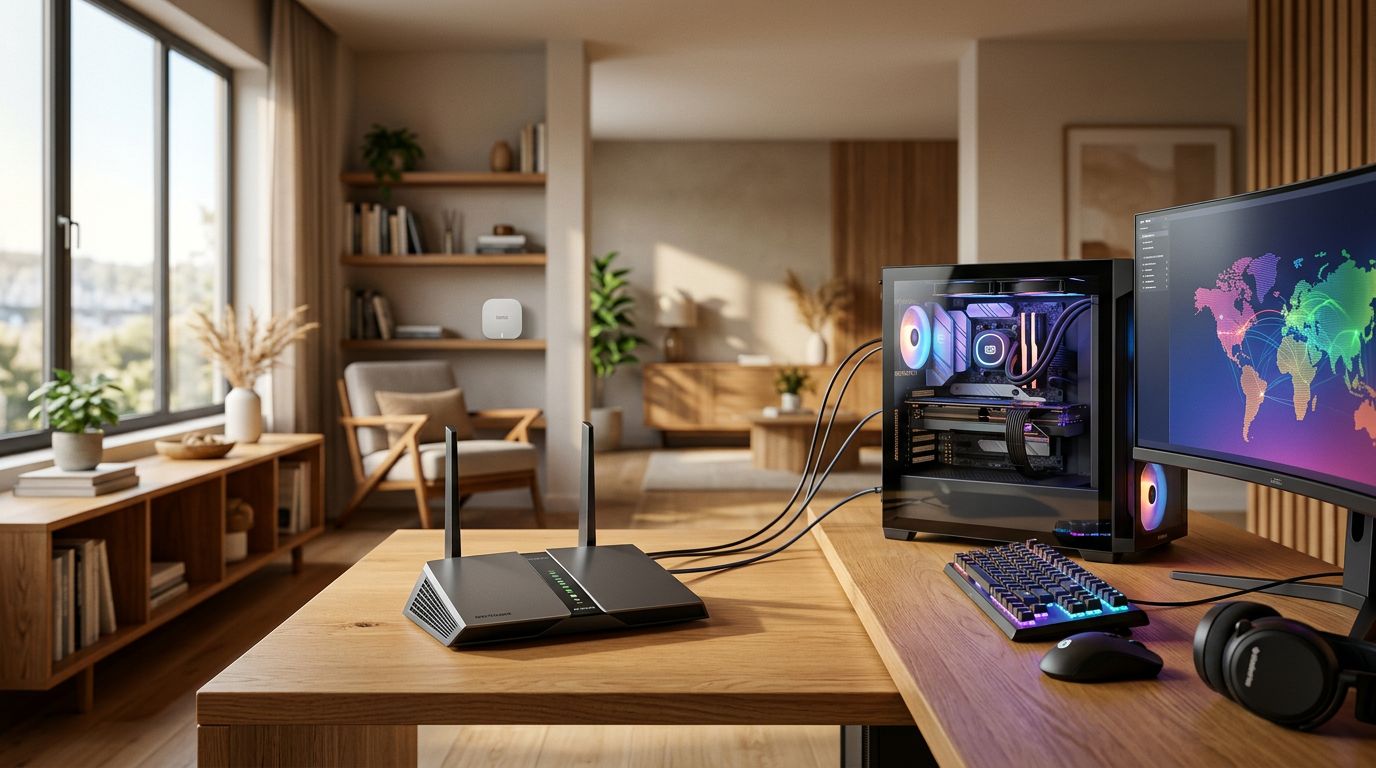
เราเตอร์ตัวเดียวทำงานยังไง และทำไมถึงสัญญาณอับ
ก่อนจะตัดสินใจซื้ออะไรเพิ่ม ต้องเข้าใจก่อนว่าเราเตอร์ตัวเดียวมีข้อจำกัดเรื่องอะไรบ้าง และอะไรคือสาเหตุจริงที่ทำให้สัญญาณอับในบางห้อง
ทำไมสัญญาณ WiFi ถึงอับในห้องที่ไกลออกไป
คลื่น WiFi ไม่ได้ทะลุผ่านทุกอย่างเท่ากัน คลื่น 2.4GHz เดินทางได้ไกลกว่าและทะลุกำแพงได้ดีกว่า แต่ความเร็วต่ำกว่า ส่วน 5GHz เร็วกว่าแต่ระยะสั้นกว่ามาก และอ่อนแอต่อสิ่งกีดขวางอย่างกำแพงคอนกรีตหรือโครงเหล็ก
ลองนึกภาพบ้านสองชั้นที่วางเราเตอร์ไว้ชั้นล่าง สัญญาณต้องวิ่งผ่านพื้นคอนกรีตขึ้นไปชั้นบน แล้วยังต้องเลี้ยวเข้าห้องนอนที่ปิดประตูอีก ระยะทางและสิ่งกีดขวางแค่นี้ก็ทำให้ความแรงสัญญาณลดลงได้มากกว่าครึ่ง แม้เราเตอร์ตัวนั้นจะเป็นรุ่นที่แรงแค่ไหนก็ตาม
นี่คือข้อจำกัดทางกายภาพที่ไม่มีซอฟต์แวร์หรือเฟิร์มแวร์ไหนแก้ได้ ถ้าระยะทางและโครงสร้างบ้านเป็นปัญหา การอัพเกรดเราเตอร์ตัวเดิมให้แรงขึ้นช่วยได้แค่บางส่วนเท่านั้น
อุปกรณ์เยอะ vs แบนด์วิดท์ที่ต้องแบ่งกัน
อีกปัญหาที่คนมักมองข้ามคือเรื่อง throughput รวมของเราเตอร์ ตัวเลขที่เห็นบนกล่อง เช่น 3000Mbps ไม่ได้แปลว่าทุกอุปกรณ์ได้ใช้ความเร็วนั้นพร้อมกัน แต่ทุกอุปกรณ์ที่เชื่อมต่อต้องมา แบ่งกัน ใช้ความจุนั้น
บ้านทั่วไปที่ใช้งานพร้อมกันช่วงเย็นอาจมีอุปกรณ์ active พร้อมกันดังนี้
- สมาร์ทโฟน 3-4 เครื่อง (สตรีมวิดีโอ, โซเชียล)
- ทีวีสตรีม Netflix หรือ YouTube 4K
- กล้องวงจรปิด 2-4 ตัว (อัพโหลดต่อเนื่อง)
- โน้ตบุ๊กประชุม Zoom หรือ Teams
- สมาร์ทโฮมอุปกรณ์ เช่น หลอดไฟ ปลั๊กอัจฉริยะ
อุปกรณ์เหล่านี้ไม่ได้กินแบนด์วิดท์มากทุกตัว แต่เราเตอร์ต้องคุยกับทุกชิ้นพร้อมกัน ถ้าเราเตอร์รุ่นเก่าไม่รองรับ MU-MIMO หรือ OFDMA (เทคโนโลยีที่ช่วยให้คุยกับหลายอุปกรณ์พร้อมกันได้จริง) ก็จะเริ่มสะดุดเมื่ออุปกรณ์เยอะขึ้น
เราเตอร์ที่รองรับ WiFi 6 อย่าง Xiaomi AX3200 มีทั้ง OFDMA และ 4x4 MU-MIMO ซึ่งช่วยให้แบ่งแบนด์วิดท์ให้อุปกรณ์หลายชิ้นได้มีประสิทธิภาพกว่าเราเตอร์ WiFi 5 รุ่นเก่าอย่างเห็นได้ชัด — ก่อนคิดถึง mesh ลองถามตัวเองก่อนว่าเราเตอร์ที่ใช้อยู่รองรับ WiFi 6 หรือยัง
เราเตอร์ WiFi 6 AX3200 รองรับ OFDMA สำหรับการส่งข้อมูลหลายอุปกรณ์พร้อมกัน — ตรงกับปัญหาที่บทความพูดถึง (อุปกรณ์เชื่อมต่อมากกว่าสิบชิ้น) และช่วยให้ผู้อ่านทดสอบว่าปัญหาอยู่ที่อุปกรณ์เยอะหรือระยะทาง
ดูสินค้าMesh WiFi แก้ปัญหาอะไรได้จริง และอะไรที่มันแก้ไม่ได้
Mesh WiFi ถูกโฆษณาว่าแก้ทุกอย่าง แต่จริงๆ มันออกแบบมาแก้ปัญหาเฉพาะชุดหนึ่ง — รู้จักข้อดีและข้อจำกัดก่อนตัดสินใจจ่ายเงินเพิ่ม
Mesh ต่างจาก WiFi Extender ยังไง อย่าซื้อผิดตัว
ความต่างตรงนี้สำคัญมาก เพราะหลายคนซื้อ extender มาแล้วรู้สึกว่า "ก็ไม่ต่างกัน" ซึ่งจริงบางส่วน แต่ไม่ใช่เพราะ mesh ไม่ดี
WiFi Extender ทำงานโดยรับสัญญาณจากเราเตอร์แล้วขยายออกไป ฟังดูดี แต่ทุกครั้งที่สัญญาณถูกขยาย latency เพิ่มขึ้น และ bandwidth ที่ได้จริงลดลงเกือบครึ่ง เพราะตัว extender ต้องใช้แบนด์วิดท์ส่วนหนึ่งในการคุยกลับไปหาเราเตอร์หลักด้วย นอกจากนี้มือถือมักไม่ roam ไปหา extender โดยอัตโนมัติ ต้องสลับ SSID เอง
Mesh node ต่างกันตรงที่ทุก node คุยกันเป็น backhaul แยกต่างหาก อุปกรณ์ที่เชื่อมต่ออยู่ไม่รู้สึกว่ากำลังย้ายไปคุยกับ node ไหน เพราะทั้งระบบใช้ SSID เดียวกันและ handoff กันอัตโนมัติ
ระวังสินค้าบน marketplace ที่ขายในชื่อ "mesh" แต่จริงๆ เป็นแค่ extender คู่ที่ตั้งค่า SSID เดียวกัน — วิธีเช็กง่ายๆ คือดูว่ามี dedicated backhaul band หรือเปล่า ถ้าไม่มี ก็แค่ extender ที่ราคาแพงกว่าปกติ
Mesh ช่วยได้จริงในบ้านแบบไหน
Mesh ออกแบบมาสำหรับบ้านที่เราเตอร์ตัวเดียวไม่สามารถครอบคลุมได้จริงๆ ทางกายภาพ ไม่ใช่เรื่องสเปกเราเตอร์ที่ไม่แรงพอ
บ้านที่ mesh เหมาะจริงมีลักษณะแบบนี้
- บ้านสองชั้นขึ้นไปที่มีพื้นคอนกรีตกั้น
- บ้านที่มีกำแพงอิฐหรือคอนกรีตหนาหลายผนัง
- พื้นที่ใช้สอยมากกว่า 150 ตร.ม. ขึ้นไป
- อุปกรณ์เชื่อมต่อพร้อมกันมากกว่า 20 ชิ้น อย่างสม่ำเสมอ
ถ้าบ้านเข้าข่ายข้อใดข้อหนึ่งข้างบน mesh จะแก้ปัญหา wifi dead zone ได้ตรงจุดกว่าการซื้อเราเตอร์แรงขึ้นตัวเดียว
Mesh WiFi 6 AX3000 แบบ 2/3-Pack — ตัวเลือก mesh ที่ครอบคลุมพื้นที่กว้างขึ้น เหมาะสำหรับบ้านหลายชั้นหลายห้องที่บทความเตือนว่าเราเตอร์ตัวเดียวไม่พอ
ดูสินค้าMesh แก้ไม่ได้ถ้าปัญหาอยู่ที่นี่
มี use case ที่คนซื้อ mesh มาแล้วผิดหวัง ไม่ใช่เพราะ mesh แย่ แต่เพราะปัญหาจริงอยู่ที่อื่น
ถ้าแพ็กเกจอินเทอร์เน็ตที่ซื้อมาช้าอยู่แล้ว mesh ไม่ได้เพิ่มความเร็วอินเทอร์เน็ตให้ มันแค่กระจายความเร็วที่มีอยู่ให้ครอบคลุมพื้นที่กว้างขึ้น ถ้าได้ 100Mbps มา mesh ก็ยังได้ 100Mbps เท่าเดิม แค่ถึงทุกห้องมากขึ้น
เช่นเดียวกับสายแลนจากผู้ให้บริการที่มีปัญหา หรือ ONT/โมเด็มที่เก่าและทำงานไม่เสถียร ต้องแก้ต้นน้ำก่อนเสมอ mesh แก้ปัญหาปลายน้ำ (การกระจายสัญญาณในบ้าน) ไม่ใช่ต้นน้ำ (ความเร็วที่ได้รับจากผู้ให้บริการ)
วิธีอ่านบ้านตัวเองว่าต้องการอะไรกันแน่
ไม่ต้องเดา มีวิธีอ่านสถานการณ์บ้านตัวเองจากสิ่งที่มีอยู่แล้ว ก่อนตัดสินใจว่าจะอัพเกรดหรือเปล่า
เช็กพื้นที่และโครงสร้างบ้านก่อนเป็นอันดับแรก
วิธีง่ายที่สุดคือหยิบมือถือแล้วเดินไปทุกห้องที่รู้สึกว่าสัญญาณแย่ ดูตัวเลข dBm จริงๆ ไม่ใช่แค่จำนวนขีด เพราะขีดบนมือถือแต่ละรุ่นแสดงไม่เท่ากัน
บน Android เปิด WiFi Analyzer app ฟรีได้เลย ส่วน iPhone ดูค่า RSSI ได้ผ่าน Field Test Mode (โทร `3001#12345#` แล้วกดโทร) ค่าที่ควรเป็น: ข้างเราเตอร์อยู่ที่ -40 ถึง -60 dBm ถือว่าดี ถ้าห้องที่ไกลออกไปลงไปถึง -75 dBm หรือต่ำกว่า นั่นคือสัญญาณชัดว่าต้องการ node เพิ่มหรือ access point ในพื้นที่นั้น
นับอุปกรณ์ที่เชื่อมต่อพร้อมกันจริงๆ ไม่ใช่ที่มีในบ้าน
ตัวเลขที่สำคัญไม่ใช่ "มีอุปกรณ์กี่ชิ้นในบ้าน" แต่คือ "มีกี่ชิ้นที่ active พร้อมกันตอนนี้จริงๆ" เพราะกล้องวงจรปิดที่เปิดตลอด 24 ชั่วโมงกินทรัพยากรเราเตอร์ต่างจากสมาร์ทโฟนที่ล็อกหน้าจออยู่
วิธีเช็กทำได้โดย
- เปิดเบราว์เซอร์แล้วพิมพ์ IP ของเราเตอร์ (ส่วนใหญ่คือ `192.168.1.1` หรือ `192.168.0.1`)
- ล็อกอินด้วยรหัสผ่านหลังเราเตอร์ (ถ้าไม่เคยเปลี่ยน)
- หาเมนู "Connected Devices" หรือ "DHCP Client List"
- นับเฉพาะที่ขึ้นว่า active ช่วงเวลาที่ใช้งานจริง
ถ้าตัวเลขเกิน 15-20 ชิ้น พร้อมกันและเราเตอร์ที่ใช้อยู่เป็นรุ่นก่อน WiFi 6 นั่นคือสัญญาณว่าถึงเวลาอัพเกรดแล้ว ไม่ว่าจะเป็นเราเตอร์ตัวใหม่หรือ mesh ก็ขึ้นอยู่กับผลการเช็กสัญญาณในข้อแรกด้วย
ตัดสินใจเลือกระหว่างเราเตอร์ตัวเดียว, Access Point เพิ่ม, หรือ Mesh
สามตัวเลือกนี้ไม่ได้แพงเท่ากัน และไม่ได้เหมาะกับทุกบ้านเท่ากัน — รู้ว่าตัวเองอยู่ในกลุ่มไหนแล้วค่อยเลือก
เราเตอร์ตัวเดียวยังพอ ถ้าบ้านเป็นแบบนี้
ถ้าเดินเช็กสัญญาณแล้วพบว่าทุกห้องยังได้ค่า dBm ที่ใช้งานได้ และอุปกรณ์ active พร้อมกันไม่เกิน 15 ชิ้น ปัญหาที่เจออาจไม่ใช่เรื่องโครงสร้างเครือข่าย แต่เป็นเพราะเราเตอร์รุ่นเก่าที่ถึงเวลาเปลี่ยน
บ้านชั้นเดียวพื้นที่ไม่เกิน 100 ตร.ม. ที่ไม่มีกำแพงคอนกรีตหนาหลายชั้น การอัพเกรดมาเป็นเราเตอร์ WiFi 6 ตัวเดียวมักแก้ปัญหาได้ทันที ราคาถูกกว่า mesh และติดตั้งง่ายกว่า
เราเตอร์ WiFi 6 ตัวเดียว 3000Mbps — เหมาะสำหรับบ้านขนาดกลางที่ยังไม่ถึงขีดจำกัดของเราเตอร์เดี่ยว ช่วยให้ผู้อ่านประเมินว่าปัญหาจริงๆ อยู่ที่เราเตอร์รุ่นเก่าหรือสถาปัตยกรรมเครือข่าย
ดูสินค้าเราเตอร์ WiFi 6 AX1500 ราคาประหยัด — ตัวเลือกสำหรับผู้อ่านที่ต้องการอัพเกรดจากเราเตอร์รุ่นเก่าแต่บ้านไม่ใหญ่จริง ตามที่บทความแนะนำ
ดูสินค้าAccess Point เพิ่มคุ้มกว่า Mesh ในบางกรณี
ตัวเลือกนี้คนมักข้ามไป ทั้งที่บางบ้านเหมาะมากกว่า mesh และถูกกว่าด้วย
ถ้าบ้านมีสายแลนฝังผนังอยู่แล้ว หรืออยู่ระหว่างรีโนเวทที่ลากสายได้ การเพิ่ม Access Point แบบมีสาย ให้สัญญาณเสถียรกว่า mesh แบบ wireless backhaul อย่างเทียบไม่ได้ เพราะ bandwidth ทั้งหมดถูกส่งผ่านสายแลน ไม่ต้องเสียส่วนหนึ่งให้ backhaul เหมือน mesh ไร้สาย
latency ก็ต่ำกว่า ซึ่งสำคัญมากถ้าบ้านมีคนเล่นเกม online หรือประชุมวิดีโอพร้อมกันหลายคน
Access Point AC1200 — เป็นทางเลือกที่บทความแนะนำให้พิจารณาแทน mesh ถ้าบ้านไม่ใหญ่จริง เพราะแก้ปัญหาระยะทางได้โดยไม่ต้องลงทุนมาก
ดูสินค้าMesh คือคำตอบเมื่อลากสายไม่ได้และบ้านใหญ่จริง
ถ้าเช็กสัญญาณแล้วพบ dead zone ชัดเจน และบ้านเป็นแบบที่ลากสายแลนไม่ได้จริงๆ (บ้านเก่า ผนังฉาบเรียบ หรือเจ้าของบ้านไม่อนุญาต) mesh คือทางออกที่สมเหตุสมผลที่สุด
เงื่อนไขที่ mesh คุ้มจริง
- พื้นที่ใช้สอยมากกว่า 150 ตร.ม. หรือบ้านสองชั้นขึ้นไป
- ลากสายแลนเพิ่มไม่ได้
- ต้องการ roaming อัตโนมัติเพราะเดินไปมาระหว่างห้องขณะใช้งาน
เลือก mesh ที่รองรับ WiFi 6 และมี dedicated backhaul band (tri-band) จะดีกว่า dual-band mesh ที่ใช้แบนด์เดียวกันทั้งส่ง-รับและ backhaul เพราะแบบหลัง bandwidth ที่ได้จริงลดลงมากกว่าครึ่งทันที
Mesh WiFi 6 AX3000 ครอบคลุมบ้านทั้งหลัง — เป็นตัวอย่างของโซลูชัน mesh ที่บทความแนะนำให้พิจารณาเมื่อบ้านใหญ่จริงและปัญหาเป็นเรื่องระยะทาง
ดูสินค้าอ่านต่อ: mesh wifi ราคาถูก