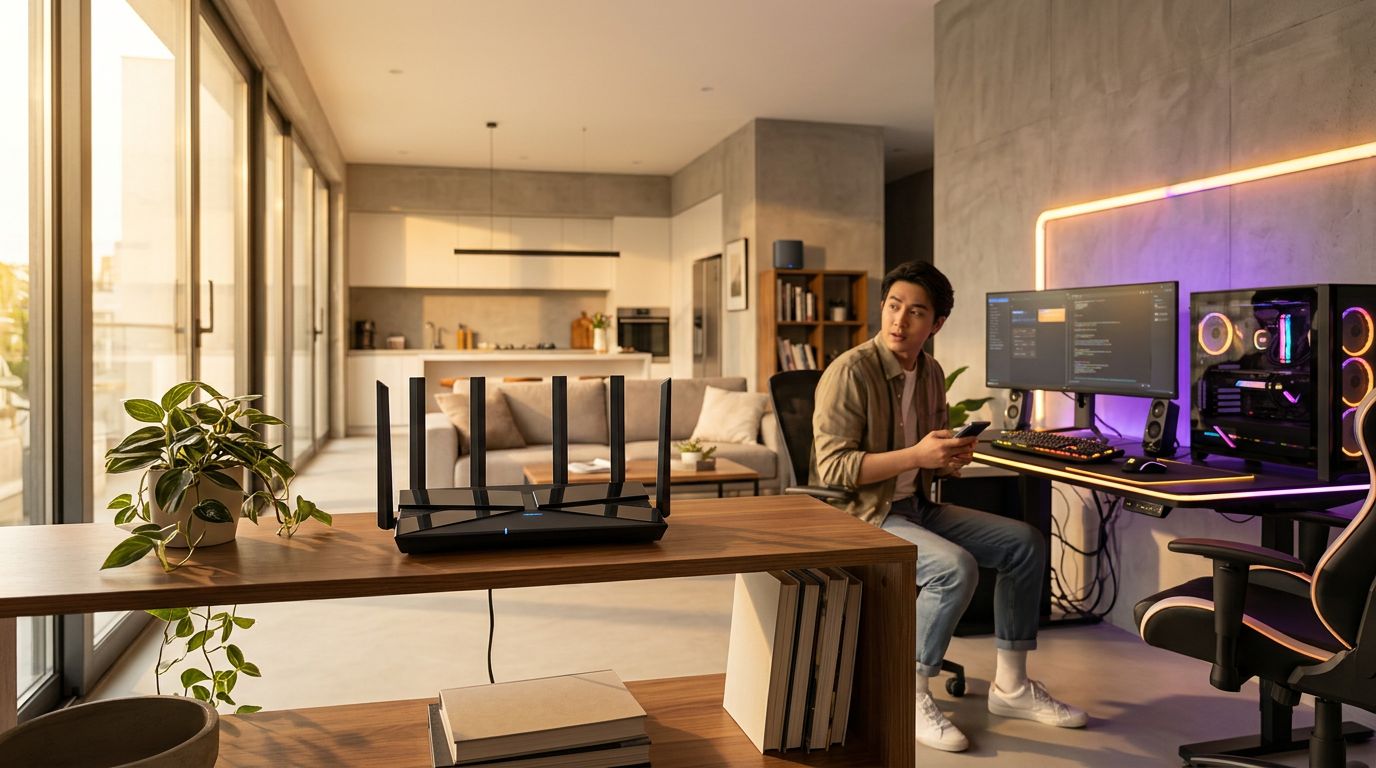
ที่วางเราเตอร์ที่คิดว่าดี แต่จริงๆ ทำลายสัญญาณ
หลายบ้านวางเราเตอร์ตามความสะดวกหรือตามที่ช่างเดินสายมาให้ โดยไม่รู้ว่าตำแหน่งนั้นตัดสัญญาณทิ้งไปกว่าครึ่งก่อนที่คลื่นจะไปถึงห้องที่ต้องการ
ตู้ปิด ผนังหนา พื้น — สามจุดที่ WiFi เกลียดที่สุด
คลื่น WiFi กระจายออกรอบทิศจากเสาอากาศ ไม่ได้ยิงตรงเหมือนไฟฉาย พอยัดเราเตอร์ไว้ในตู้ไม้หรือตู้เหล็กปิดสนิท คลื่นต้องเจาะผ่านผนังตู้ก่อนแม้แต่จะออกมาในห้องเดียวกัน แบบนี้สัญญาณหายไปตั้งแต่ยังไม่ได้ออกจากบ้าน
ผนังคอนกรีตหนาคือศัตรูตัวฉกาจของ WiFi โดยเฉพาะย่าน 5GHz ที่ทะลุผ่านวัสดุหนาได้แย่กว่า 2.4GHz อยู่แล้ว บ้านที่มีผนังก่ออิฐหนาหรือผนังปูนเสริมเหล็กระหว่างห้อง สัญญาณลดลงอย่างเห็นได้ชัดแม้ระยะห่างจะไม่มาก
วางบนพื้นก็ไม่ต่างกันมาก เพราะคลื่นที่กระจายในแนวนอนจะถูกพื้นดูดซับและกีดขวางก่อนจะไปถึงอุปกรณ์ที่อยู่ระดับสูงกว่า จุดที่ควรหลีกเลี่ยงสำหรับตำแหน่งวางเราเตอร์:
- มุมห้องหรือหลังเฟอร์นิเจอร์ขนาดใหญ่
- ในตู้ปิดหรือลิ้นชักที่มีผนังล้อมรอบ
- บนพื้นหรือต่ำกว่าระดับโต๊ะทำงาน
- ติดผนังนอกสุดของบ้านที่ส่งสัญญาณออกไปนอกบ้านมากกว่าเข้าข้างใน
ถ้าช่างเดินสายมาแล้วจบที่มุมห้องรับแขกชั้นล่าง ไม่ได้แปลว่าต้องวางตรงนั้นตลอดไป ต่อสายให้ยาวขึ้นหรือขยับไปกลางบ้านได้เสมอ
ไมโครเวฟ โทรศัพท์ไร้สาย และของในครัวที่รบกวนคลื่น 2.4GHz
ไมโครเวฟทำงานที่ความถี่ใกล้เคียงกับ WiFi ย่าน 2.4GHz มาก พอเปิดอุ่นอาหาร สัญญาณ WiFi ในห้องใกล้เคียงกระตุกได้ทันที เคสที่เจอบ่อยคือดู Netflix บนทีวีห้องนั่งเล่นแล้วภาพกระตุกตอนมีคนเปิดไมโครเวฟในครัว — ไม่ใช่เน็ตหลุด แต่คลื่นรบกวนกัน
โทรศัพท์บ้านแบบไร้สายรุ่นเก่า เบบี้มอนิเตอร์ และอุปกรณ์ Bluetooth บางรุ่นก็ใช้ย่านความถี่ใกล้เคียงกัน ถ้าบ้านมีอุปกรณ์เหล่านี้อยู่ใกล้เราเตอร์ ลองเว้นระยะออกไปอย่างน้อย 1-2 เมตร หรือถ้าเราเตอร์รองรับ ให้ย้ายอุปกรณ์สำคัญไปใช้ย่าน 5GHz แทน เพราะย่านนั้นมีช่องสัญญาณมากกว่าและแทบไม่มีอุปกรณ์บ้านทั่วไปมารบกวน
อ่านต่อ: mesh wifi ราคาถูก
หลักวางเราเตอร์ให้สัญญาณครอบทั้งบ้านจริง
ไม่มีสูตรตายตัวว่าต้องวางตรงไหนเป๊ะ แต่มีหลักการที่คนติดตั้งเน็ตบ้านมาหลายสิบจุดใช้ซ้ำแล้วซ้ำเล่าจนได้ผลสม่ำเสมอ
กลางบ้าน สูงกว่าระดับสายตา กระจายสัญญาณได้ทุกทิศ
ลองจินตนาการว่าเราเตอร์คือหลอดไฟ — ถ้าวางมุมห้องก็ส่องได้แค่มุมนั้น แต่ถ้าแขวนกลางเพดานแสงกระจายทั่ว หลักการเดียวกันใช้กับการวางเราเตอร์
ตำแหน่งที่ดีคือจุดกลางของพื้นที่ใช้งานจริง ยกสูงจากพื้นอย่างน้อย 1-1.5 เมตร วางบนชั้นหนังสือ ตู้เตี้ย หรือแขวนผนังกลางบ้านได้ เสาอากาศแนวตั้งกระจายสัญญาณในแนวนอนได้ดีที่สุด ดังนั้นถ้าเราเตอร์มีเสาหลายต้น ตั้งให้ตรงขึ้นฟ้าก็ช่วยได้แล้ว
อีกจุดที่มักมองข้ามคือห้องที่ใช้งานหนักที่สุด — ถ้าทำงานที่ห้องนอนชั้นสอง ก็ไม่มีเหตุผลที่เราเตอร์จะต้องอยู่ชั้นล่างสุด ย้ายมาให้ใกล้จุดที่ต้องการความเร็วจริงๆ แล้วค่อยดูว่าห้องอื่นยังพอรับได้ไหม
Xiaomi Router AX3000T WiFi 6 ราคาประหยัด (1,093 บาท) — เหมาะสำหรับผู้ที่ต้องการเริ่มต้นด้วยเราเตอร์ที่ดีก่อนพิจารณา mesh node เพิ่มเติม
ดูสินค้าบ้านสองชั้นหรือพื้นที่กว้าง Mesh node วางห่างกันแค่ไหนถึงพอดี
Mesh WiFi ทำงานได้ดีก็ต่อเมื่อ node แต่ละตัวยังรับสัญญาณจากตัวถัดไปได้แข็งแรงพอ ไม่ใช่วางให้ห่างที่สุดเท่าที่ยังเชื่อมได้ เพราะ node ที่รับสัญญาณอ่อนจะส่งต่อสัญญาณอ่อนตามไปด้วย
หลักการวาง Mesh node ที่ใช้ได้จริงคือวางในจุดที่ยังรับสัญญาณจาก node หลักได้ดีก่อน แล้วค่อยส่งต่อออกไปอีกจุด ระยะห่างที่เหมาะสมขึ้นกับวัสดุผนัง แต่โดยทั่วไปอยู่ที่ 10-15 เมตร หรือ 1-2 ห้องห่างกัน สิ่งที่ควรทำก่อนจ่ายเงินซื้อ node เพิ่ม:
- เดินไปยืนตรงจุดที่อยากวาง node แล้วเปิดมือถือดูว่า WiFi จาก node หลักยังแสดงสัญญาณแรงไหม (ควรได้อย่างน้อย 2-3 ขีด)
- ถ้าสัญญาณอ่อนแล้วตรงจุดนั้น ให้ขยับ node เข้ามาใกล้กว่านี้ก่อน
- บ้านสองชั้นที่พื้นคอนกรีตหนา ควรวาง node บนชั้นสองแยกต่างหาก ไม่ใช่หวังให้สัญญาณชั้นล่างทะลุขึ้นมาเอง
Xiaomi Mesh System AX3000 — ระบบ mesh ที่บทความแนะนำให้พิจารณาเมื่อเราเตอร์ตัวเดียวไม่ครอบคลุม ช่วยแก้ปัญหาสัญญาณตกในห้องที่ไกลจากเราเตอร์หลัก
ดูสินค้าแก้สัญญาณรบกวนจากเพื่อนบ้านที่ใช้ช่องเดียวกัน
คอนโดหรือทาวน์เฮาส์ที่มีเพื่อนบ้านหลายห้องรอบข้าง ปัญหาสัญญาณรบกวนจาก WiFi ห้องอื่นคือตัวแปรที่หลายคนมองข้ามไป ทั้งที่แก้ได้เองโดยไม่ต้องโทรหาช่าง
สแกนช่องสัญญาณแล้วหนีไปช่องที่ว่าง
ย่าน 2.4GHz มีช่องสัญญาณที่ไม่ทับซ้อนกันจริงๆ แค่ 3 ช่อง คือ 1, 6 และ 11 ช่องอื่นๆ ระหว่างนั้นทับกันหมด ถ้าเราเตอร์ของคุณและเพื่อนบ้านอีกสามห้องใช้ช่อง 6 พร้อมกัน ก็ไม่ต่างจากคนสี่คนพูดพร้อมกันในห้องเดียว
แอป WiFi Analyzer บน Android ดูได้ฟรีว่าช่องไหนแออัด เดินสแกนรอบบ้านแล้วดูว่าช่อง 1, 6 หรือ 11 ช่องไหนมีเพื่อนบ้านน้อยที่สุด จากนั้นเข้าหน้า admin ของเราเตอร์แล้วเปลี่ยนช่องตามนั้น ขั้นตอนหลักๆ:
- โหลด WiFi Analyzer แล้วดูกราฟช่องสัญญาณ 2.4GHz
- หาช่อง 1, 6 หรือ 11 ที่มีเครือข่ายเพื่อนบ้านน้อยที่สุด
- เข้า admin panel เราเตอร์ (ส่วนใหญ่พิมพ์ 192.168.1.1 ในเบราว์เซอร์)
- เปลี่ยน Wireless Channel จาก Auto เป็นช่องที่เลือกไว้
- รอสัก 1-2 นาทีแล้วทดสอบความเร็วใหม่
การตั้งช่องเองแทนปล่อย Auto มักช่วยได้เห็นผลในคอนโดที่มีเพื่อนบ้านหนาแน่น เพราะโหมด Auto ของเราเตอร์หลายรุ่นไม่ได้ฉลาดพอที่จะหลีกเลี่ยงช่องที่แออัดได้จริง
ย้ายอุปกรณ์สำคัญไปย่าน 5GHz หรือ 6GHz ถ้าเราเตอร์รองรับ
ย่าน 5GHz มีช่องสัญญาณที่ไม่ทับซ้อนกันมากกว่า 2.4GHz หลายเท่า และเพื่อนบ้านส่วนใหญ่ก็ยังใช้ 2.4GHz เป็นหลักอยู่ ดังนั้นย้ายอุปกรณ์ที่ต้องการความเร็วสูงมาที่ 5GHz จะได้ทั้งแบนด์วิดท์มากขึ้นและสัญญาณรบกวนน้อยลงพร้อมกัน
อุปกรณ์ที่ควรผูกไว้กับ 5GHz ได้แก่ คอมเล่นเกม สมาร์ทTV กล้องวงจรปิด และโน้ตบุ๊กที่ใช้วิดีโอคอลหรือสตรีม ส่วน 2.4GHz ปล่อยให้อุปกรณ์ IoT ที่ไม่ต้องการความเร็ว เช่น หลอดไฟสมาร์ท ปลั๊กไฟอัจฉริยะ หรือเซ็นเซอร์ต่างๆ ที่ส่งข้อมูลน้อย วิธีนี้ลดความแออัดในย่าน 2.4GHz ลงได้ด้วย
ถ้าเราเตอร์รุ่นใหม่รองรับ WiFi 6 หรือ WiFi 6E ก็ยิ่งดี เพราะเทคโนโลยี OFDMA ช่วยให้อุปกรณ์หลายตัวใช้ช่องสัญญาณเดียวกันได้พร้อมกันโดยไม่ชนกัน ลดปัญหาสัญญาณรบกวนในพื้นที่หนาแน่นได้จริง
เราเตอร์ WiFi 6 AX5400 ที่มี rating สูง (4.96) และขายเยอะ — เหมาะสำหรับบ้านที่ต้องการครอบคลุมสัญญาณทั้งหมด ตามที่บทความแนะนำให้พิจารณาอัพเกรดเป็น mesh เมื่อเราเตอร์ตัวเดียวไม่พอ
ดูสินค้าเมื่อไหร่ถึงควรอัพเกรดเป็น Mesh WiFi แทนเราเตอร์ตัวเดียว
ย้ายเราเตอร์แล้ว เปลี่ยนช่องสัญญาณแล้ว แต่บางห้องยังรับไม่ถึง นั่นคือสัญญาณว่าเราเตอร์ตัวเดียวไม่พอกับพื้นที่ ไม่ใช่ว่าเราเตอร์เสีย
พื้นที่ใช้งานกับจำนวน node ที่ควรมี
ก่อนจ่ายเงินซื้อ mesh system ต้องรู้ก่อนว่าปัญหาจริงๆ คืออะไร บ้านชั้นเดียวพื้นที่ไม่เกิน 80-100 ตารางเมตร ที่ผนังไม่หนามากและไม่มีห้องทึบกั้นเยอะ มักพอด้วยเราเตอร์ดีๆ ตัวเดียวที่วางตำแหน่งถูกต้อง ไม่จำเป็นต้องรีบซื้อ mesh
แต่ถ้าเข้าข่ายต่อไปนี้ ควรเริ่มคิดถึง mesh จริงจัง:
- บ้านสองชั้นขึ้นไป หรือพื้นที่รวมเกิน 120-150 ตารางเมตร
- มีผนังคอนกรีตหนากั้นหลายจุด เช่น ทาวน์เฮาส์ที่ผนังก่ออิฐทั้งหลัง
- มี WiFi dead zone ชัดเจนแม้จะย้ายเราเตอร์แล้ว
- ต้องการสัญญาณดีทั้งในบ้านและพื้นที่นอกบ้าน เช่น โรงรถหรือสวนหลังบ้าน
บ้านสองชั้นทั่วไปมักเริ่มต้นที่ 2 node (ตัวหลักชั้นล่าง + node ชั้นบน) ถ้าพื้นที่ยาวหรือมีมุมอับเพิ่ม ค่อยเพิ่มเป็น 3 node ไม่ต้องซื้อมากกว่าที่ต้องการ
TP-Link Archer BE220 WiFi 7 BE3600 — เราเตอร์รุ่นใหม่ที่มีความเร็วสูงและ rating ดี (4.95) เหมาะสำหรับผู้ที่ต้องการอัพเกรดเป็นเราเตอร์ที่ดีกว่าก่อนพิจารณา mesh
ดูสินค้าMesh ที่ backhaul แยกสายหรือแยกย่านความถี่ดีกว่า Mesh ที่ใช้คลื่นเดียวกันกับ client
นี่คือจุดที่ mesh ราคาถูกกับ mesh ที่คุ้มจริงต่างกันชัดเจน ระบบ mesh ที่ node คุยกันเองผ่านสายแลน (wired backhaul) หรือผ่านย่านความถี่แยกต่างหาก (dedicated wireless backhaul) จะไม่ดึงแบนด์วิดท์ที่อุปกรณ์ผู้ใช้ควรได้ไปใช้สื่อสารระหว่าง node
mesh ราคาถูกหลายรุ่นใช้คลื่นชุดเดียวกันทั้งคุยกับ node อื่นและให้บริการอุปกรณ์ผู้ใช้ ผลคือทุก hop ที่สัญญาณผ่าน แบนด์วิดท์จริงหายไปประมาณครึ่งหนึ่ง ถ้าบ้านต้องการ node 3 ตัวต่อกันเป็นสาย ความเร็วที่ node ตัวสุดท้ายได้รับอาจเหลือแค่หนึ่งในสี่ของต้นทาง
ถ้างบไม่มากและบ้านมีสายแลนเดินอยู่แล้ว การต่อ node ด้วยสายแลน (wired backhaul) คือทางที่คุ้มที่สุด ไม่ต้องซื้อ mesh รุ่นแพงที่มี dedicated wireless backhaul ก็ได้ประสิทธิภาพเทียบเท่า แต่ถ้าเดินสายไม่ได้จริงๆ ให้เลือก mesh ที่ระบุชัดว่ามี dedicated backhaul band แยกต่างหาก ไม่ใช่แค่ dual-band ทั่วไปที่แชร์คลื่นกันหมด
D-Link DIR-X3000Z Mesh Router WiFi 6 — ระบบ mesh ที่รองรับการขยายสัญญาณหลายจุด ตรงกับที่บทความแนะนำให้อัพเกรดเป็น mesh เมื่อเราเตอร์ตัวเดียวไม่พอ
ดูสินค้าดูเพิ่มที่: switch hub vs access point