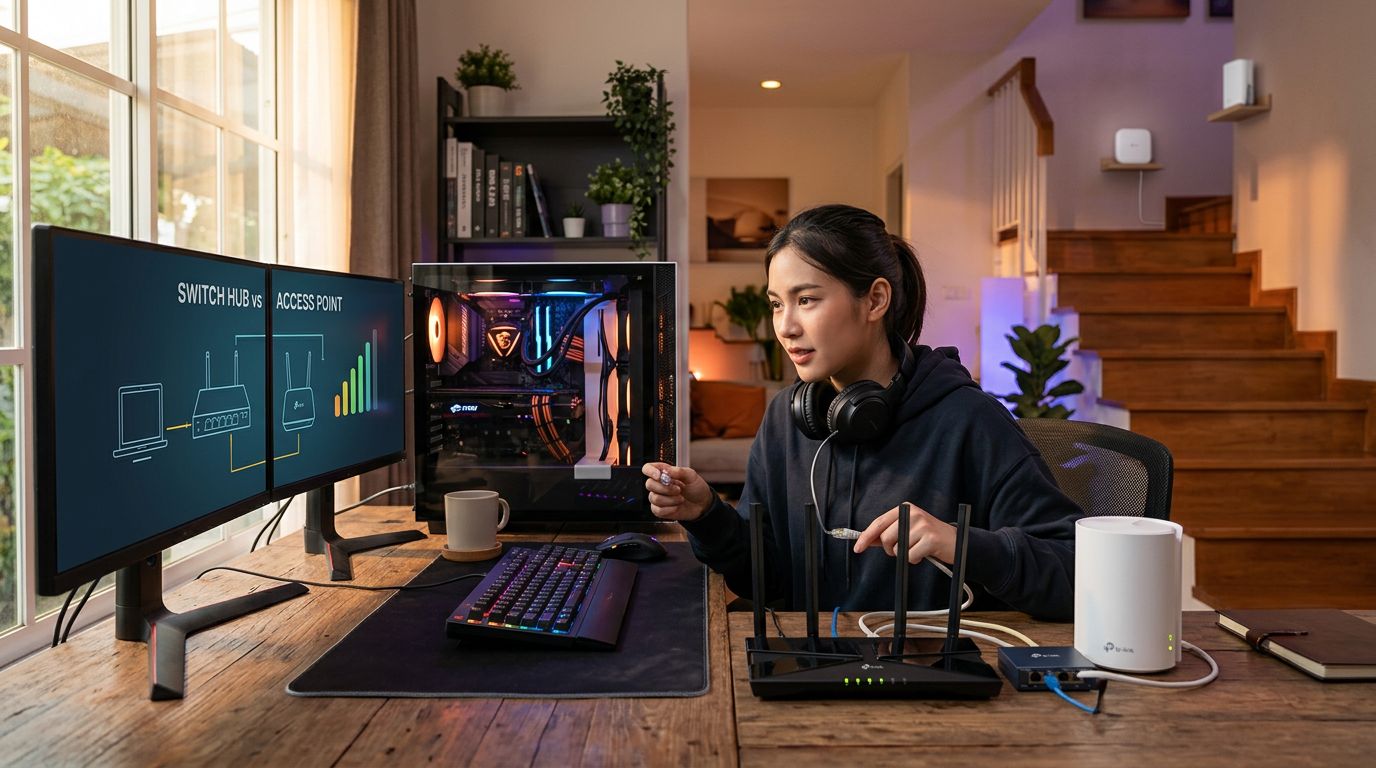
Switch Hub ทำอะไรได้จริง และทำอะไรไม่ได้เลย
หลายคนซื้อ switch hub มาด้วยความหวังว่าจะช่วยให้เน็ตกระจายทั่วบ้าน แต่จริงๆ แล้ว switch hub มีหน้าที่เดียวคือแจกพอร์ต LAN เพิ่ม ไม่ได้ปล่อย WiFi ออกมาแม้แต่คลื่นเดียว
Switch Hub คือกล่องแจกสายแลน ไม่ใช่กล่องแจก WiFi
Switch hub ทำงานที่ Layer 2 ของโมเดลเครือข่าย — รับสัญญาณจากเราเตอร์ผ่านสาย LAN แล้วแจกต่อออกไปหลายพอร์ต เท่านั้นเอง ไม่มีเสาอากาศ ไม่มีชิปส่งคลื่นไร้สาย ไม่มีทางปล่อย WiFi ออกมาได้ทางกายภาพ
อุปกรณ์ที่ได้ประโยชน์จาก switch hub จริงๆ คืออุปกรณ์ที่เสียบสายได้ เช่น PC ตั้งโต๊ะ, NAS, Smart TV, หรือ IP Camera ที่ต้องการสาย LAN ตรงๆ ถ้าคุณซื้อ switch hub มาหวังให้มือถือหรือโน้ตบุ๊กบนชั้นสองจับ WiFi ได้ — ผิดทางตั้งแต่ต้น
เมื่อไหร่ที่ switch hub คือคำตอบที่ถูกต้อง
Switch hub มีประโยชน์ชัดเจนในสถานการณ์ที่เหมาะ ไม่ใช่ว่าไร้ค่า แค่ต้องรู้ว่าใช้ตอนไหน
สถานการณ์ที่ switch hub คือคำตอบที่ใช่:
- ห้องทำงานมี PC, NAS, และ printer ที่เสียบสายได้ทั้งหมด แต่เราเตอร์มีพอร์ตไม่พอ
- ต้องการ bandwidth เต็ม Gigabit ไม่แชร์คลื่น WiFi กับอุปกรณ์อื่น
- ใช้คู่กับ access point — เดินสายจากเราเตอร์ขึ้นชั้นสองเส้นเดียว แล้วต่อ switch hub ที่ปลายทาง เพื่อแจกต่อให้ทั้ง AP และ PC ในจุดเดียวกัน
Switch Hub Gigabit 5-port ราคาถูกกว่า ขายเยอะ 132 ตัว — เหมาะสำหรับขยายจำนวน port เมื่อ Access Point ไม่พอ
ดูสินค้าตัว switch hub Gigabit ธรรมดาแบบ unmanaged ไม่ต้องตั้งค่าอะไรเลย เสียบแล้วใช้ได้ทันที ราคาเริ่มไม่กี่ร้อยบาท ถ้าเดินสายไปถึงแล้ว ต่อ switch ไว้ที่ปลายทางก็จบ
Switch Hub Gigabit 5-port ที่บทความแนะนำให้ต่อจาก Access Point เมื่อมีอุปกรณ์เสียบสายหลายตัว — ป้องกันฟ้าผ่า ใช้ได้เลยไม่ต้องตั้งค่า
ดูสินค้าแต่ถ้าโจทย์คือ "อยากให้มือถือชั้นสองจับ WiFi ได้" switch hub ไม่ใช่คำตอบ ต้องข้ามไปดู access point แทน
อ่านต่อ: สวิตช์ PoE คืออะไร
Access Point คืออะไร และทำไมถึงเป็นคำตอบของเน็ตบ้านหลายชั้น
Access point คืออุปกรณ์ที่รับสัญญาณจากสาย LAN แล้วแปลงออกมาเป็น WiFi ใหม่ในจุดที่ต้องการ ต่างจาก repeater ตรงที่ไม่ได้ขยายสัญญาณเดิมที่อ่อนแล้ว แต่สร้างสัญญาณใหม่จากสายที่แรงเต็มที่
Access Point vs WiFi Repeater ต่างกันตรงไหนที่สำคัญที่สุด
Repeater รับสัญญาณ WiFi ที่อ่อนอยู่แล้วมาขยายต่อ ปัญหาคือมันทำงานบนคลื่นเดียวกัน ทำให้ bandwidth หายไปครึ่งหนึ่ง โดยอัตโนมัติ — สัญญาณที่ได้ที่ปลายทางแรงขึ้นในแง่ coverage จริง แต่ความเร็วจริงๆ ลดฮวบ
Access point ต่างออกไปอย่างสิ้นเชิง มันรับสัญญาณจาก สาย LAN โดยตรง ซึ่งแรงเต็ม Gigabit แล้วสร้าง WiFi ใหม่ขึ้นมาที่ชั้นบน ความเร็วที่ได้จึงขึ้นกับแผน internet ของคุณ ไม่ใช่ขึ้นกับว่าสัญญาณ WiFi จากชั้นล่างแรงแค่ไหน latency ก็ต่ำกว่า repeater อย่างเห็นได้ชัดในการใช้งานจริง
Access Point Wi-Fi 6 AX3000 ที่ผ่านเกณฑ์ที่บทความเตือน — มี Gigabit Ethernet port รองรับ PoE และ rating สูง 4.97 ขายเยอะ 60 ตัว
ดูสินค้าวางจุด Access Point ยังไงให้ครอบคลุมทั้งบ้านโดยไม่มีจุดอับ
ตำแหน่งที่ดีที่สุดของ AP คือ ติดเพดานกลางชั้น ไม่ใช่ซุกมุมห้อง เพราะคลื่นกระจายออกรอบด้านในแนวระนาบ ถ้าติดมุมห้องครึ่งหนึ่งของพลังงานคลื่นปล่อยออกไปหาผนัง
สิ่งที่ต้องคำนึงเวลาวางระบบ AP หลายจุด:
- ใช้ SSID เดียวกัน ทั้งบ้าน เพื่อให้มือถือ roaming ได้อัตโนมัติโดยไม่ต้องสลับ WiFi เอง
- ตั้ง channel ให้ไม่ซ้อนทับกัน — บนย่าน 2.4GHz ใช้ช่อง 1, 6, 11 ไม่ทับกัน ถ้า AP สองตัวอยู่ใกล้กันและใช้ช่องเดียวกันจะรบกวนกันเอง
- ระยะห่างระหว่าง AP ขึ้นกับวัสดุผนัง — ผนังคอนกรีตหนาลดสัญญาณมากกว่าผนังยิปซัมหลายเท่า วางให้ overlap กันเล็กน้อยดีกว่าปล่อยให้มีรอยต่อ
Access Point AC1300 Ceiling Mount ระดับกลาง ตรงกับการวางระบบเน็ตหลายชั้นที่บทความสอน — ราคาเข้าถึงได้และ rating 4.92
ดูสินค้าAP ที่รองรับ PoE จะสะดวกกว่ามากตอนติดตั้ง เพราะไม่ต้องหาปลั๊กไฟแยกที่เพดาน — เรื่องนี้จะพูดถึงในส่วนถัดไป
อ่านเพิ่มเติม: สาย LAN Cat5e Cat6 ต่างกัน
วางระบบเน็ตบ้านหลายชั้นให้ถูกต้อง เดินสายยังไง ต่ออะไรก่อน
เข้าใจแล้วว่าแต่ละตัวทำอะไร ขั้นต่อมาคือลำดับการต่ออุปกรณ์ให้ถูก เพราะต่อผิดลำดับแม้แต่ขั้นเดียวก็ทำให้ IP conflict หรือ bandwidth ตีบได้
ลำดับการต่อที่ถูกต้อง เราเตอร์ → Switch → Access Point
Topology มาตรฐานสำหรับบ้านหลายชั้นเดินแบบนี้:
- Modem/Router ที่ชั้นล่าง — จุดรับ internet จากผู้ให้บริการ
- Switch Hub ที่ชั้นล่าง (ถ้ามีอุปกรณ์เสียบสายหลายตัว) — รับจาก router แล้วแจกต่อ
- สาย Cat6 วิ่งขึ้นแต่ละชั้น — ไม่ใช้ Cat5e ถ้าทำได้ เพราะ Cat6 รองรับ Gigabit ได้เสถียรกว่าในระยะไกล
- Access Point แต่ละชั้น — รับจากสาย LAN แล้วปล่อย WiFi
จุดที่คนพลาดบ่อยที่สุดคือตั้ง AP ไว้ใน router mode แทน AP mode ทำให้เกิด double NAT — อุปกรณ์ในบ้านกลายเป็นคนละ subnet กัน ไฟล์แชร์ระหว่างเครื่องไม่เห็นกัน และ latency เพิ่มขึ้นโดยไม่จำเป็น เข้า web interface ของ AP แล้วเปลี่ยน mode เป็น AP หรือ bridge ก่อนใช้งานเสมอ
PoE Switch ช่วยได้ยังไง และจำเป็นไหมสำหรับบ้านทั่วไป
PoE (Power over Ethernet) คือการจ่ายไฟให้อุปกรณ์ผ่านสาย LAN เส้นเดียวกัน โดยไม่ต้องเดินสายไฟแยก ประโยชน์ชัดที่สุดคือตอนติด AP ที่เพดาน — แทนที่จะต้องหาปลั๊กไฟที่เพดานด้วย ก็ใช้สาย LAN เส้นเดียวจบทั้งข้อมูลและไฟ
สำหรับบ้านทั่วไปที่เดินสายใหม่ PoE switch คุ้มค่าชัดเจนถ้า AP ที่เลือกรองรับ PoE ด้วย ราคา PoE switch ระดับบ้านต่างจาก switch ธรรมดาไม่มาก แต่ประหยัดค่าช่างเดินสายไฟเพิ่มได้ทันที ถ้าบ้านมี AP สองสามจุดขึ้นไปตัวเลขนี้คุ้มแน่นอน
Switch Hub Gigabit 5-8 port ราคาประหยัด ขายเยอะ 114 ตัว — ตัวเลือกสำหรับธุรกิจขนาดเล็กที่ต้องขยาย port เพิ่มเติม
ดูสินค้าบ้านที่ปลั๊กไฟอยู่ใกล้จุดที่จะติด AP อยู่แล้ว PoE ก็ไม่ได้จำเป็นเร่งด่วน แต่ถ้าต้องเดินสายไฟใหม่ขึ้นเพดานด้วย PoE switch จ่ายครั้งเดียวแล้วจบ
ธุรกิจขนาดเล็กต้องการอะไรเพิ่มจากบ้านทั่วไป
ร้านกาแฟ, ออฟฟิศเล็ก, หรือโกดังที่ต้องการ WiFi เสถียรสำหรับลูกค้าและพนักงานพร้อมกัน มีเงื่อนไขที่ต่างออกไปจากบ้านพักอาศัยทั่วไปในหลายจุด
จำนวน Client พร้อมกันคือตัวตัดสิน ไม่ใช่ความเร็ว WiFi
AP ระดับบ้านทั่วไปรองรับ client พร้อมกันได้จำกัด — ตัว spec sheet มักระบุตัวเลขไว้ แต่ตัวเลขนั้นเป็นค่า theoretical ไม่ใช่ค่าที่ประสิทธิภาพยังดีอยู่จริง พอ client เกิน 20-30 เครื่อง พร้อมกัน AP บ้านราคาถูกเริ่มตอบสนองช้าลงเห็นได้ชัด
AP ระดับ SMB (Small and Medium Business) ออกแบบมาให้รองรับ client ได้มากกว่า และมี QoS (Quality of Service) ที่จัดการ bandwidth ให้แต่ละ client ได้รับส่วนแบ่งยุติธรรมกว่า ไม่ใช่ให้คนที่โหลดไฟล์ใหญ่กินหมดคนเดียว
Access Point Wi-Fi 6 U6+ ระดับพรีเมียม — เหมาะสำหรับบ้านหลายชั้นหรือธุรกิจที่ต้องการสัญญาณแรงและเสถียร rating 5 ประกัน 3 ปี
ดูสินค้าAccess Point Wi-Fi 6 AX1800 ที่บทความแนะนำให้ซื้อเพื่อขยายสัญญาณเน็ตชั้นบน — รองรับ ceiling mount และมีประกัน 3 ปี
ดูสินค้าGuest Network และ VLAN แยกเน็ตลูกค้าออกจากเน็ตออฟฟิศ
ฟีเจอร์ที่ธุรกิจต้องการแต่ AP บ้านราคาถูกส่วนใหญ่ไม่มีคือ Guest Network และ VLAN — สองฟีเจอร์นี้ทำงานต่างกันเล็กน้อย แต่เป้าหมายเดียวกัน
ประโยชน์ที่ได้จาก Guest Network และ VLAN:
- ลูกค้าต่อ WiFi ได้โดยไม่เห็น LAN ภายในออฟฟิศ — เครื่อง NAS, เครื่องพิมพ์, หรือไฟล์งานภายในไม่ถูกเข้าถึงจากภายนอก
- ถ้าลูกค้าเครื่องใดติดมัลแวร์ก็ไม่สามารถ scan เครือข่ายภายในได้
- แยก bandwidth ได้ชัดเจน — จำกัดความเร็วฝั่งลูกค้าไม่ให้กินส่วนของพนักงาน
AP บ้านราคาต่ำกว่าพันบาทส่วนใหญ่ไม่มีฟีเจอร์เหล่านี้ หรือมีแบบ basic ที่ตั้งค่าไม่ยืดหยุ่น ถ้าใช้งานเชิงธุรกิจที่มีลูกค้าต่อ WiFi ด้วย การลงทุนกับ AP ที่รองรับ VLAN ตั้งแต่แรกประหยัดกว่าเปลี่ยนระบบทีหลังอย่างแน่นอน