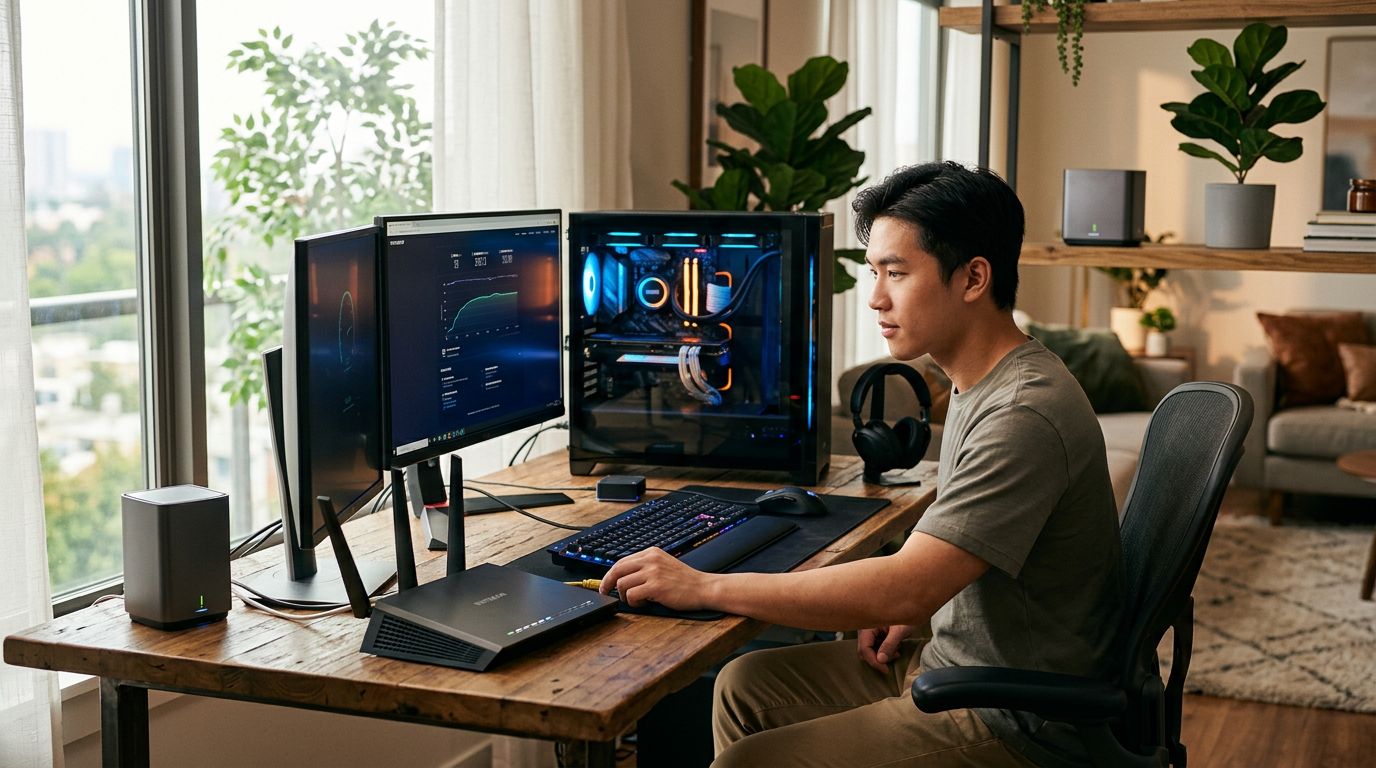
รีสตาร์ทเราเตอร์ก่อน ฟังดูง่ายแต่แก้ได้จริงบ่อยมาก
เราเตอร์ที่รันต่อเนื่องหลายสัปดาห์สะสม session ค้างและ cache เต็มจนหน่วงตัวเอง การรีสตาร์ทอย่างถูกวิธีล้างสิ่งเหล่านี้ได้หมด — แต่วิธีที่ทำกันผิดคือกดปุ่ม Power แล้วกดใหม่
ถอดปลั๊กรอ 30 วินาที ไม่ใช่แค่กดปุ่ม Power
การกดปุ่ม Power ปิด-เปิดส่วนใหญ่แค่ทำให้ CPU ในเราเตอร์ reboot แต่ไฟใน capacitor ยังค้างอยู่ RAM และ session table ล้างไม่สมบูรณ์ ผลคือปัญหาบางอย่างยังอยู่เหมือนเดิม
วิธีที่ถูกคือ ถอดปลั๊กออกจากผนังเลย รอ 30 วินาที ให้ capacitor คายไฟหมดก่อน แล้วค่อยเสียบใหม่ รอจนไฟ LED นิ่งสนิท (ประมาณ 1-2 นาที) แล้วทดสอบความเร็วอีกครั้ง หลายเคสที่เน็ตช้าตอนดึกหรือหลุดบ่อยช่วงเย็น แค่ขั้นนี้ก็จบแล้ว
ควรรีสตาร์ทบ่อยแค่ไหน และสัญญาณที่บอกว่าถึงเวลาแล้ว
เราเตอร์ทั่วไปไม่ได้ออกแบบมาให้รันไม่หยุด แนะนำให้รีสตาร์ทอย่างน้อย สัปดาห์ละครั้ง โดยเฉพาะถ้าใช้งานหนักหรือต่ออุปกรณ์หลายตัวพร้อมกัน อาการที่บอกว่าถึงเวลาแล้ว:
- ไฟ LED กะพริบผิดจังหวะจากปกติ
- ความเร็วดรอปเฉพาะช่วงดึกทั้งที่กลางวันยังปกติ
- อุปกรณ์บางตัวต่อ WiFi ไม่ติดทั้งที่สัญญาณยังแรง
- เน็ตหลุดเองแล้วกลับมาเองซ้ำๆ โดยไม่มีสาเหตุชัด
ถ้ารีสตาร์ทแล้วดีขึ้นชั่วคราวแต่กลับมาช้าอีกภายในไม่กี่วัน นั่นคือสัญญาณว่าปัญหาไม่ได้อยู่แค่ที่ session ค้าง — ไล่ต่อที่ตำแหน่งวางและช่อง WiFi
ตำแหน่งวางเราเตอร์ ปัจจัยที่คนมองข้ามมากที่สุด
คลื่น WiFi กระจายออกด้านข้างมากกว่าด้านบน-ล่าง และถูกดูดซับได้ง่ายโดยผนังคอนกรีต ตู้เหล็ก และอุปกรณ์ที่ใช้คลื่นความถี่ใกล้เคียง การวางเราเตอร์ผิดตำแหน่งเพียงจุดเดียวทำให้สัญญาณที่ปลายห้องอ่อนลงครึ่งหนึ่ง
วางสูง กลางบ้าน ห่างจากผนังหนา — 3 เงื่อนไขพื้นฐาน
หลักการกระจายสัญญาณ WiFi ง่ายมาก — คลื่นวิ่งออกด้านข้างเป็นหลัก ดังนั้นยิ่งวางสูงเท่าไหร่ รัศมีที่คลื่นครอบคลุมก็กว้างขึ้น วางบนชั้นสูงระดับอก-ไหล่ดีกว่าวางบนพื้นหรือซ่อนในตู้ลิ้นชักเสมอ
สามเงื่อนไขที่ต้องครบ:
- วางสูง — ระดับไหล่ขึ้นไป ไม่ใช่บนพื้นหรือในตู้
- วางกลางพื้นที่ใช้งาน — ไม่ใช่มุมห้องหรือชิดผนังด้านนอกบ้าน
- ห่างจากผนังคอนกรีตหนา — ผนัง 20 cm ขึ้นไปดูดสัญญาณได้มากพอสมควร
เราเตอร์ที่ซ่อนในตู้รองเท้าหรือวางหลังทีวีไม่ใช่เรื่องแปลก — แต่ผลที่ได้คือสัญญาณที่ปลายห้องนอนอ่อนกว่าที่ควรจะเป็นโดยไม่จำเป็น
อุปกรณ์ที่รบกวนสัญญาณในบ้านโดยไม่รู้ตัว
คลื่น 2.4GHz ที่เราเตอร์ใช้ไม่ได้มีแค่ WiFi ใช้ อุปกรณ์ในบ้านหลายตัวใช้ความถี่เดียวกันและรบกวนกันได้ตลอดเวลา อุปกรณ์ที่เจอบ่อย:
- ไมโครเวฟ — รบกวนสัญญาณ 2.4GHz ชัดมากตอนเปิดใช้
- โทรศัพท์ไร้สายรุ่นเก่า (DECT บางรุ่น) — ส่งคลื่นต่อเนื่อง
- กล้องวงจรปิด WiFi ที่วางใกล้เราเตอร์ — ยิ่งมีหลายตัวยิ่งแย่
- Bluetooth speaker หรือหูฟัง — รบกวนน้อยกว่าแต่ก็มีผล
ถ้าบ้านมีจุดอับสัญญาณที่แก้ไม่ได้ด้วยการย้ายเราเตอร์ เช่น บ้านสองชั้นหรือห้องที่ผนังหนาขวางกลาง ตัวขยายสัญญาณเป็นทางออกที่คุ้มกว่าเปลี่ยนเราเตอร์ใหม่ทั้งตัว
Tenda R10 WiFi Repeater N300 — ราคาถูกที่สุดในกลุ่ม ขายดี 136 ชิ้น เหมาะสำหรับคนที่ต้องการแก้จุดอับสัญญาณในงบจำกัด ก่อนตัดสินใจเปลี่ยนเราเตอร์หลัก
ดูสินค้าสำหรับบ้านที่มีจุดอับหลายจุดหรือพื้นที่กว้าง ระบบ Mesh ครอบคลุมได้ดีกว่าตัวขยายสัญญาณแบบเดี่ยว เพราะโหนดแต่ละตัวสื่อสารกันเองโดยไม่ต้องพึ่งสัญญาณหลัก
Xiaomi Mesh System AX3000 WiFi 6 — ครอบคลุมกรณีที่บทความพูดถึงเรื่องตำแหน่งวางเราเตอร์ไม่ครอบคลุมทั้งบ้าน ระบบ Mesh ช่วยแก้จุดอับสัญญาณโดยไม่ต้องย้ายเราเตอร์หลัก
ดูสินค้าเปลี่ยนช่อง WiFi แก้ปัญหาสัญญาณชนกับเพื่อนบ้าน
ในคอนโดหรือหมู่บ้านที่เราเตอร์หลายสิบตัวอยู่ในรัศมีเดียวกัน สัญญาณชนกัน (interference) ทำให้ความเร็วดรอปโดยที่หน้าจอยังแสดงว่าสัญญาณแรงอยู่ — นี่คือเหตุผลที่เน็ตช้าแต่ไฟ WiFi เต็มบาร์
วิธีดูว่าช่อง WiFi ชนกับใครบ้าง
บน Android ใช้แอป WiFi Analyzer (ฟรี) สแกนดูกราฟช่องสัญญาณรอบข้างได้ทันที บน Mac ใช้ Wireless Diagnostics ที่มาพร้อมเครื่อง (Option + คลิก WiFi icon → Open Wireless Diagnostics → Window → Scan) ทั้งสองแบบแสดงให้เห็นว่าช่องไหนมีเราเตอร์ใช้อยู่กี่ตัวและสัญญาณแรงแค่ไหน ช่องที่แออัดที่สุดคือตัวถ่วงหลัก
ช่องที่ควรเลือกสำหรับ 2.4GHz และ 5GHz
จุดที่คนไม่รู้คือ 2.4GHz มีช่องที่ไม่ทับซ้อนกันแค่ 3 ช่องเท่านั้น คือ 1, 6 และ 11 ช่องอื่นๆ ทับซ้อนกันหมด ดังนั้นถ้าเพื่อนบ้านใช้ช่อง 1 อยู่ ให้เลือก 6 หรือ 11 เท่านั้น อย่าเลือกช่อง 3 หรือ 4 เพราะมันทับทั้งช่อง 1 และ 6 พร้อมกัน
สำหรับ 5GHz มีช่องให้เลือกมากกว่า interference น้อยกว่ามาก แต่ระยะทะลุผนังสั้นกว่า 2.4GHz ชัดเจน เหมาะสำหรับอุปกรณ์ที่อยู่ใกล้เราเตอร์และต้องการความเร็วสูง เช่น คอมตั้งโต๊ะหรือทีวี ส่วน 2.4GHz เหมาะกับอุปกรณ์ที่อยู่ห่างออกไป
เราเตอร์รุ่นเก่าที่รองรับแค่ 2.4GHz ช่องเดียวเป็นต้นเหตุหลักของปัญหานี้ในอาคารที่มีเราเตอร์หลายตัว ถ้าเช็กแล้วพบว่าเราเตอร์ไม่รองรับ dual-band การอัปเกรดเป็นรุ่นที่รองรับ WiFi 6 แก้ปัญหาได้ตรงจุด
Xiaomi Router AX1500 WiFi 6 รับประกันศูนย์ไทย — ราคาเข้าถึงได้ เหมาะสำหรับคนที่เช็กตามบทความแล้วพบว่าเราเตอร์เก่าไม่รองรับ dual-band และเป็นสาเหตุที่ช่องสัญญาณชนกับเพื่อนบ้าน
ดูสินค้าอ่านคู่กัน: กล้องวงจรปิด wifi สัญญาณหลุด
เช็กเราเตอร์ร้อนเกินไหม ความร้อนดึงสมรรถนะลงได้จริง
เราเตอร์ที่วางในพื้นที่อากาศถ่ายเทไม่ดีหรือโดนแดดส่องตรงจะ throttle ตัวเองเพื่อป้องกันความเสียหาย ผลคือสัญญาณอ่อนลงและ packet drop บ่อยขึ้นในช่วงกลางวัน
สังเกตอาการเราเตอร์ร้อนเกินโดยไม่ต้องมีเครื่องมือพิเศษ
วิธีง่ายที่สุดคือแตะที่ตัวเครื่องด้านบน ถ้าร้อนจนมือไม่อยากวางทิ้งไว้ นั่นคือสัญญาณอันตราย เราเตอร์ปกติควรอุ่นได้แต่ไม่ร้อนจัด อาการอื่นที่บ่งชี้ว่าความร้อนเป็นปัญหา ได้แก่ เน็ตช้าเฉพาะช่วงบ่ายแต่เช้าปกติ, ไฟ LED กะพริบผิดจังหวะในช่วงที่อากาศร้อน และเน็ตกลับมาเร็วหลังปิดเครื่องพักแล้วเปิดใหม่
แก้ด้วยการจัดวางใหม่ ไม่ต้องซื้อเราเตอร์ใหม่
ยกเราเตอร์ออกจากพื้นหรือจากพื้นผิวที่ดูดความร้อน เช่น พรม หรือชั้นไม้ปิดทึบ วางบนชั้นโล่งที่อากาศถ่ายเทได้รอบด้าน อย่าวางซ้อนกับ modem, กล่อง IPTV หรืออุปกรณ์อื่น เพราะความร้อนสะสมกัน ถ้าตำแหน่งที่ต้องวางไม่มีทางระบายความร้อนได้ดี พัดลม USB เล็กๆ ช่วยได้จริงในราคาไม่กี่สิบบาท ไม่ต้องรีบเปลี่ยนเราเตอร์ใหม่ถ้าตัวเครื่องยังทำงานได้ปกติ
เปลี่ยน DNS ขั้นตอนเดียวที่เห็นผลเร็วที่สุด
DNS ของค่ายเน็ตบ้านหลายเจ้ายังช้ากว่า public DNS ทั่วไป ทำให้เว็บโหลดช้าแม้ความเร็ว download จริงจะปกติ เปลี่ยนได้ทั้งในเราเตอร์และในอุปกรณ์โดยตรง
DNS สาธารณะที่เสถียรและทดสอบได้ฟรี
DNS ที่แนะนำและทดสอบได้ทันที:
- Google DNS — Primary: `8.8.8.8` / Secondary: `8.8.4.4`
- Cloudflare DNS — Primary: `1.1.1.1` / Secondary: `1.0.0.1`
เปลี่ยนในหน้า admin เราเตอร์ได้เลย (ปกติอยู่ที่เมนู WAN Settings หรือ Internet Settings) ไม่ต้องตั้งทีละเครื่อง อุปกรณ์ทุกตัวในบ้านได้ DNS ใหม่พร้อมกันทันทีหลังบันทึก
วัดผลก่อนและหลังเปลี่ยน DNS ด้วย ping test
เปิด Command Prompt บน Windows หรือ Terminal บน Mac แล้วพิมพ์ `ping 8.8.8.8` ดูตัวเลข ms ที่ได้ ถ้า latency ลดลงจาก DNS เดิมของค่ายเห็นผลชัดเจน อีกวิธีคือใช้ `nslookup google.com` เพื่อดูว่า query ส่งไปที่ DNS ตัวไหนและใช้เวลาเท่าไหร่ การเปลี่ยน DNS ไม่ได้เพิ่มความเร็ว download แต่ทำให้เว็บ "รู้สึก" เร็วขึ้นเพราะ resolve ชื่อโดเมนได้เร็วกว่า
อัปเดต firmware เราเตอร์ ขั้นตอนที่คนข้ามไปเสมอ
Firmware เก่าอาจมีบั๊กด้านการจัดการ bandwidth หรือ security patch ที่ยังไม่ได้แพตช์ ผู้ผลิตหลายรายออก firmware ใหม่ที่แก้ปัญหาความเสถียรโดยเฉพาะ
วิธีเช็กและอัปเดต firmware ในหน้า admin เราเตอร์
เข้าหน้า admin ได้ผ่านเบราว์เซอร์ โดยพิมพ์ `192.168.1.1` หรือ `192.168.0.1` (ดูที่สติ๊กเกอร์ใต้เครื่องถ้าไม่แน่ใจ) ล็อกอินด้วย username/password ที่ตั้งไว้ หรือถ้ายังไม่เคยเปลี่ยนให้ลอง admin/admin หรือ admin/1234 เข้าไปที่เมนู Administration หรือ Advanced → Firmware Update เราเตอร์ส่วนใหญ่เช็กอัปเดตอัตโนมัติได้ในหน้านี้ ถ้ามี firmware ใหม่จะแสดงให้เห็นทันที
ข้อควรระวังก่อนอัปเดต firmware
อัปเดต firmware ผิดพลาดไม่ใช่เรื่องเล็ก — ถ้าไฟดับหรือถอดปลั๊กระหว่างกระบวนการ เราเตอร์อาจ brick และใช้งานไม่ได้เลย สิ่งที่ต้องเช็กก่อน:
- อย่าถอดปลั๊กหรือปิดเบราว์เซอร์ระหว่างอัปเดต — รอจนเสร็จสมบูรณ์
- ถ้าเราเตอร์ได้มาจาก ISP (ค่ายเน็ตเป็นคนติดตั้งให้) ให้โทรถามก่อนว่าอัปเดตเองได้หรือไม่ บางรุ่น ISP ล็อก firmware ไว้และต้องให้ช่างมาทำเอง
- สำรองการตั้งค่าก่อน — หน้า admin ส่วนใหญ่มีปุ่ม Backup/Export Settings ใช้เวลาไม่ถึงนาที แต่ประหยัดเวลาตั้งค่าใหม่ทั้งหมดถ้าการอัปเดตรีเซ็ตค่าเดิม
เมื่อไหร่ถึงควรโทรหาค่ายเน็ตจริงๆ
ถ้าทำครบทุกขั้นแล้วยังช้าอยู่ ปัญหาอาจอยู่นอกบ้าน — สายนำสัญญาณเสื่อม ONU/ONT เสีย หรือปัญหาฝั่ง infrastructure ของค่าย ซึ่งไม่มีทางแก้จากในบ้านได้
ทดสอบด้วยสายแลนตรงก่อนโทรแจ้ง
ขั้นนี้สำคัญมากก่อนโทรหาค่าย เพราะแยกปัญหาได้ชัดเจนว่าอยู่ที่ WiFi หรืออยู่ที่สัญญาณจากค่ายจริงๆ วิธีคือเอาสายแลนต่อตรงจาก modem หรือ ONU เข้าคอมโดยตรง ข้าม WiFi ออกไปก่อน แล้วรัน speedtest.net ดูผล ถ้าผ่านสายแลนได้ความเร็วตามแพ็กเกจ แต่ผ่าน WiFi ช้า — ปัญหาอยู่ที่เราเตอร์หรือ interference ไม่ใช่ค่าย ถ้าผ่านสายแลนก็ยังช้า ค่อยโทรแจ้ง
สายแลน CAT8 จาก Idigital ขายดี 282 ชิ้น — สำหรับคนที่ทดสอบแล้วพบว่าเน็ตเสถียรขึ้นเมื่อต่อสายตรง การเปลี่ยนมาใช้สายแลนคุณภาพดีช่วยตัดตัวแปรเรื่อง WiFi ออกได้ทันที
ดูสินค้าข้อมูลที่ควรเตรียมก่อนโทรหาค่าย ประหยัดเวลาได้มาก
ช่างที่รับสายต้องการข้อมูลเหล่านี้เพื่อวินิจฉัยได้เร็วขึ้น ถ้ามีพร้อมจะข้ามขั้นตอนซักถามพื้นฐานไปได้เลย:
- ผล speedtest ทั้งสองแบบ — ผ่าน WiFi และผ่านสายแลนตรง พร้อมเวลาที่ทดสอบ
- ช่วงเวลาที่เน็ตช้า — ตลอดวันหรือเฉพาะช่วงเย็น-ดึก
- รุ่นเราเตอร์และ firmware version (ดูได้จากหน้า admin)
- ขั้นตอนที่ทำไปแล้ว — รีสตาร์ท เปลี่ยน DNS เปลี่ยนช่อง WiFi
ข้อมูลชุดนี้ทำให้ช่างรู้ทันทีว่าปัญหาอยู่ฝั่งไหน และถ้าต้องส่งช่างมาตรวจสอบที่บ้าน ก็จะมาพร้อมอุปกรณ์ที่ถูกต้องตั้งแต่ต้น