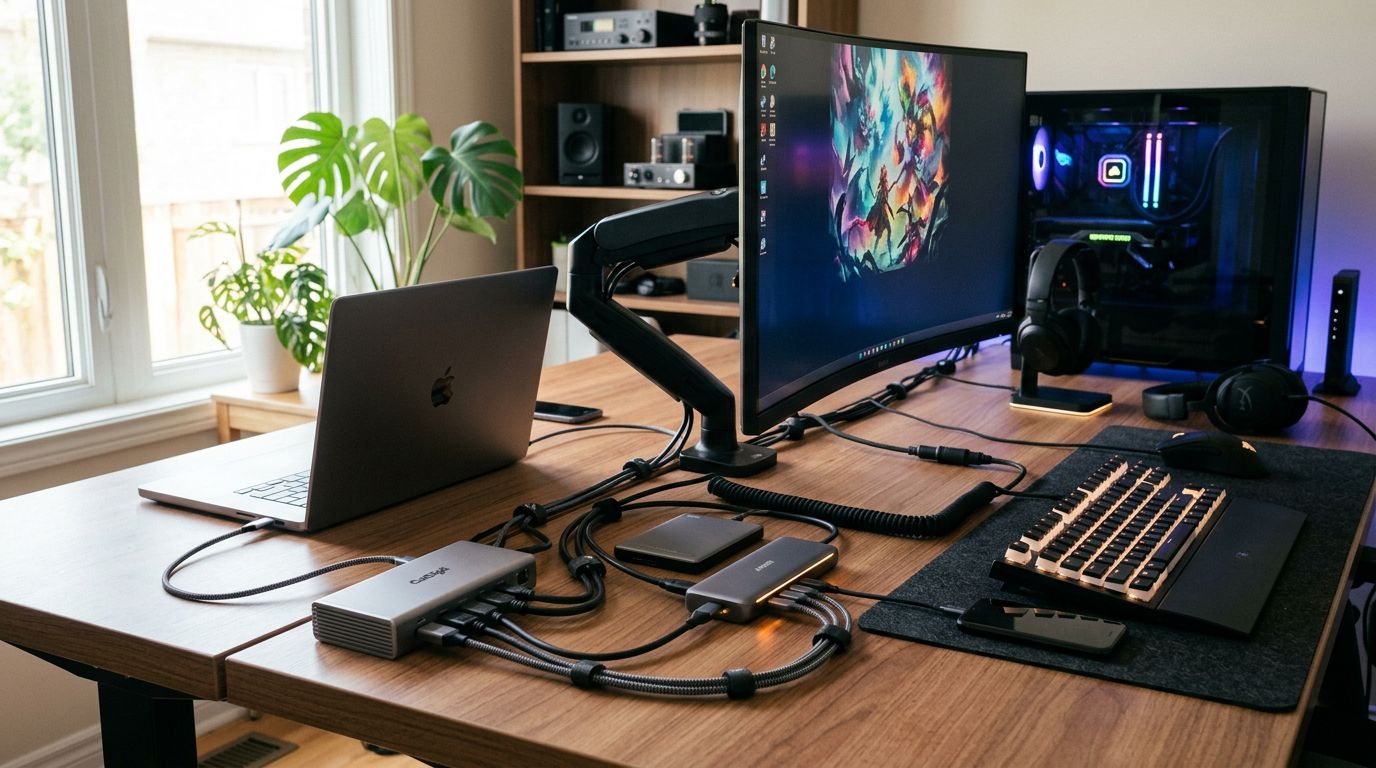
Hub ร้อนแค่ไหนถึงเรียกว่าปกติ
ความร้อนของ USB-C Hub มาจากการแปลงและกระจายกระแสไฟให้อุปกรณ์หลายตัวพร้อมกัน ซึ่งมีความร้อนเกิดขึ้นเสมอ คำถามคือระดับไหนที่ยังโอเค และระดับไหนที่ควรเริ่มกังวล
อุ่นมือได้ แต่ไม่ควรร้อนจนวางบนโต๊ะไม่ได้
Hub ที่ทำงานอยู่จะอุ่นขึ้นเสมอ นั่นเป็นเรื่องปกติของอุปกรณ์ที่จ่ายไฟและรับส่งข้อมูลพร้อมกัน จับแล้วรู้สึกอุ่นมือ ยังไม่ใช่สัญญาณอันตราย
แต่ถ้าวาง Hub บนหลังมือแล้วต้องยกออกเพราะร้อนเกินไป หรือได้กลิ่นพลาสติกไหม้แม้แต่นิดเดียว ให้ถอดออกทันที ไม่ต้องรอให้ครบชั่วโมง เพราะเส้นแบ่งระหว่าง "อุ่น" กับ "กำลังเสียหาย" ข้ามได้เร็วกว่าที่คิด
ตัวแปรที่ทำให้ Hub ร้อนมากกว่าปกติ
ไม่ใช่ทุกการใช้งานที่ทำให้ Hub ร้อนเท่ากัน มีหลายปัจจัยที่สะสมกันแล้วดันอุณหภูมิขึ้นเร็วกว่าปกติ
- จำนวนอุปกรณ์ที่ต่อพร้อมกัน — ต่อจอนอก ชาร์จโน้ตบุ๊ก และ SSD ภายนอกพร้อมกัน โหลดรวมสูงกว่าต่อตัวเดียวหลายเท่า
- Power Delivery วัตต์สูง — Hub ที่ส่งไฟ 65W หรือ 100W ให้โน้ตบุ๊กจะร้อนกว่า Hub ที่แค่ชาร์จโทรศัพท์
- พื้นผิวที่วาง Hub — วางบนโต๊ะไม้หรือผ้าโต๊ะที่ไม่ระบายความร้อน ความร้อนสะสมที่ฐานและไม่มีทางออก
- ใช้งานต่อเนื่องหลายชั่วโมง — ทำงานทั้งวันโดยไม่ถอด Hub ออกเลย ความร้อนสะสมโดยไม่มีช่วงพัก
ถ้าตรงกับรูปแบบการใช้งานของคุณมากกว่าสองข้อ Hub ตัวนั้นต้องการการระบายความร้อนที่ดีกว่าค่าเฉลี่ย ซึ่งนำไปสู่คำถามว่า Hub ที่ใช้อยู่รับมือกับโหลดแบบนี้ได้จริงหรือเปล่า
สัญญาณเตือนที่บอกว่า Hub กำลังจะพัง
ความร้อนที่สะสมนานวันเข้าไม่ได้แค่ทำให้ Hub พัง แต่อาจลามไปถึงพอร์ต USB-C บนโน้ตบุ๊ก หรือทำให้ข้อมูลในอุปกรณ์ที่ต่ออยู่เสียหายได้ รู้จักสัญญาณเหล่านี้ไว้ก่อนที่จะสายเกินไป
อาการที่สังเกตได้จากตัว Hub
อาการที่น่ากังวลที่สุดคือ Hub ร้อนจัดผิดปกติแม้ต่ออุปกรณ์แค่หนึ่งหรือสองตัว ซึ่งบ่งชี้ว่าชิปคอนโทรลเลอร์ข้างในทำงานหนักเกินกำลังหรือเริ่มเสื่อมแล้ว
สัญญาณที่ควรหยุดใช้ทันที มีดังนี้
- กลิ่นพลาสติกหรือกลิ่นไหม้ แม้จางมาก ให้ถอดออกก่อนเสมอ
- ตัวเครื่องเปลี่ยนสี โดยเฉพาะบริเวณรอยต่อพอร์ตที่เริ่มเหลืองหรือดำ
- พอร์ตบางตัวหลวมหรือเสียบแล้วไม่ติด ทั้งที่เคยใช้ได้ปกติ
- ตัว Hub บวมหรือผิดรูป แม้เพียงเล็กน้อย
Hub ที่แสดงอาการเหล่านี้ไม่ควรซ่อมหรือใช้ต่อ เพราะความเสียหายที่ชิปหรือวงจรข้างในมักมองไม่เห็นจากภายนอก
อาการที่บอกว่าอุปกรณ์ที่ต่ออยู่กำลังได้รับผลกระทบ
บางครั้ง Hub เองยังดูปกติ แต่อุปกรณ์ที่ต่ออยู่เริ่มแสดงสัญญาณแทน อาการที่พบบ่อยคือโน้ตบุ๊กชาร์จช้าลงผิดปกติทั้งที่ใช้ Hub ตัวเดิม ซึ่งมักหมายความว่า Hub ส่งไฟได้ไม่ถึงวัตต์ที่โฆษณาไว้แล้ว
อีกอาการที่ต้องระวังคือไฟล์ใน External SSD อ่านผิดพลาดบ่อยขึ้น หรือ SSD หายไปจากระบบแล้วกลับมาเองโดยไม่ได้ถอดสาย สัญญาณแบบนี้อาจเป็นเรื่องของ Hub ที่จ่ายไฟไม่เสถียร ไม่ใช่ SSD มีปัญหา และถ้าจอภายนอกกระพริบหรือสัญญาณภาพหายเป็นช่วงๆ ก็ควรลองถอด Hub แล้วต่อตรงก่อนเพื่อตรวจสอบว่าปัญหาอยู่ที่ Hub จริงหรือเปล่า
เมื่อรู้แล้วว่าสัญญาณอันตรายหน้าตาเป็นยังไง ขั้นต่อไปคือเลือก Hub ที่ออกแบบมาให้จัดการกับความร้อนได้ตั้งแต่แรก
วิธีเลือก USB-C Hub ที่ระบายความร้อนได้จริง
ไม่ใช่ Hub ทุกตัวที่ออกแบบมาให้รับโหลดหนักได้ การเลือก Hub ที่ดีไม่ใช่แค่เรื่องจำนวนพอร์ต แต่ต้องดูว่าตัว Hub จัดการความร้อนที่เกิดขึ้นยังไง
วัสดุตัวเครื่องและการออกแบบระบายความร้อน
ความแตกต่างระหว่าง Hub เปลือกพลาสติกกับเปลือกอะลูมิเนียมไม่ใช่แค่เรื่องความสวยงาม อะลูมิเนียมนำความร้อนออกจากชิปได้เร็วกว่าพลาสติกมาก เพราะตัวเครื่องทำหน้าที่เป็น passive heatsink โดยตัวของมันเอง
Hub พลาสติกกักความร้อนไว้ข้างในและปล่อยออกได้ช้า ยิ่งใช้งานนาน อุณหภูมิชิปคอนโทรลเลอร์ก็ยิ่งสูงขึ้นเรื่อยๆ ในขณะที่ Hub อะลูมิเนียมจะรู้สึกอุ่นที่ตัวเครื่องตั้งแต่ต้น แต่อุณหภูมิชิปข้างในกลับต่ำกว่าและเสถียรกว่า
MGBB 8-in-1 Hub ใช้วัสดุอะลูมิเนียม มี PD ระบุชัดเจน ขายเยอะ (265 sold) — ราคาถูกแต่มีสัญญาณคุณภาพ
ดูสินค้าHub ที่ออกแบบดีจะกระจายความร้อนออกทางตัวเครื่องแทนที่จะสะสมไว้ที่ชิปตัวเดียว นั่นคือเหตุผลที่ Hub บางตัวจับแล้วอุ่นทั่วตัวแต่ไม่มีจุดร้อนจัดเป็นพิเศษ ซึ่งดีกว่า Hub ที่รู้สึกเย็นส่วนใหญ่แต่ร้อนมากที่จุดเดียว
สเปกที่ต้องดูก่อนซื้อ ไม่ใช่แค่จำนวนพอร์ต
สเปกที่มีผลต่อความร้อนจริงๆ มักไม่ใช่สิ่งที่ตัวเลขหน้ากล่องบอกชัดที่สุด ต้องอ่านให้ละเอียดกว่านั้น
- Power Delivery passthrough วัตต์จริง — Hub ที่อ้าง PD 100W แต่ราคาต่ำกว่า ฿200 มักส่งไฟได้จริงไม่ถึงครึ่ง ดูว่าระบุเป็น "PD 100W" หรือ "PD up to 100W" ซึ่งต่างกันมาก
- USB spec จริงของแต่ละพอร์ต — Hub หลายตัวติดป้าย "USB 3.0" แต่พอร์ตข้างในบางตัวเป็น USB 2.0 จริงๆ ความเร็วถ่ายโอนจะต่างกันชัดเจนเมื่อลองใช้กับ SSD ภายนอก
- ชิปคอนโทรลเลอร์ — Hub ที่ระบุชิปที่ใช้มาชัดเจน (เช่น VL817, GL3590) น่าเชื่อถือกว่า Hub ที่ไม่บอกอะไรเลย
- จำนวนพอร์ตต่อชิปหนึ่งตัว — Hub ที่ยัดพอร์ตเยอะมากในราคาถูกมักแชร์แบนด์วิดท์ร่วมกัน ทำให้ทั้งความเร็วและความร้อนพุ่งขึ้นพร้อมกัน
UGREEN 5-in-1 Hub มี USB-C PD 100W ที่ระบุชัดเจน — ตรงกับเกณฑ์บทความให้เช็ก Power Delivery วัตต์จริง ราคาพรีเมียมแต่มีประกัน
ดูสินค้าMGBB 7-in-1 Hub มี PD 100W ระบุชัดเจน วัสดุอะลูมิเนียม — ครอบคลุมพอร์ตหลากหลายตามที่บทความเตือนว่า Hub ราคาถูกมักขาดพอร์ต
ดูสินค้าพฤติกรรมการใช้งานที่ช่วยลดความร้อนได้
Hub ที่ดีแค่ไหนก็ร้อนได้ถ้าใช้ผิดวิธี วางบนพื้นผิวแข็งที่อากาศถ่ายเทได้ เช่น โต๊ะไม้หรือโลหะ แทนที่จะวางบนโน้ตบุ๊กหรือผ้ารองเม้าส์ที่ดูดความร้อนไว้
ไม่ต้องต่ออุปกรณ์ทุกพอร์ตพร้อมกันถ้าไม่จำเป็น ถ้าใช้แค่จอนอกและ SSD ก็ไม่ต้องเสียบ USB Thumb Drive ทิ้งไว้ด้วย และเมื่อไม่ใช้งานนาน เช่น เลิกงานแล้วหรือออกไปนอกบ้าน ถอด Hub ออกจากโน้ตบุ๊กเสมอ เพราะ Hub บางตัวยังดึงไฟและสร้างความร้อนอยู่แม้ไม่มีอุปกรณ์ต่ออยู่
Hub แบบไหนที่ไม่ควรซื้อ
ตลาด USB-C Hub มีของราคาถูกเต็มไปหมด และหลายตัวอ้างสเปกที่ทำไม่ได้จริงในการใช้งาน รู้ไว้ก่อนจะช่วยกรองของที่เสี่ยงออกได้ตั้งแต่ต้น
สัญญาณที่บ่งชี้ว่า Hub ตัวนั้นคุณภาพต่ำ
Hub คุณภาพต่ำมักมีลักษณะร่วมกันหลายอย่าง ไม่ใช่แค่ราคาถูก เพราะมี Hub ราคาไม่แพงที่ยังน่าเชื่อถือได้ ต่างกันตรงที่รายละเอียดที่ผู้ขายเลือกจะบอกหรือซ่อน
- ไม่ระบุชิปคอนโทรลเลอร์ที่ใช้ — Hub ที่ระบุแค่ "USB 3.0 Hub" โดยไม่บอกรายละเอียดใดๆ เพิ่มเติม มักใช้ชิปเกรดต่ำที่ผู้ขายไม่อยากให้รู้
- อ้าง Power Delivery 100W แต่ราคาต่ำผิดปกติ — วงจร PD 100W ที่ได้มาตรฐานมีต้นทุนชัดเจน ถ้าราคา Hub ต่ำกว่าราคาชิปที่ควรใช้ ตัวเลข 100W นั้นไม่น่าเชื่อถือ
- รีวิวในร้านไม่มีรูปจริง หรือรีวิวสั้นทั้งหมด — รีวิวที่มีรูปจากคนใช้จริงบอกได้มากกว่าคะแนนดาว โดยเฉพาะรูปที่แสดงให้เห็นว่าต่ออุปกรณ์จริงแล้วเป็นยังไง
- ไม่มีการรับประกันจากศูนย์ไทยหรือตัวแทนจำหน่ายที่ระบุชัด — Hub ที่ไม่มีประกันหมายความว่าถ้าพังแล้วพาพอร์ตโน้ตบุ๊กไปด้วย คุณแบกความเสี่ยงทั้งหมดคนเดียว
Anker 4-in-1 Hub มี USB-C PD ระบุชัดเจน rating 4.89 ขายเยอะ (47 sold) — แบรนด์น่าเชื่อถือตามที่บทความแนะนำให้เช็ก
ดูสินค้าORICO 11-in-1 Docking Station มี USB-C PD ระบุชัดเจน rating 4.85 — ตัวเลือกพรีเมียมสำหรับผู้ที่ต้องการพอร์ตครบครัน
ดูสินค้าทดสอบ Hub ง่ายๆ หลังได้รับของ
เมื่อได้ Hub มาแล้ว ใช้เวลาสิบนาทีแรกทดสอบก่อนเชื่อใจ เริ่มจากต่ออุปกรณ์ทีละตัวแล้วจับที่ตัว Hub ว่าความร้อนเพิ่มขึ้นเร็วแค่ไหนในแต่ละขั้น ถ้าร้อนขึ้นเร็วมากแค่ต่อชาร์จเจอร์ตัวเดียว นั่นเป็นสัญญาณที่ไม่ดี
ลองวัดว่าโน้ตบุ๊กชาร์จได้วัตต์จริงเท่าไหร่ผ่าน Hub โดยดูจากหน้าแสดงสถานะแบตเตอรี่ในระบบปฏิบัติการ ถ้า Hub อ้าง PD 65W แต่โน้ตบุ๊กชาร์จได้จริงแค่ 30W นั่นหมายความว่า Hub กำลังสูญเสียพลังงานไปกับความร้อนมากกว่าที่ควร และในระยะยาว ความร้อนส่วนเกินนั้นจะสะสมอยู่ที่ชิปและวงจรข้างใน จนนำไปสู่อาการที่เล่าไว้ก่อนหน้านี้
USB-C Hub 10-in-1 ตัวนี้ใช้วัสดุอะลูมิเนียม (Al) ตามที่บทความแนะนำให้เลือก — ช่วยระบายความร้อนได้ดีกว่า Hub พลาสติก ราคาสมเหตุสมผล
ดูสินค้าเจาะลึกต่อ: usb hub type c ดีๆ