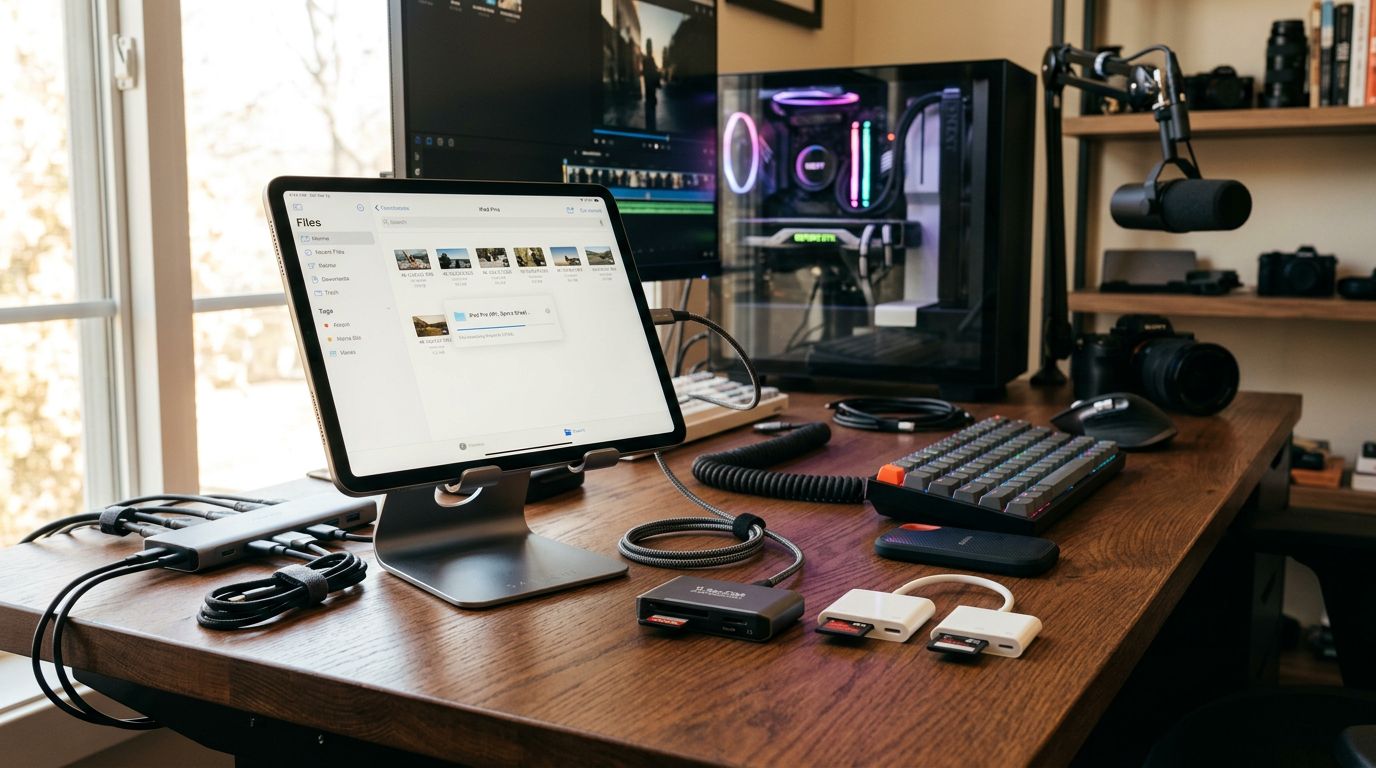
iPad รุ่นไหนใช้พอร์ตอะไร และมันจำกัดความเร็วแค่ไหน
ก่อนเลือกการ์ดรีดเดอร์ต้องรู้ว่าพอร์ตบน iPad ของคุณรองรับความเร็วระดับไหน เพราะตัวรีดเดอร์เร็วแค่ไหนก็ถูกจำกัดโดยพอร์ตอยู่ดี
iPad ที่ยังใช้ Lightning — ข้อจำกัดที่ต้องรู้ก่อนซื้อ
iPad รุ่นที่ยังใช้ Lightning ได้แก่ iPad รุ่นมาตรฐาน Gen 9 ลงไป และ iPad mini Gen 5 — พอร์ต Lightning วิ่งบน USB 2.0 ซึ่งมีแบนด์วิดท์สูงสุดทางทฤษฎีอยู่ที่ประมาณ 480 Mbps หรือราว 40-60 MB/s ในการใช้งานจริง
ตัวเลขนี้หมายความว่าต่อให้คุณซื้อการ์ดรีดเดอร์ USB-C ราคาพันกว่าบาทที่โอนได้ 300+ MB/s แล้วต่อผ่านอะแดปเตอร์เข้า Lightning — ความเร็วที่ได้จริงก็ยังโดนพอร์ตจำกัดไว้ที่ระดับเดิม เงินที่จ่ายเพิ่มไม่ได้ซื้อความเร็วเพิ่มขึ้นแม้แต่ MB เดียว
iPad USB-C และ iPad Pro Thunderbolt — ความเร็วต่างกันมากแค่ไหน
iPad ที่ใช้ USB-C แบ่งออกเป็นสองระดับที่สำคัญมากสำหรับ ย้ายไฟล์วิดีโอ 4K:
- iPad Air M1/M2 และ iPad mini Gen 6 — USB-C รองรับ USB 3.1 Gen 2 ความเร็วสูงสุดทางทฤษฎีที่ 10 Gbps ใช้งานจริงได้ประมาณ 250-400 MB/s ขึ้นอยู่กับการ์ดและรีดเดอร์
- iPad Pro M1/M2/M4 — พอร์ต Thunderbolt/USB4 รองรับสูงสุด 40 Gbps ซึ่งเพียงพอสำหรับ CFexpress Type B ที่เร็วที่สุดในตลาด
ความต่างระหว่างสองกลุ่มนี้จะเห็นชัดก็ต่อเมื่อคุณใช้การ์ดรีดเดอร์ที่รองรับ UHS-II หรือ CFexpress — บน iPad Air ก็ได้ประโยชน์เต็มๆ แต่บน iPad Pro จะยิ่งเร็วกว่าอีกขั้นหนึ่ง ถ้า iPad คุณเป็น USB-C อยู่แล้ว การ์ดรีดเดอร์ที่เลือกจะเป็นตัวตัดสินว่าความเร็วจริงจะอยู่ที่ระดับไหน
เทียบ USB-C กับ Lightning Reader จากการใช้งานจริงในสนาม
เทียบสามแง่ที่ช่างภาพและ Vlogger สนใจจริงๆ คือความเร็ว ความเข้ากันได้ และความทนทานระหว่าง location
ความเร็วย้ายไฟล์ 4K — ต่างกันเท่าไหร่ในชีวิตจริง
ลองจินตนาการว่าคุณเพิ่งถ่ายงาน event มาหนึ่งวัน ได้ไฟล์วิดีโอ 4K ความยาวรวมประมาณหนึ่งชั่วโมง ขนาดไฟล์ประมาณ 50-80 GB ขึ้นอยู่กับ bitrate กล้อง
ผ่าน Lightning reader ที่ความเร็วจริงอยู่ที่ 40-60 MB/s — คุณรอประมาณ 20-35 นาที ผ่าน USB-C reader บน iPad Air ที่วิ่งได้จริงราว 200-300 MB/s — ลดเหลือ 3-6 นาที ตัวเลขนี้ไม่ใช่แค่ความสะดวก แต่มันหมายถึงคุณตัดต่อได้เร็วขึ้น ส่งงานได้ทันกำหนด และแบตไม่หมดระหว่างรอโอนไฟล์
Ulanzi CR2 USB-C reader โอนไฟล์ 312MB/s — ความเร็วสูงตรงกับปัญหาที่บทความพูดถึง (ไฟล์ 4K ต้องรอนานขึ้นสองถึงสามเท่า)
ดูสินค้าความต่างระหว่าง Lightning กับ USB-C reader ในแง่เวลาจริงนั้นเห็นผลทุกครั้งที่ถ่ายงาน — ไม่ใช่แค่ตัวเลขในสเปก
ความเข้ากันได้กับการ์ดหลายฟอร์แมต SD, CFexpress, microSD
Lightning reader ส่วนใหญ่ที่หาซื้อได้ในตลาดรองรับแค่ SD และ microSD เท่านั้น ซึ่งก็เพียงพอถ้าคุณใช้กล้องที่ใส่ SD card ทั่วไป แต่ถ้าคุณใช้กล้อง Sony Alpha A7 IV, Canon EOS R5 หรือ Nikon Z9 — กล้องพวกนี้ใช้การ์ด CFexpress Type A หรือ Type B ซึ่ง Lightning reader ไม่มีทางรองรับได้
USB-C reader มีตัวเลือกที่หลากหลายกว่ามาก:
- รีดเดอร์ระดับกลาง รองรับ SD + microSD พร้อม UHS-II
- รีดเดอร์ระดับสูง รองรับ CFexpress Type A ร่วมกับ SD
- รีดเดอร์ Dual-slot ที่โอนสองการ์ดพร้อมกันได้
Lexar Dual-Slot USB-C reader รองรับ UHS-II ที่บทความแนะนำให้เช็กก่อนซื้อ — ช่องเสียบ 2 ช่องช่วยโอนไฟล์ 4K/RAW ได้เร็วขึ้นจากการ์ดหลายใบพร้อมกัน
ดูสินค้าถ้าคุณใช้กล้องรุ่นใหม่หรือวางแผนจะอัพเกรดในอีกหนึ่งสองปี การเลือก USB-C reader ที่รองรับฟอร์แมตหลากหลายตั้งแต่ตอนนี้คุ้มกว่าซื้อใหม่ทีหลัง
พกพาและทนทาน — ตัวเล็กพอดีกระเป๋ากล้องหรือต้องพกสายเพิ่ม
Lightning reader มักออกแบบมาเป็น หัวเสียบตรง ขนาดเล็ก เสียบแล้วยื่นออกมาจาก iPad ไม่กี่เซนติเมตร ข้อดีคือไม่ต้องพกสายเพิ่ม และสะดวกมากตอนนั่งดูภาพหน้างาน
USB-C reader มีทั้งสองแบบ — แบบหัวตรงที่กะทัดรัดพอๆ กัน และแบบมีสายสั้น 20-30 ซม. ที่ยืดหยุ่นกว่าตอนวางบนโต๊ะ แบบมีสายดีกว่าถ้าคุณต้องวาง iPad บนขาตั้งหรือในมุมที่เสียบหัวตรงแล้วน้ำหนักดึงพอร์ต
UGREEN 4-in-1 USB-C reader 5Gbps รองรับ SD/TF พร้อมพอร์ต USB-A — ครอบคลุมทั้ง iPad USB-C และอุปกรณ์เก่าที่บทความเตือนให้เช็ก
ดูสินค้าสำหรับช่างภาพที่ทำงานในสนามจริง แบบหัวตรงขนาดเล็กชนะเรื่องพกพา แต่ถ้า workflow คุณทำงานบนโต๊ะตัดต่อ แบบมีสายสั้นสะดวกกว่าและลดแรงดึงที่พอร์ต USB-C ของ iPad ได้ด้วย
อ่านต่อ: การ์ดรีดเดอร์ ช่างภาพ
การ์ดรีดเดอร์ที่ควรดูก่อนซื้อ และจุดที่โฆษณามักโม้
สเปกบนกล่องกับความเร็วจริงที่ได้ใน iPad มักต่างกัน รู้จุดนี้ก่อนจะไม่เสียเงินซ้ำสอง
ตัวเลข MB/s บนกล่อง — อ่านยังไงให้ไม่โดนหลอก
ตัวเลขที่เห็นบนกล่อง เช่น "312 MB/s" หรือ "500 MB/s" คือความเร็ว sequential read สูงสุดในสภาพแล็บ — วัดด้วยการ์ดความเร็วสูงสุด, อุณหภูมิห้องควบคุม, และไม่มีตัวแปรอื่น ความเร็วจริงที่ได้ใน iPad ขึ้นอยู่กับสองปัจจัยหลัก
ปัจจัยแรกคือการ์ดรีดเดอร์รองรับ UHS-I หรือ UHS-II — UHS-I มีแบนด์วิดท์สูงสุดทางทฤษฎีที่ 104 MB/s ส่วน UHS-II อยู่ที่ 312 MB/s ถ้าซื้อรีดเดอร์ที่บอกว่าเร็ว 300 MB/s แต่รองรับแค่ UHS-I ตัวเลขนั้นเป็นไปไม่ได้จริง ปัจจัยที่สองคือพอร์ต iPad ของคุณ — ถ้าเป็น Lightning ความเร็วถูกจำกัดที่ ~60 MB/s ไม่ว่ารีดเดอร์จะสเปกอะไร
UGREEN 2-in-1 USB-C reader USB 3.0 ราคากลาง 360 บาท — ตัวเลือกระดับราคาสำหรับ iPad USB-C ที่ถ่าย 4K
ดูสินค้าเวลาดูสเปกให้มองหาคำว่า UHS-II และตรวจว่าอินเทอร์เฟซเป็น USB 3.0 ขึ้นไป — สองตัวนี้คือตัวกรองที่ตัดของสเปกโม้ออกได้เยอะที่สุด
การ์ดรีดเดอร์ราคาถูกจาก marketplace เสี่ยงอะไรบ้าง
การ์ดรีดเดอร์ไม่มียี่ห้อจาก marketplace ที่อ้างความเร็ว "USB 3.0 สูงสุด 5 Gbps" ราคาต่ำกว่าร้อยบาทมักใช้ชิปคุณภาพต่ำที่วิ่งได้จริงไม่ถึงครึ่งของที่โฆษณา ปัญหาที่เจอบ่อยคือความเร็วตกลงเรื่อยๆ หลังโอนไฟล์ขนาดใหญ่ต่อเนื่อง และบางตัวเกิด error กลางการโอน ซึ่งหมายความว่าต้องเริ่มใหม่ทั้งหมด
ความเสี่ยงที่น่ากลัวกว่าคือรีดเดอร์คุณภาพต่ำบางตัวส่งแรงดันไฟที่ไม่เสถียรเข้าพอร์ต iPad ซึ่งในระยะยาวไม่ดีต่อพอร์ตเลย ก่อนซื้อให้เช็กสามจุด: รีวิวที่มีรูปจริงจากคนซื้อ, ยอดขายที่มีตัวเลขพอสมควร, และมีประกันระบุชัดเจน แบรนด์ที่มีชื่อในตลาดอย่าง Lexar, UGREEN หรือ Ulanzi ผ่านจุดนี้ได้ง่ายกว่าของไม่มียี่ห้อมาก
UGREEN Type-C 2-in-1 reader USB 3.0 ราคากลาง — เหมาะสำหรับ iPad USB-C รุ่นใหม่ที่บทความแนะนำให้เลือก
ดูสินค้าจ่ายเพิ่มอีกสองร้อยสามร้อยบาทเพื่อได้แบรนด์ที่เชื่อถือได้ คุ้มกว่าซื้อถูกแล้วต้องซื้อใหม่ หรือแย่กว่านั้นคือเสียไฟล์ระหว่างโอน
ใครควรเลือก Lightning และใครควรเลือก USB-C
ไม่มีคำตอบเดียวที่ถูกสำหรับทุกคน ขึ้นอยู่กับ iPad ที่ใช้ กล้องที่ถ่าย และ workflow ที่ทำงานอยู่
เลือก Lightning reader เมื่อไหร่ถึงพอ
Lightning reader ยังใช้ได้ดีถ้าคุณอยู่ใน scenario นี้ — iPad ที่ใช้เป็นรุ่นเก่าที่ยังมีพอร์ต Lightning และยังไม่ได้วางแผนเปลี่ยนเครื่องในเร็วๆ นี้ กล้องที่ถ่ายใช้ SD card ปกติ และงานที่ทำส่วนใหญ่เป็นวิดีโอ 1080p หรือภาพนิ่ง JPEG ที่ขนาดไฟล์ไม่ได้หนักมาก
ในกรณีนี้ความเร็ว 40-60 MB/s ของ Lightning เพียงพอสำหรับไฟล์ขนาดปกติ และการ์ดรีดเดอร์ราคาร้อยกว่าบาทอย่าง Hoco UA25 ก็ทำงานได้ตามที่ต้องการ ไม่จำเป็นต้องจ่ายเพิ่มเพื่อสเปกที่พอร์ต Lightning ไม่มีทางใช้ได้อยู่ดี
Hoco UA25 USB-C reader ราคาถูก 169 บาท — ตัวอย่างของการ์ดรีดเดอร์ราคาร้อยกว่าบาทที่บทความเปิดเรื่องด้วย
ดูสินค้าเลือก USB-C reader เมื่อไหร่ถึงจะคุ้ม
ถ้าคุณใช้ iPad Air M1/M2 ขึ้นไป หรือ iPad Pro และถ่ายวิดีโอ 4K หรือภาพ RAW เป็นประจำ — USB-C reader ที่รองรับ UHS-II คือการลงทุนที่คืนทุนด้วยเวลาที่ประหยัดได้ทุกครั้งที่ถ่ายงาน ยิ่งถ้าคุณใช้กล้องที่ใส่ CFexpress อยู่แล้ว Lightning reader ไม่ใช่ตัวเลือกตั้งแต่ต้น
Workflow ที่ได้ประโยชน์ชัดที่สุดคือคนที่ต้องตัดต่อบน iPad ทันทีหลังถ่าย ไม่ว่าจะเป็น Vlogger ที่อัพโหลดวันต่อวัน หรือช่างภาพ event ที่ต้องส่งไฟล์ให้ลูกค้าภายในวันเดียวกัน ความต่างของเวลาโอนไฟล์สะสมเป็นชั่วโมงต่อเดือน และนั่นคือเวลาที่คุณทำงานอื่นได้
อ่านเพิ่มเติม: การ์ดรีดเดอร์ 4K