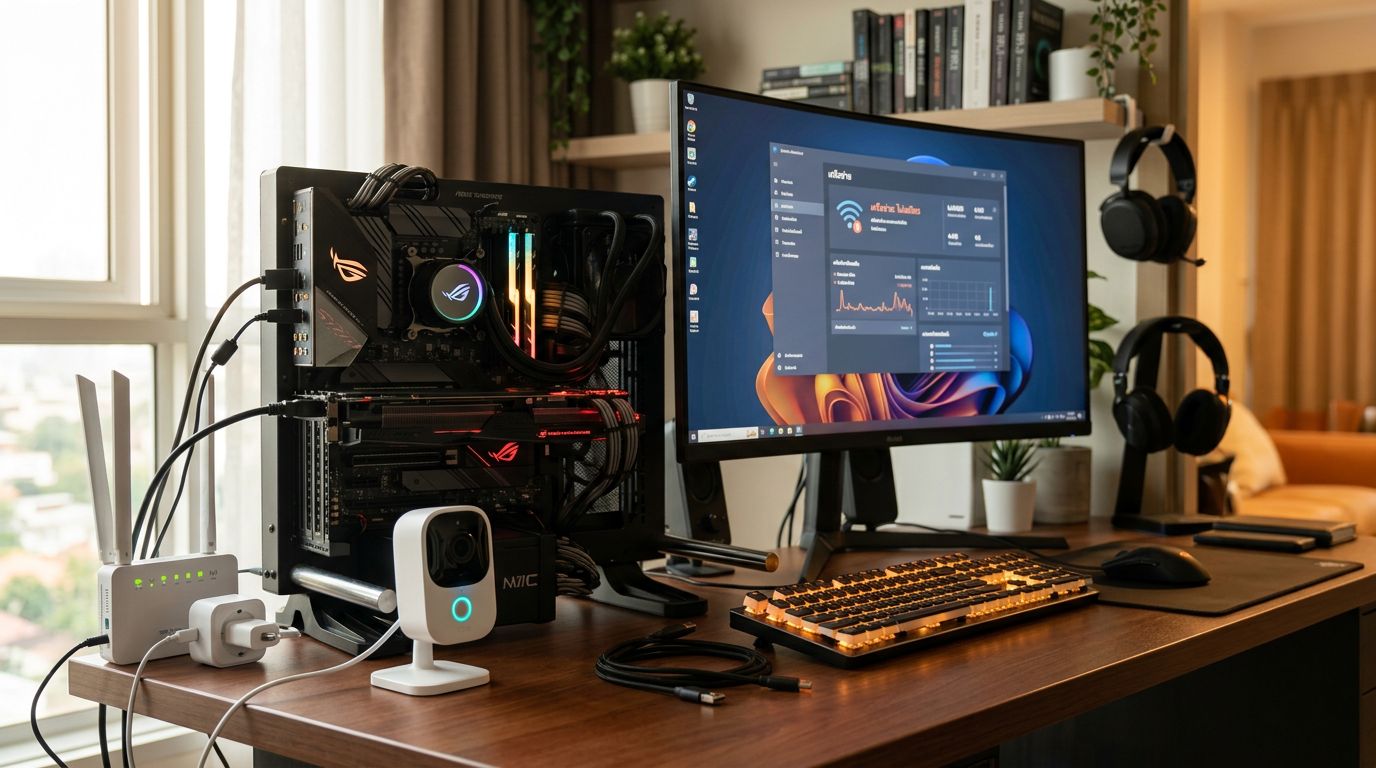
ทำไมกล้องถึงออนไลน์ได้ในบ้านแต่ดูจากนอกบ้านไม่ได้
กล้องวงจรปิด Wi-Fi ที่ดูได้เฉพาะในเครือข่ายบ้าน แต่พอออกไปนอกบ้านแล้วขึ้น offline คือสัญญาณชัดว่าปัญหาอยู่ที่การส่งสัญญาณออกสู่อินเทอร์เน็ต ไม่ใช่ตัวกล้อง
กล้อง P2P กับกล้อง DDNS ทำงานต่างกันยังไง
กล้อง IP camera ในตลาดแบ่งออกเป็นสองแบบหลักๆ แบบแรกคือ P2P/cloud relay ที่กล้องกับมือถือเชื่อมหากันผ่าน server กลางของผู้ผลิต กล้องไม่ต้องเปิด port ใดๆ เพิ่มเติม ขอแค่ออกอินเทอร์เน็ตได้ก็พอ แบบที่สองคือระบบ DDNS + port forwarding ที่กล้องหรือ NVR ต้องได้รับ IP จากภายนอกโดยตรง แล้วผู้ใช้ต้องตั้งค่าเราเตอร์ให้เปิดช่องทางเข้ามาเอง
ปัญหาที่เจอบ่อยคือคนซื้อกล้องมาโดยไม่รู้ว่าตัวเองใช้ระบบไหน พอดูออนไลน์ไม่ได้ก็ไปแก้ผิดจุด — ไปตั้ง port forwarding ทั้งที่กล้องเป็น P2P ที่ไม่ต้องการสิ่งนั้นเลย หรือในทางกลับกัน รอให้กล้อง DDNS เชื่อมเองโดยไม่ตั้ง port ไว้เลย วิธีเช็กง่ายที่สุดคือดูคู่มือกล้องว่ามี UID หรือ QR code สำหรับ scan ใน app หรือเปล่า — ถ้ามี แปลว่าเป็นระบบ P2P
เราเตอร์ตัดการเชื่อมต่อกล้องโดยไม่รู้ตัว
เราเตอร์หลายรุ่นโดยเฉพาะรุ่นเก่าหรือรุ่นราคาถูกมีฟีเจอร์ wireless client isolation หรือโหมดประหยัดพลังงานที่ตัดอุปกรณ์ที่ไม่มีการรับส่งข้อมูลออกจาก Wi-Fi โดยอัตโนมัติ กล้องวงจรปิดที่ไม่มีคนดูอยู่ตลอดเวลาจะถูกมองว่า "ไม่ได้ใช้งาน" และโดนตัดออกไปเงียบๆ พอเปิด app ขึ้นมาก็เจอสถานะ offline ทั้งที่ไฟกล้องยังติดอยู่ปกติ
วิธีทดสอบเบื้องต้นคือเข้าหน้า admin เราเตอร์แล้วหาตัวเลือกที่ชื่อประมาณ "AP Isolation", "Client Isolation" หรือ "Wireless Sleep" แล้วปิดออก บางรุ่นซ่อนอยู่ในเมนู Advanced หรือ Wireless Settings ถ้าปิดแล้วกล้องกลับมาออนไลน์ได้ แปลว่าเจอต้นเหตุแล้ว
จุดที่ 1 IP address ของกล้องชนกับอุปกรณ์อื่นในบ้าน
IP ซ้ำกันในเครือข่ายเดียวคือสาเหตุที่พบบ่อยที่สุด และตรวจสอบได้ง่ายที่สุดด้วย แต่คนส่วนใหญ่ไม่นึกถึงเลย
วิธีเช็กว่า IP กล้องชนกับอุปกรณ์อื่นหรือไม่
เปิดเบราว์เซอร์แล้วเข้าหน้า admin เราเตอร์ที่ address ปกติจะเป็น `192.168.1.1` หรือ `192.168.0.1` แล้วหาเมนูที่ชื่อ DHCP Client List หรือ Connected Devices จะเห็นรายการอุปกรณ์ทั้งหมดที่เชื่อมอยู่พร้อม IP ที่ได้รับ เทียบกับ IP ที่กล้องตั้งไว้ในหน้า setting ของตัวกล้องเอง ถ้าเลขตรงกับอุปกรณ์อื่น — นั่นคือปัญหา
สัญญาณเตือนที่ชัดที่สุดคือกล้องออนไลน์ปกติแล้วหลุดออฟไลน์พอดีกับช่วงที่มีอุปกรณ์ใหม่เชื่อมต่อเข้ามาในบ้าน เช่น มือถือเพื่อนที่มาเยี่ยมหรือแล็ปท็อปที่เปิดขึ้นมาหลังจากปิดค้างไว้นาน สิ่งที่ต้องเช็กก่อน:
- IP ของกล้องในหน้า setting ตรงกับ IP ที่เห็นใน DHCP table ของเราเตอร์หรือเปล่า
- มีอุปกรณ์อื่นที่ได้ IP เดียวกันหรือเปล่า
- กล้องตั้งอยู่ใน DHCP mode (รับ IP อัตโนมัติ) หรือ static IP
ถ้ากล้องอยู่ใน DHCP mode เราเตอร์อาจจ่าย IP ซ้ำให้ได้ถ้า lease หมดอายุแล้วมีอุปกรณ์อื่นมาขอ IP เดิมก่อน
ตั้ง IP กล้องแบบ static ให้ถูกวิธี
การตั้ง static IP ให้กล้องคือทางแก้ถาวร แต่ต้องทำให้ถูกจุด ไม่ใช่แค่กรอกเลขอะไรก็ได้ ขั้นตอนที่ต้องทำตามลำดับ:
- เข้าหน้า admin เราเตอร์ ดูว่า DHCP pool แจก IP ในช่วงไหน เช่น `192.168.1.100` ถึง `192.168.1.200`
- เลือก IP ให้กล้องที่อยู่นอกช่วงนั้น เช่น `192.168.1.20` หรือ `192.168.1.250` เพื่อให้เราเตอร์ไม่แจก IP นี้ให้อุปกรณ์อื่น
- เข้าหน้า setting ของกล้อง ไปที่ Network หรือ TCP/IP แล้วเปลี่ยนจาก DHCP เป็น Static กรอก IP, Subnet Mask (`255.255.255.0`), และ Gateway (IP ของเราเตอร์)
จุดที่คนพลาดบ่อยคือตั้ง IP ให้กล้องอยู่ในช่วง DHCP pool เดิมของเราเตอร์ ทำให้ยังชนได้อยู่ดีถ้าเราเตอร์บังเอิญแจก IP นั้นให้อุปกรณ์อื่นก่อน
IMOU CUE 2 เชื่อมต่อง่าย rating 4.91 — เหมาะสำหรับผู้ที่ต้องการกล้องที่ติดตั้งและตั้งค่า IP ได้ง่าย ตามที่บทความแนะนำให้เช็ก
ดูสินค้าอ่านต่อ: กล้องวงจรปิดไม่มีเน็ต
จุดที่ 2 Port หรือ cloud server ถูกบล็อก
กล้องหลายรุ่นที่ใช้ระบบ P2P พึ่งพา server กลางของผู้ผลิต ถ้า server นั้นล่ม หรือ ISP บล็อก port ที่กล้องใช้ กล้องจะขึ้น offline ทันทีทั้งที่ทุกอย่างในบ้านปกติ
เช็กว่า cloud server ของกล้องล่มหรือเปล่า
วิธีที่เร็วที่สุดคือเปลี่ยนมือถือไปใช้เน็ต 4G/5G แล้วเปิด app ดูกล้องใหม่ ถ้าเชื่อมได้ปกติ แปลว่าปัญหาอยู่ที่เราเตอร์บ้านหรือ ISP ไม่ใช่ server ของผู้ผลิต แต่ถ้ายังเชื่อมไม่ได้แม้จะเปลี่ยนเน็ตแล้ว ให้ไปที่เว็บของแบรนด์กล้องแล้วหาหน้า Service Status หรือ System Status บางแบรนด์เช่น EZVIZ, IMOU, Tapo มีหน้านี้ให้เช็กตรงๆ ว่า server ล่มหรือมีการ maintenance อยู่หรือเปล่า
ถ้า server ล่มจริง ไม่มีอะไรที่ทำได้นอกจากรอ เป็นปัญหาฝั่งผู้ผลิตล้วนๆ แต่ถ้า server ปกติแล้วยังเชื่อมไม่ได้จากนอกบ้าน ให้ดูต่อที่ฝั่ง ISP
EZVIZ H6C Pro มี rating 5 ขายเยอะ 18 ตัว จากร้าน official — ตัวอย่างกล้องคุณภาพสูงที่ควรตรวจสอบ IP และ port ตามบทความ
ดูสินค้าISP บล็อก port ที่กล้องใช้งาน
ISP บางรายโดยเฉพาะ package ราคาถูกหรือ package สำหรับที่อยู่อาศัยทั่วไปมีนโยบายบล็อก port บางตัวที่ IP camera ใช้งานบ่อย เช่น port 8080, 554 (RTSP) หรือ port ที่แต่ละแบรนด์กำหนดเอง ผลคือกล้องออกไปเชื่อม server กลางไม่ได้เลยแม้เน็ตในบ้านจะปกติ
วิธีทดสอบเบื้องต้นโดยไม่ต้องพึ่งช่างคือลองเชื่อมต่อเราเตอร์ผ่าน mobile hotspot จากมือถืออีกเครื่องแทน ISP ปกติ ถ้ากล้องออนไลน์ได้ทันที แปลว่า ISP บ้านบล็อก port นั้นอยู่ ทางแก้คือโทรแจ้ง ISP ให้เปิด port ให้ หรือถ้ากล้องรองรับ ให้ลองเปลี่ยน port ในหน้า setting ของกล้องเป็นตัวเลขอื่นที่ ISP ไม่ได้บล็อก เช่น port 443 ที่ปกติ ISP ไม่แตะเพราะเป็น HTTPS
TP-Link Tapo C200 เป็นกล้องวงจรปิด WiFi ที่ดูออนไลน์ได้ผ่านมือถือ rating 4.96 — ตัวอย่างกล้องที่ควรตรวจสอบตามขั้นตอนบทความ
ดูสินค้าจุดที่ 3 สัญญาณ WiFi ถึงกล้องไม่เสถียรพอ
กล้องที่ติดตั้งห่างจากเราเตอร์ หรืออยู่หลังผนังคอนกรีต มักได้สัญญาณแค่พอเชื่อมต่อได้ แต่ไม่เสถียรพอจะส่งภาพวิดีโอต่อเนื่อง ทำให้ขึ้น offline เป็นช่วงๆ โดยเฉพาะตอนมีการใช้งาน WiFi หนักในบ้าน
วิธีวัดความแรงสัญญาณที่กล้องได้รับจริง
ค่า RSSI คือตัวเลขที่บอกว่ากล้องรับสัญญาณได้แรงแค่ไหน หาได้จากหน้า Network หรือ Wireless ในหน้า setting ของกล้องโดยตรง หรือจาก DHCP client list ในเราเตอร์บางรุ่นที่แสดงค่า signal strength ของแต่ละอุปกรณ์ด้วย ค่าที่ควรได้เพื่อให้สตรีมวิดีโอเสถียร:
- -65 dBm หรือดีกว่า — เสถียร ส่งวิดีโอต่อเนื่องได้ไม่มีปัญหา
- -70 ถึง -75 dBm — เริ่มเสี่ยง กล้องอาจหลุดเป็นช่วงๆ โดยเฉพาะตอนมีอุปกรณ์อื่นใช้ WiFi พร้อมกัน
- -80 dBm หรือแย่กว่า — ต้องแก้ปัญหาสัญญาณก่อน ไม่มีทางสตรีมวิดีโอได้เสถียร
ถ้าค่า RSSI ต่ำกว่า -75 dBm แม้กล้องจะยังเชื่อมต่อ WiFi ได้อยู่ แต่แบนด์วิดท์จริงที่ได้อาจไม่พอสำหรับวิดีโอ 1080p หรือสูงกว่า กล้องจะขึ้น offline เป็นพักๆ โดยเฉพาะตอนช่วงเย็นที่ทุกคนในบ้านใช้ WiFi พร้อมกัน
แก้ปัญหาสัญญาณอ่อนโดยไม่ต้องเดินสาย
ทางเลือกแรกที่ถูกที่สุดคือย้ายเราเตอร์ให้ใกล้กล้องขึ้น ถ้าทำได้ เพราะไม่ต้องซื้ออุปกรณ์เพิ่ม ถ้าย้ายไม่ได้ ทางเลือกถัดมาคือ WiFi extender หรือ mesh node แต่ต้องเลือกให้ถูก
WiFi extender ราคาถูกบางตัวเพิ่มสัญญาณได้จริง แต่เพิ่มความหน่วง (latency) ไปด้วย กล้องที่ได้สัญญาณดีขึ้นแต่ latency สูงขึ้นจะยังหลุดออฟไลน์อยู่ดีเพราะ cloud server ตีว่าการเชื่อมต่อไม่เสถียร ควรเลือก extender ที่รองรับ dual-band และวางให้อยู่กึ่งกลางระหว่างเราเตอร์กับกล้อง ไม่ใช่วางชิดกล้องเลย
MERCUSYS MW300RE เป็น WiFi repeater ที่ขยายสัญญาณ Wi-Fi ไปยังพื้นที่ที่สัญญาณอ่อน — ช่วยแก้ปัญหาจุดที่ 3 เมื่อสัญญาณถึงกล้องไม่เสถียร
ดูสินค้าถ้าบ้านมีหลายชั้นหรือผนังหนา ระบบ mesh จะเสถียรกว่า extender ทั่วไปมาก เพราะ mesh node สื่อสารกันเองได้โดยไม่ต้องพึ่ง channel เดียวกับที่อุปกรณ์อื่นใช้อยู่ ราคาสูงกว่าแต่แก้ปัญหาได้จบกว่าในระยะยาว
IMOU A2 Pro รองรับ Wi-Fi 6 และมี rating 4.95 ขายเยอะ 92 ตัว — เหมาะสำหรับผู้ที่ต้องการกล้องที่เชื่อมต่อเสถียรและเชื่อถือได้
ดูสินค้า