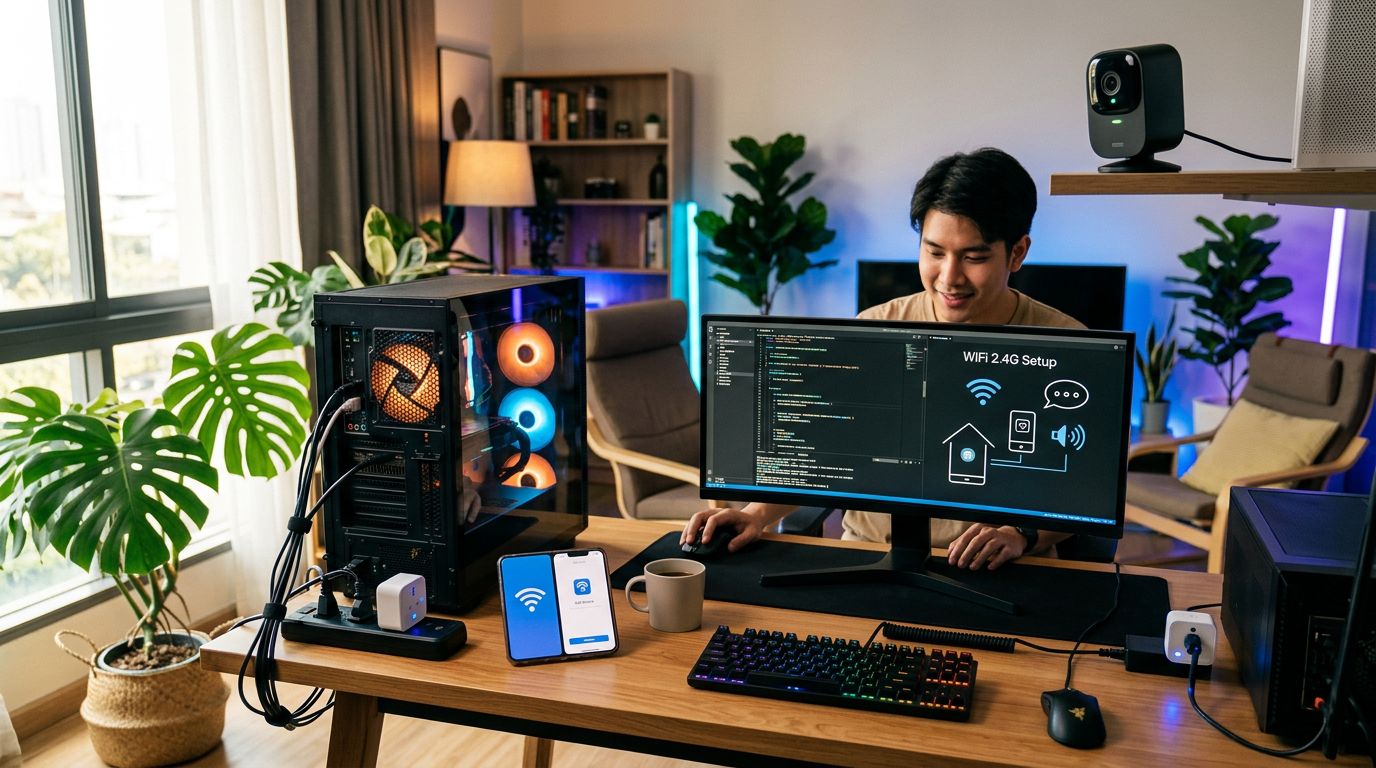
ปลั๊กอัจฉริยะคืออะไร และทำอะไรได้บ้างจริงๆ
มันไม่ได้แค่เปิดปิดไฟผ่านโทรศัพท์อย่างที่หลายคนคิด ตอนแรกก็นึกว่าซื้อมาแล้วจะได้แค่นั้น แต่พอใช้จริงถึงรู้ว่ามันทำได้มากกว่านั้นเยอะ
หลักการทำงานของสมาร์ทปลั๊ก
สมาร์ทปลั๊กทำงานโดยเชื่อมต่อ WiFi ในบ้านแล้วรับคำสั่งผ่านแอปบนมือถือ ไม่ว่าจะอยู่ในบ้านหรืออยู่นอกบ้านก็สั่งได้ตราบใดที่มือถือมีอินเทอร์เน็ต ตัวปลั๊กเองก็แค่เสียบเข้ากับปลั๊กผนังปกติ แล้วเสียบอุปกรณ์ไฟฟ้าเข้ากับตัวปลั๊กอีกที ไม่ต้องเดินสายใหม่ ไม่ต้องรื้ออะไรเลย
นอกจากสั่งผ่านแอปได้แล้ว สมาร์ทปลั๊กส่วนใหญ่ยังเชื่อมกับ Google Home หรือ Alexa ได้ด้วย ซึ่งหมายความว่าพูดว่า "Ok Google ปิดปลั๊กห้องนอน" แล้วมันก็ทำตามได้เลย ไม่ต้องหยิบโทรศัพท์
ใช้ทำอะไรได้บ้างในบ้านจริงๆ
ตัวอย่างที่คนใช้กันจริงและเห็นผลชัด เช่น ตั้งเวลาให้เครื่องทำน้ำอุ่นเปิดตอนหกโมงเช้าแล้วปิดเองหลังจากนั้นสามสิบนาที ไม่ต้องลุกไปกด หรือตั้งให้พัดลมปิดอัตโนมัติหลังเที่ยงคืน เผื่อหลับไปแล้วลืมปิด
สิ่งที่ทำได้จริงในบ้านมีหลักๆ ดังนี้
- ตั้งเวลาเปิดปิดอัตโนมัติ เช่น ไฟสวนเปิดหกโมงเย็น ปิดหกโมงเช้า
- สั่งด้วยเสียงผ่าน Google Assistant หรือ Alexa
- ดูปริมาณไฟฟ้าที่ใช้แบบเรียลไทม์ (เฉพาะรุ่นที่มีฟีเจอร์วัดพลังงาน)
- สั่งปิดอุปกรณ์จากนอกบ้านเวลาลืมปิด
รุ่นที่มีฟีเจอร์วัดพลังงานจะเห็นได้ชัดเลยว่าแต่ละเดือนอุปกรณ์ชิ้นนั้นกินไฟไปเท่าไหร่ อย่างเช่น Tuya ปลั๊กวัดพลังงานไฟฟ้า Wi-Fi ที่มีหน้าจอแสดงค่ากระแสไฟและรองรับสั่งงานด้วยเสียงได้ด้วย
สมาร์ทปลั๊ก WiFi พร้อมวัดพลังงานไฟฟ้าและสั่งงานด้วยเสียงได้ผ่านแอป Tuya — เหมาะสำหรับมือใหม่ที่อยากได้ฟีเจอร์เพิ่มจากปลั๊กธรรมดา
ดูสินค้าถ้าอยากลองแบบเริ่มต้นงบไม่สูง ก็มีตัวเลือกอย่าง TAPO P105 MINI Smart WiFi Plug จาก TP-Link ที่แอปชัดเจน ตั้งค่าตรงไปตรงมา เหมาะกับมือใหม่ที่ยังไม่แน่ใจว่าจะชอบใช้ไหม
ปลั๊กอัจฉริยะ WiFi จาก TP-Link แบรนด์ที่มีแอปรองรับชัดเจน รองรับสั่งงานด้วยเสียง — ตรงกับที่บทความพาตั้งค่าตั้งแต่ขั้นแรกจนถึงเชื่อม Google Home
ดูสินค้าพอรู้แล้วว่าปลั๊กอัจฉริยะทำอะไรได้บ้าง ขั้นต่อไปคือเรื่องที่มือใหม่สะดุดบ่อยที่สุด นั่นคือเรื่อง WiFi
WiFi 2.4GHz คืออะไร และทำไมปลั๊กอัจฉริยะถึงต้องใช้แค่นี้
เราเตอร์สมัยใหม่ส่วนใหญ่ปล่อยสัญญาณออกมาสองคลื่นพร้อมกัน แต่สมาร์ทปลั๊กเลือกได้แค่คลื่นเดียว และนั่นคือสาเหตุที่หลายคนตั้งค่าไม่ผ่านทั้งที่ WiFi บ้านใช้งานได้ปกติ
ความต่างระหว่าง 2.4GHz กับ 5GHz แบบเข้าใจง่าย
2.4GHz ช้ากว่าแต่ทะลุผนังได้ดีกว่า ครอบคลุมระยะได้ไกลกว่า เหมาะกับอุปกรณ์ IoT อย่างสมาร์ทปลั๊กที่ไม่ได้ต้องการความเร็วสูง แค่ต้องการสัญญาณที่เสถียรและทะลุผ่านผนังได้
5GHz เร็วกว่ามากแต่ระยะสั้นกว่า สัญญาณอ่อนลงเร็วเมื่อผ่านผนัง เหมาะกับสตรีมมิ่ง วิดีโอ หรือเล่นเกมที่ต้องการแบนด์วิดท์สูง แต่ปลั๊กอัจฉริยะส่วนใหญ่ไม่รองรับเลย เพราะชิปที่ใช้ในอุปกรณ์ IoT ราคาถูกรองรับแค่ 2.4GHz เท่านั้น
วิธีเช็กว่าเราเตอร์บ้านออก 2.4GHz ไหม และแยก SSID ยังไง
ลองดูชื่อ WiFi บนมือถือก่อนเลย บางบ้านเราเตอร์จะตั้งชื่อแยกไว้ให้อยู่แล้ว เช่น `MyWiFi_2G` กับ `MyWiFi_5G` ถ้าเห็นแบบนี้ก็ง่ายเลย เชื่อมมือถือไปที่ชื่อที่มี `_2G` แล้วค่อยตั้งค่าปลั๊ก
แต่เราเตอร์หลายรุ่นรวมชื่อไว้เป็นชื่อเดียว (dual-band auto) ซึ่งตรงนี้แหละที่ทำให้ปลั๊กตั้งค่าไม่ผ่าน เพราะมือถืออาจกระโดดไปต่อ 5GHz โดยอัตโนมัติ วิธีแก้คือต้องเข้าหน้าตั้งค่าเราเตอร์แล้วแยก SSID ออกมา โดยทั่วไปทำได้ดังนี้
- เปิดเบราว์เซอร์แล้วพิมพ์ `192.168.1.1` หรือ `192.168.0.1` (ดูที่ป้ายใต้เราเตอร์)
- ล็อกอินด้วย username/password ของเราเตอร์ (ส่วนใหญ่เป็น admin/admin)
- หาเมนู Wireless หรือ WiFi Settings แล้วตั้งชื่อ SSID สำหรับ 2.4GHz แยกออกมาต่างหาก
พอแยก SSID ได้แล้ว ก็จะรู้ชัดเจนว่าตอนตั้งค่าปลั๊กต้องเชื่อมมือถือไปที่ชื่อไหน ขั้นตอนถัดไปก็จะไหลลื่นขึ้นมาก
ตั้งค่าปลั๊กอัจฉริยะครั้งแรก ทำตามขั้นตอนนี้ไม่งง
ขั้นตอนตั้งค่าไม่ได้ซับซ้อน แต่ถ้าทำผิดลำดับจะวนซ้ำอยู่หน้าเดิมนานมาก ทำตามนี้ทีละขั้นจะผ่านได้เร็วกว่า
โหลดแอปและสร้างบัญชีก่อนเสียบปลั๊ก
สิ่งที่หลายคนทำพลาดคือเสียบปลั๊กก่อนแล้วค่อยโหลดแอป ปัญหาคือตอนเสียบปลั๊กมันจะเข้าสู่ pairing mode อัตโนมัติ แล้วถ้าไม่มีแอปพร้อม โหมดนี้จะหมดเวลาใน 2-3 นาที แล้วต้องรีเซ็ตปลั๊กใหม่ทั้งหมด
ลำดับที่ถูกต้องคือโหลดแอปก่อนเลย แต่ละแบรนด์ใช้แอปต่างกัน เช่น TP-Link Tapo ใช้แอป Tapo, TP-Link Kasa ใช้แอป Kasa, ส่วนอุปกรณ์ที่ใช้ระบบ Tuya จะใช้แอป Smart Life หรือ Tuya ก็ได้ หลังโหลดแล้วสร้างบัญชีให้เสร็จสรรพก่อน แล้วค่อยเสียบปลั๊ก
เชื่อมมือถือเข้า WiFi 2.4GHz ก่อนกด Add Device
นี่คือขั้นที่สำคัญที่สุด และเป็นสาเหตุหลักที่ทำให้ตั้งค่าไม่ผ่านในรอบแรก ตอนกด Add Device ในแอป มือถือต้องต่ออยู่กับ WiFi 2.4GHz เท่านั้น ถ้าต่ออยู่ 5GHz จะ pairing ไม่ผ่านแน่นอน
วิธีสลับ WiFi ตามระบบปฏิบัติการ
- Android: ไปที่ Settings → WiFi → กดชื่อ WiFi 2.4GHz ที่แยกไว้
- iOS: ไปที่ Settings → Wi-Fi → เลือก SSID ที่เป็น 2.4GHz
ถ้ายังไม่ได้แยก SSID ก็กลับไปทำตามขั้นตอนในหัวข้อก่อนหน้าก่อน แล้วค่อยกลับมาตรงนี้
โหมด pairing ของปลั๊กทำงานยังไง และรีเซ็ตยังไงถ้าค้าง
ปลั๊กอัจฉริยะส่วนใหญ่มี pairing mode สองแบบ สังเกตจากไฟ LED บนตัวปลั๊ก
- ไฟกะพริบเร็ว (ประมาณ 2-3 ครั้งต่อวินาที) = EZ mode แอปจะค้นหาปลั๊กโดยอัตโนมัติ ใช้ได้กับ WiFi ส่วนใหญ่
- ไฟกะพริบช้า (ประมาณ 1 ครั้งต่อ 2 วินาที) = AP mode ปลั๊กจะปล่อย WiFi ของตัวเองออกมา ต้องเชื่อมมือถือเข้า WiFi ของปลั๊กก่อนแล้วค่อยตั้งค่า
ถ้าตั้งค่าค้างหรือใส่รหัส WiFi ผิด วิธีรีเซ็ตคือกดปุ่มบนตัวปลั๊กค้างไว้ประมาณ 5-10 วินาที จนไฟกะพริบเร็ว แปลว่าปลั๊กกลับมาที่ factory settings แล้ว พร้อม pairing ใหม่ได้เลย
เชื่อม Google Home หรือ Alexa เพื่อสั่งงานด้วยเสียง
พอตั้งค่าแอปหลักผ่านแล้ว ขั้นต่อไปคือเชื่อมเข้า Google Home หรือ Alexa เพื่อสั่งงานด้วยเสียงได้เลย ขั้นตอนนี้ใช้เวลาไม่ถึง 5 นาที
เชื่อม Google Home ทำยังไง
เปิดแอป Google Home แล้วทำตามลำดับนี้
- กดปุ่ม + มุมบนซ้าย
- เลือก Set up device
- เลือก Works with Google
- ค้นหาชื่อแบรนด์ปลั๊ก เช่น Tapo, Tuya, Smart Life, eWeLink, SONOFF
- ล็อกอินด้วยบัญชีเดียวกับที่ใช้ในแอปปลั๊ก
- กด Authorize แล้ว Google Home จะ sync อุปกรณ์มาให้อัตโนมัติ
หลังเชื่อมแล้ว สั่งได้เลยทันทีผ่าน Google Assistant เช่น "Ok Google เปิดปลั๊กห้องนอน" หรือ "Hey Google ปิดปลั๊กทีวีทุกตัว"
ตั้งชื่อปลั๊กให้สั่งด้วยเสียงได้ลื่น
ชื่อ default ที่ปลั๊กตั้งมาให้มักเป็นตัวเลขหรือรหัสสินค้า เช่น `Smart Plug 3A2F` ซึ่งพูดแล้ว Google ฟังไม่ออก ควรเปลี่ยนชื่อในแอปให้เป็นคำสั้นๆ ชัดเจน
ตัวอย่างชื่อที่ใช้แล้วสั่งได้ลื่น
- ปลั๊กห้องนอน → "Ok Google ปิดปลั๊กห้องนอน"
- ปลั๊กทีวี → "Hey Google เปิดปลั๊กทีวี"
- ปลั๊กพัดลม → "Ok Google ปิดปลั๊กพัดลม"
ถ้าบ้านมีปลั๊กหลายตัว ตั้งชื่อให้ชัดเจนแตกต่างกันไว้ตั้งแต่ต้น ทีหลังจะไม่งงว่าตัวไหนคือตัวไหน และยังจัดกลุ่มใน Google Home ได้ด้วย เช่น ทุกอุปกรณ์ในห้องนอนอยู่ในกลุ่ม "ห้องนอน" แค่พูดว่า "Ok Google ปิดทุกอย่างในห้องนอน" ก็ปิดพร้อมกันได้เลย
สมาร์ทปลั๊ก WiFi 16A ราคาเข้าถึงได้ มีฟีเจอร์วัดพลังงานและตั้งเวลา — ตัวเลือกงบประหยัดที่บทความแนะนำให้ลองก่อนสำหรับมือใหม่
ดูสินค้าเจาะลึกต่อ: Smart Home ผู้สูงอายุ
ปัญหาที่มือใหม่เจอบ่อย และวิธีแก้ตรงจุด
ตั้งค่าไม่ผ่าน ปลั๊กออฟไลน์ สั่งเสียงแล้วไม่ตอบสนอง เหล่านี้คือปัญหาที่เจอกันบ่อยมาก แก้ได้ทุกข้อถ้ารู้ว่าต้นเหตุอยู่ที่ไหน
ปลั๊กแสดงสถานะออฟไลน์ในแอปทั้งที่เสียบอยู่
ออฟไลน์ทั้งที่เสียบอยู่ปกติ เจอกันบ่อยมาก สาเหตุหลักมีไม่กี่อย่าง
- สัญญาณ WiFi อ่อน ณ จุดที่เสียบปลั๊ก ลองเอามือถือไปยืนตรงจุดนั้นแล้วเช็กว่าสัญญาณกี่ขีด ถ้าเหลือหนึ่งขีดหรือน้อยกว่า ปลั๊กจะหลุดบ่อย
- เราเตอร์รีสตาร์ทแล้ว IP เปลี่ยน ปลั๊กบางรุ่นจำ IP เดิมไว้ พอ IP เปลี่ยนก็เชื่อมต่อไม่ได้ชั่วคราว รอสักครู่หรือรีสตาร์ทปลั๊กก็แก้ได้
- firmware ค้าง รีสตาร์ทปลั๊กโดยถอดปลั๊กออกแล้วเสียบใหม่ รอ 30 วินาที ส่วนใหญ่กลับมาออนไลน์เอง
ถ้าออฟไลน์บ่อยซ้ำๆ แนะนำให้ลองย้ายเราเตอร์ให้ใกล้ขึ้น หรือใช้ WiFi extender ช่วยขยายสัญญาณ 2.4GHz ไปยังจุดที่ปลั๊กอยู่
ตั้งค่าไม่ผ่านสักที แม้ทำตามขั้นตอนแล้ว
ถ้าทำตามขั้นตอนครบแล้วยังไม่ผ่าน ให้เช็กสามจุดนี้ก่อน
- มือถือต่อ WiFi 2.4GHz อยู่ไหม ไม่ใช่ 5GHz และไม่ใช่ข้อมูลมือถือ (4G/5G)
- รหัส WiFi ถูกต้องไหม ตัวพิมพ์ใหญ่เล็กสำคัญมาก `Password` กับ `password` คือคนละรหัส
- ปลั๊กอยู่ในระยะเราเตอร์ไหม ตอนตั้งค่าครั้งแรกควรวางปลั๊กใกล้เราเตอร์ไว้ก่อน พอตั้งค่าสำเร็จค่อยย้ายไปจุดที่ต้องการ
ถ้าผ่านสามจุดนี้แล้วยังไม่ผ่าน ให้รีเซ็ตปลั๊กกลับ factory settings (กดปุ่มค้าง 5-10 วินาที จนไฟกะพริบเร็ว) แล้วเริ่มกระบวนการตั้งค่าใหม่ตั้งแต่ต้น ส่วนใหญ่รอบสองผ่านทันทีเพราะรู้แล้วว่าต้องเช็กอะไร