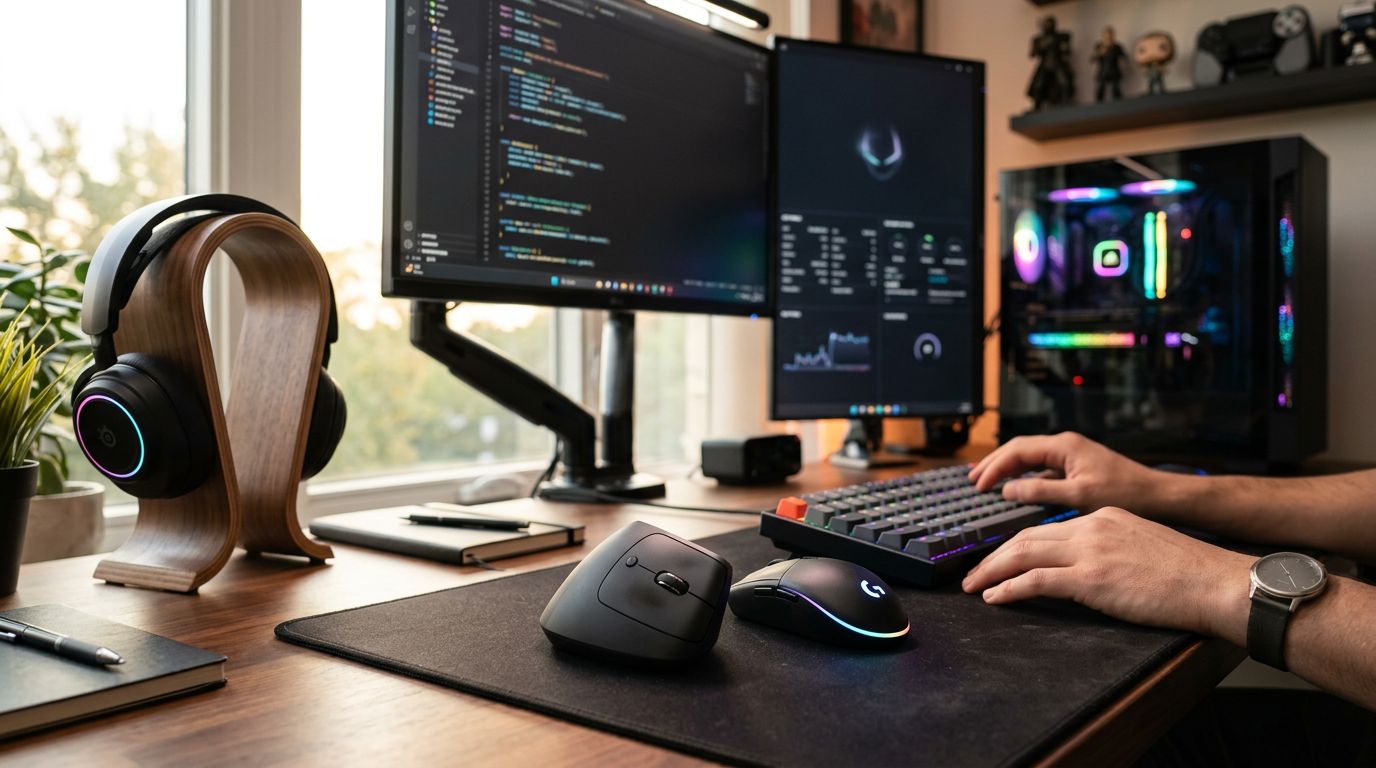
ทำไมเมาส์ปกติถึงทำให้ข้อมือพัง
เมาส์ปกติดูเหมือนไม่มีพิษมีภัย แต่ปัญหาอยู่ที่ท่าวางมือที่มันบังคับให้ทำโดยไม่รู้ตัว ยิ่งใช้นานยิ่งสะสม
ท่า pronation คือตัวการหลัก
เมาส์ทรงแบนบังคับให้หมุนข้อมือเข้าหาพื้นตลอดเวลา ท่านี้เรียกว่า pronation และมันไม่ใช่ท่าธรรมชาติของมือมนุษย์ ลองยกมือขึ้นมาแล้วปล่อยตามสบาย มือจะหันเข้าหากันในท่า handshake ไม่ใช่คว่ำลงพื้น
ปัญหาคือการ pronation ค้างนานๆ ดึงเส้นเอ็นและกล้ามเนื้อบริเวณปลายแขนให้ตึงตลอดเวลา ไม่ต่างจากการบิดผ้าขนหนูค้างไว้โดยไม่คลาย คนที่ใช้เมาส์ปกติวันละ 6-8 ชั่วโมงก็คือทำแบบนี้ซ้ำๆ ทุกวัน
ปวดข้อมือจากคอมมีหลายแบบ ไม่ใช่แบบเดียว
นี่คือจุดที่คนส่วนใหญ่เข้าใจผิด เห็นว่าปวดข้อมือก็ซื้อเมาส์แนวตั้งทันที แต่จริงๆ อาการปวดจากการใช้คอมมีต้นเหตุต่างกัน และเมาส์แนวตั้งแก้ได้แค่บางแบบ
อาการที่เมาส์แนวตั้งช่วยได้จริง:
- ปวดบริเวณด้านล่างข้อมือหรือปลายแขนด้านใน (มาจาก pronation ค้าง)
- ชาหรือตึงบริเวณข้อมือหลังใช้งานนานๆ โดยไม่ได้คลิกหนัก
- อาการเริ่มต้นของ carpal tunnel ที่มาจากท่าวางมือผิด
อาการที่เมาส์แนวตั้งไม่ได้ช่วย:
- ปวดจากคลิกซ้ำๆ หนักๆ (RSI จาก repetitive strain) — ปัญหาอยู่ที่ปุ่ม ไม่ใช่ท่าจับ
- ปวดจากโต๊ะสูงเกินไปจนข้อมือต้องงอขึ้น
- ปวดไหล่หรือคอจากท่านั่งผิด
ถ้าอาการของคุณอยู่กลุ่มหลัง เปลี่ยนเมาส์แล้วก็ยังปวดเหมือนเดิม
เจาะลึกต่อ: เมาส์ไร้สาย มาโคร
เมาส์แนวตั้งเปลี่ยนอะไรได้จริง และเปลี่ยนอะไรไม่ได้
หลักการของเมาส์แนวตั้งคือบังคับให้มือจับในท่า handshake แทนท่า flat ซึ่งลด pronation ลงได้จริง แต่มันไม่ได้แก้ทุกปัญหาในครั้งเดียว
สิ่งที่เมาส์แนวตั้งช่วยได้จริง
การเปลี่ยนจากท่า flat มาเป็นท่าจับแนวตั้งทำให้ข้อมืออยู่ใน neutral wrist position มากขึ้น เส้นเอ็นที่เคยถูกดึงตึงตลอดวันได้คลาย แรงกดในอุโมงค์ข้อมือ (carpal tunnel) ลดลง
คนที่ได้ผลชัดที่สุดคือกลุ่มที่ปวดบริเวณด้านล่างข้อมือและปลายแขนด้านใน หลังเปลี่ยนมาใช้เมาส์แนวตั้งสักสองถึงสี่สัปดาห์ อาการมักเบาลงเห็นได้ชัด เพราะกล้ามเนื้อไม่ต้องทำงานต้านท่าตลอดเวลาอีกต่อไป
สิ่งที่เมาส์แนวตั้งแก้ไม่ได้
เมาส์แนวตั้งไม่ใช่ยา มันแค่เปลี่ยนท่าจับ ถ้าปัญหาอยู่ที่อย่างอื่น มันไม่ช่วย ตัวอย่างที่เห็นบ่อย:
- โต๊ะสูงเกิน ทำให้ข้อศอกลอย ไหล่ต้องยกค้าง — เมาส์ชนิดไหนก็ไม่แก้ได้
- ไม่พักมือเลย ใช้ต่อเนื่อง 4-5 ชั่วโมงโดยไม่ขยับ กล้ามเนื้อก็ล้าอยู่ดี
- คลิกหนักซ้ำๆ เช่น งาน photo editing ที่ต้องกด-ลาก-กด-ลากตลอด แรงที่นิ้วและข้อมือรับยังเท่าเดิม
ถ้าเช็กแล้วปัญหาอยู่ที่จุดเหล่านี้ ต้องแก้ที่ท่านั่ง ความสูงโต๊ะ และการพักมือก่อน เมาส์แนวตั้งเป็นแค่ส่วนหนึ่งของการแก้ ไม่ใช่ทั้งหมด
ERGOTREND Yale Mouse Pad with Wrist Support ราคา 449 บาท เป็นแผ่นรองเมาส์พร้อมที่รองข้อมือตามหลักสรีรศาสตร์ ช่วยลดแรงกดทับข้อมือ
ดูสินค้าช่วงปรับตัวที่คนมักไม่บอก
สัปดาห์แรกที่เปลี่ยนมาใช้เมาส์แนวตั้งมักรู้สึกอึดอัดและเคลื่อนเมาส์ช้าลง นี่ไม่ใช่สัญญาณว่าของแย่ แต่เป็นเพราะกล้ามเนื้อปลายแขนที่ไม่เคยทำงานในมุมนี้กำลังปรับตัว
คนส่วนใหญ่ที่เลิกใช้ในสัปดาห์แรกแล้วบอกว่า "ใช้ไม่ได้" จริงๆ คือยังไม่ผ่านช่วงปรับตัว ให้เวลาประมาณสองถึงสามสัปดาห์ก่อนตัดสินว่าได้ผลหรือไม่
เลือกเมาส์แนวตั้งยังไงไม่ให้ซื้อผิด
เมาส์แนวตั้งในตลาดมีตั้งแต่ราคาหลักร้อยถึงหลักพัน ความต่างไม่ใช่แค่แบรนด์ แต่อยู่ที่มุมองศา ขนาดมือ และ sensor ที่ใช้งานได้จริง
มุมองศาและขนาดมือ — สองอย่างที่คนข้ามไปเสมอ
เมาส์แนวตั้งในตลาดส่วนใหญ่มีองศาอยู่ที่ 57-70 องศา ตัวที่ชันกว่าบังคับท่า neutral ได้ดีกว่า แต่ก็ปรับตัวนานกว่า ตัวที่เอียงน้อยกว่าปรับตัวง่ายแต่ลด pronation ได้น้อยกว่า
ขนาดมือสำคัญไม่แพ้กัน ถ้าจับแล้วนิ้วก้อยลอยจากพื้นเมาส์ หรือฝ่ามือไม่แนบกับตัวเมาส์เต็มที่ แปลว่าขนาดไม่พอดี ข้อมือจะต้องออกแรงพยุงตัวเมาส์เพิ่ม ซึ่งสร้างแรงกดใหม่ขึ้นมาแทน วัดความกว้างฝ่ามือก่อนซื้อแล้วเทียบกับ dimension ในสเปกสินค้า ไม่ต้องเดา
ของถูกกับของแพง ต่างกันตรงไหนที่จับต้องได้จริง
จุดที่จ่ายเพิ่มแล้วได้ผลต่างกันจริง:
- Sensor คุณภาพ — เมาส์ถูกมากบางรุ่นใช้ sensor ที่ตอบสนองช้า ขยับเมาส์เร็วแล้วเคอร์เซอร์กระโดด ทำงานได้แต่รำคาญ
- น้ำหนักสมดุล — เมาส์เบาเกินไปต้องออกแรงกดพื้นเพื่อกันไหล เมาส์หนักเกินไปเมื่อยแขน น้ำหนักที่ดีอยู่ที่ประมาณ 80-120 กรัม
- แรงกดปุ่มคลิก — ปุ่มที่ต้องออกแรงกดมากทำให้นิ้วล้าเร็ว โดยเฉพาะถ้าคลิกบ่อย
จุดที่จ่ายเพิ่มแล้วไม่ได้ต่างกันมาก:
- RGB และไฟตกแต่ง — ไม่เกี่ยวกับ ergonomics แม้แต่น้อย
- DPI สูงเกิน 3200 — งานทั่วไปไม่ได้ใช้ถึง
อ่านคู่กัน: เมาส์เกมมิ่งน้ำหนักเบา
รุ่นที่ใช้งานได้จริงในแต่ละงบ
คัดมาเฉพาะรุ่นที่มีผู้ใช้จริงในตลาดไทย และสเปกตรงกับที่บอกบนกล่อง ไม่ใช่รุ่นที่ราคาถูกแล้วปุ่มพังในสามเดือน
งบไม่เกิน 600 บาท — เริ่มลองก่อนไม่เสียดาย
ถ้ายังไม่แน่ใจว่าตัวเองจะปรับตัวกับเมาส์แนวตั้งได้หรือเปล่า งบช่วงนี้คือจุดที่เสียดายน้อยที่สุดถ้าใช้แล้วไม่เวิร์ก ข้อจำกัดที่ต้องยอมรับคือ sensor อาจตอบสนองช้ากว่ารุ่นกลาง และวัสดุพลาสติกจะรู้สึกได้ชัด แต่ถ้าเป้าหมายคือ "ทดลองว่าท่าจับแบบนี้ช่วยได้ไหม" ก็เพียงพอ
Ugreen M371 เมาส์แนวตั้ง Bluetooth คลิกไร้เสียง ราคา 459 บาท rating 5 เป็นตัวเลือกราคาถูกที่มีคุณภาพ
ดูสินค้าเมาส์แนวตั้งไร้สายรุ่นเริ่มต้น ราคา 429 บาท ตรงกับคำแนะนำของบทความให้เริ่มจากงบไม่เกิน 600 บาท เพื่อทดลองปรับตัว
ดูสินค้าเมาส์แนวตั้ง 57° ราคา 360 บาท รองรับ Bluetooth และ 2.4GHz ตรงกับเกณฑ์งบประมาณต่ำสำหรับผู้ที่ไม่แน่ใจจะปรับตัวได้
ดูสินค้าทั้งสามรุ่นนี้ใช้ได้จริงในงานทั่วไป ต่อ Bluetooth หรือ dongle 2.4GHz ได้ และมีรีวิวจากผู้ใช้จริงพอที่จะเช็กก่อนซื้อ อย่าซื้อรุ่นที่ขายดีน้อยกว่า 10 ชิ้นและไม่มีรีวิวมีรูป เพราะสเปกบนกล่องกับของจริงอาจต่างกันได้
งบ 600-1,500 บาท — จริงจังแล้วเลือกตรงนี้
ถ้าทดลองแล้วรู้ว่าเมาส์แนวตั้งช่วยได้จริง หรือตัดสินใจแน่วแน่แล้วว่าจะใช้ระยะยาว งบช่วงนี้ให้ประสบการณ์ต่างกันเห็นชัด sensor ตอบสนองดีขึ้น น้ำหนักสมดุลกว่า และปุ่มคลิกเบากว่ารุ่นถูก ซึ่งสำคัญถ้าคลิกบ่อยทั้งวัน
ProtoArc EM11 NL ราคา 899 บาท รองรับ Dual Bluetooth และ 2.4G ชาร์จได้ เหมาะสำหรับงบกลาง ที่ต้องการความเสถียรในการเชื่อมต่อ
ดูสินค้าBewell เมาส์กึ่งแนวตั้ง ราคา 990 บาท ออกแบบตามหลักยศาสตร์ เหมาะสำหรับผู้ที่ต้องการทางเลือกกลาง ๆ ก่อนลงทุนเต็มตัว
ดูสินค้าLogitech Lift ไร้สายเสียงเงียบ Bluetooth ราคา 1982 บาท ขายดี 421 ชิ้น แสดงว่าผู้ใช้พอใจจริง เหมาะสำหรับงบกลาง-สูง
ดูสินค้าLogitech Lift ที่ราคาใกล้ 2,000 บาท เป็นตัวเลือกที่ขายดีและมีรีวิวยืนยันจากผู้ใช้จริงมากที่สุดในกลุ่มนี้ ปุ่มเงียบเหมาะกับสภาพแวดล้อมออฟฟิศ และประกันศูนย์ Logitech ไทยชัดเจน ส่วน ProtoArc EM11 NL ที่ 899 บาท เป็นตัวกลางที่รองรับ Dual Bluetooth ได้ดีสำหรับคนสลับใช้หลายอุปกรณ์