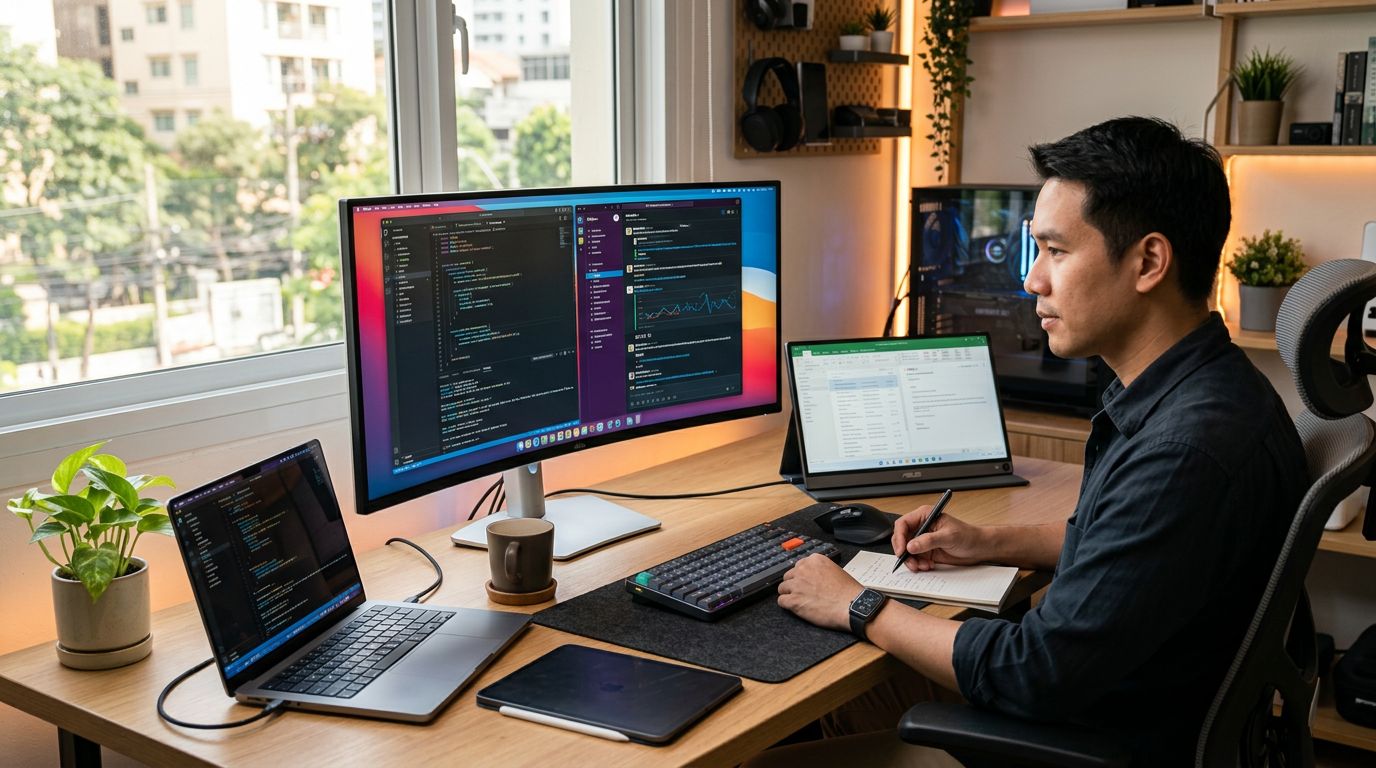
จอพกพา USB-C ต่างจากจอทั่วไปยังไง และใครควรใช้จริง
จอพกพา USB-C ออกแบบมาให้พกในกระเป๋าเดียวกับโน้ตบุ๊ก — บางรุ่นบางกว่านิ้วก้อย น้ำหนักน้อยกว่าหนึ่งกิโล แต่ก่อนจะรู้ว่ามันเหมาะกับการทำงานแบบไหน ต้องเข้าใจก่อนว่าสาย USB-C ตัวเดียวที่โฆษณาว่า "ต่อทุกอย่าง" นั้นทำงานจริงได้แค่ไหน
USB-C หนึ่งสายต่อทุกอย่าง — จริงหรือแค่โฆษณา
USB-C เป็นแค่รูปทรงของหัวสาย ไม่ใช่มาตรฐานเดียวกันทั้งหมด พอร์ต USB-C ที่จะส่งทั้งภาพและไฟได้พร้อมกันต้องรองรับสองอย่างคือ DisplayPort Alt Mode (สำหรับส่งสัญญาณภาพ) และ USB Power Delivery (สำหรับจ่ายไฟ) — ถ้าพอร์ตรองรับแค่ชาร์จไฟอย่างเดียว จอพกพาก็ไม่มีภาพให้แสดง
วิธีเช็กโน้ตบุ๊กของตัวเองทำได้ไม่ยาก:
- เปิดหน้าสเปกโน้ตบุ๊กบนเว็บผู้ผลิต แล้วหาคำว่า "DisplayPort Alt Mode", "Thunderbolt 3/4" หรือ "USB4" ในส่วนอธิบาย USB-C port
- ถ้าเห็นโลโก้สายฟ้าหรือ DP ข้างพอร์ต USB-C บนตัวเครื่อง นั่นคือสัญญาณดีว่ารองรับ
- โน้ตบุ๊กบางรุ่นมีพอร์ต USB-C หลายตัวแต่รองรับ DisplayPort ไม่ครบทุกพอร์ต ต้องเช็กให้ชัดว่าพอร์ตไหนใช้ได้
สาย USB-C to DisplayPort จาก UGREEN รองรับ 8K — ตรงกับปัญหาที่บทความพูดถึงเรื่องพอร์ต USB-C ที่ต้องรองรับ DisplayPort Alt Mode ถึงจะต่อจอพกพาได้จริง
ดูสินค้าสาย USB-C ที่มาพร้อมกล่องจอพกพาบางรุ่นคุณภาพไม่สม่ำเสมอ — ถ้าภาพกระตุกหรือจอดับเป็นพักๆ ลองเปลี่ยนสายก่อนสรุปว่าจอมีปัญหา บ่อยครั้งสายคือต้นเหตุ
สาย USB-C to USB-C 60W จาก Belkin — ตรงกับกรณีที่บทความเตือนว่าสายเดียวที่ต่อได้อาจส่งไฟไม่พอให้จอทำงาน สาย 60W ช่วยลดความจำเป็นต้องพกอแดปเตอร์เพิ่ม
ดูสินค้าคนที่ได้ประโยชน์จริง vs คนที่ซื้อแล้วเสียดาย
คนที่ได้ประโยชน์ชัดที่สุดคือคนที่พกโน้ตบุ๊กออกนอกบ้านเป็นประจำ — ไปคาเฟ่ทำงาน ไปนั่งที่ co-working space ประชุมออนไลน์แล้วยังต้องเปิดเอกสารคู่ขนานไปด้วย หน้าจอเดียวในสถานการณ์นั้นมันคับแน่จริงๆ จอเสริมตัวเล็กช่วยได้ทันที
แต่ถ้าทำงานที่โต๊ะประจำและมีจอตั้งโต๊ะอยู่แล้ว จอพกพาจะกลายเป็นของที่เก็บในลิ้นชักมากกว่าที่ใช้งาน — มีหลายคนซื้อมาเพราะรู้สึกว่าน่าจะมีประโยชน์ แต่พอถึงเวลาทำงานจริงก็หยิบจอตั้งโต๊ะที่คุ้นเคยอยู่ดี
อ่านเพิ่มเติม: จอพกพา
น้ำหนักและความสว่าง สองตัวเลขที่ตัดสินว่าจะพกจริงหรือเปล่า
สเปกบนกล่องบอกตัวเลข แต่ความรู้สึกตอนหยิบใส่กระเป๋าทุกเช้าบอกความจริง — น้ำหนักที่ต่างกันแค่ 300 กรัมฟังดูน้อย แต่เมื่อรวมกับโน้ตบุ๊ก อแดปเตอร์ และสายอีกสองสาม ความต่างนั้นรู้สึกได้ในบ่ายวันที่เดินทางไกล
น้ำหนักที่ยังพกสบาย กับน้ำหนักที่เริ่มรู้สึกว่าทำไมต้องพกด้วย
จอพกพาในตลาดตอนนี้แบ่งได้คร่าวๆ ตามช่วงน้ำหนัก:
- ต่ำกว่า 600g — พกสบาย แทบไม่รู้สึกว่ามีจอเพิ่มในกระเป๋า เหมาะกับคนที่เดินทางทุกวัน
- 600–800g — รับได้ถ้าไม่ได้เดินทางไกล นั่งทำงานในคาเฟ่หรือ co-working ที่ไม่ต้องเดินมาก
- เกิน 900g — เริ่มรู้สึกว่าหนักเกินคุ้ม โดยเฉพาะถ้าต้องพกทุกวัน
ตัวเลขนี้ต้องบวกน้ำหนักโน้ตบุ๊กเข้าไปด้วย โน้ตบุ๊ก 14 นิ้ว ส่วนใหญ่หนัก 1.4–1.6 กิโล — ถ้าจอพกพาหนักอีก 800g กระเป๋าทั้งหมดเกิน 2 กิโลทันที แบกทั้งวันไม่สนุกแน่
ขาตั้งจอพกพาหมุนได้ 360° รองรับจอ 13–17.3 นิ้ว — เหมาะกับคนที่พกจอพกพาออกนอกสถานที่และต้องการปรับมุมจอให้เหมาะกับโต๊ะคาเฟ่ที่ไม่ได้ออกแบบมาสำหรับทำงาน
ดูสินค้าขาตั้งจอพกพาเป็นอีกน้ำหนักที่คนมักลืมคิดถึง โต๊ะคาเฟ่ส่วนใหญ่ไม่ได้ออกแบบมาสำหรับวางจอสองตัว ขาตั้งเล็กๆ ช่วยให้ปรับมุมได้โดยไม่ต้องหาหนังสือมาหนุน
ความสว่าง 250 nits vs 400 nits ต่างกันแค่ไหนในชีวิตจริง
250 nits ใช้ได้สบายในห้องที่แสงควบคุมได้ — ห้องประชุม, คาเฟ่ที่แสงไม่จ้า, ห้องทำงานที่บ้าน แต่พอนั่งริมหน้าต่างช่วงบ่ายที่แสงธรรมชาติเข้าเต็มๆ จะเริ่มมองเห็นภาพบนจอยากขึ้น ต้องเอียงหรือขยับที่นั่งเพื่อหลีกแสง
400 nits ขึ้นไปคือเส้นที่ทำงานในสภาพแวดล้อมหลากหลายได้สบายกว่า ไม่ต้องปรับที่นั่งตามแสงตลอดเวลา ถ้าชอบนั่งริมหน้าต่างหรือทำงานในพื้นที่กลางแจ้งบางครั้ง ตัวเลขนี้สำคัญกว่าพาเนล IPS หรือ resolution ด้วยซ้ำ
จอพกพาแบตในตัว vs พึ่งไฟจากโน้ตบุ๊ก ต่างกันในทางปฏิบัติยังไง
ทุกเช้าที่เดินออกจากบ้านโดยไม่แน่ใจว่าจะเจอปลั๊กไฟหรือเปล่า คำถามนี้สำคัญกว่าที่คิด — จอสองแบบนี้ใช้งานได้ต่างกันชัดมากในสถานการณ์จริง
จอที่ดูดไฟจากโน้ตบุ๊ก แบตโน้ตบุ๊กหายเร็วแค่ไหน
จอพกพาที่พึ่งไฟจากโน้ตบุ๊กผ่าน USB-C กินพลังงานตรงจากแบตโน้ตบุ๊กโดยตรง จอขนาด 15 นิ้ว ที่ความสว่างปกติกินไฟประมาณ 5–10W — ฟังดูน้อย แต่ถ้าโน้ตบุ๊กแบตอยู่ที่ 50W/h อยู่แล้ว การเพิ่มโหลดนี้ทำให้แบตหมดเร็วขึ้นอย่างเห็นได้ชัดในช่วง 3–4 ชั่วโมงสุดท้าย
แบบนี้เหมาะกับคนที่นั่งทำงานในที่ที่เข้าถึงปลั๊กได้ง่าย หรือพกพาวเวอร์แบงก์ขนาดใหญ่ติดตัวเป็นปกติอยู่แล้ว ถ้าทำงานนอกสถานที่แบบ "ไม่มีปลั๊ก" บ่อยๆ ต้องคิดเรื่องนี้ให้ดีก่อน
จอแบตในตัวอิสระกว่า แต่มีน้ำหนักและราคาที่ต้องแลก
จอที่มีแบตในตัวให้ความอิสระชัดเจน — ต่อจากโน้ตบุ๊กแล้วไม่ดูดแบตเพิ่ม บางรุ่นยังชาร์จกลับให้โน้ตบุ๊กได้ด้วย ซึ่งมีประโยชน์มากในสถานการณ์ที่ปลั๊กมีอยู่ตัวเดียว
ข้อแลกที่ต้องรับคือ:
- น้ำหนักเพิ่ม อย่างน้อย 150–200g เมื่อเทียบรุ่นไม่มีแบตขนาดเดียวกัน
- ราคาสูงกว่า ชัดเจน บางรุ่นต่างกันหลายพันบาท
- แบตเสื่อมตามเวลา เหมือนอุปกรณ์พกพาทุกชนิด — ถ้าใช้หนักทุกวัน ความจุจริงจะลดลงในสองสามปี
รุ่นที่มีแบตดีควรใช้งานได้ 4–6 ชั่วโมง ต่อการชาร์จหนึ่งครั้งที่ความสว่างปกติ ถ้าตัวเลขที่ผู้ผลิตอ้างเกิน 8 ชั่วโมงอย่างมีนัย ลองหารีวิวที่ทดสอบจริงก่อนเชื่อ
ขาตั้งจอพกพาพับเก็บได้ หมุนได้ 360 องศา รับน้ำหนักสูงสุด 6kg — ราคาถูกกว่าตัวอื่นในกลุ่มเดียวกัน เหมาะสำหรับคนที่เพิ่งเริ่มพกจอพกพาและยังไม่แน่ใจว่าจะใช้บ่อยแค่ไหน
ดูสินค้าสิ่งที่ต้องเช็กก่อนซื้อที่หน้าร้านไม่ได้บอก
กล่องบอกได้แค่ตัวเลข — ว่าจอตัวนี้จะอยู่ในกระเป๋าหรือนอนในลิ้นชักนั้นรู้ได้จากการใช้งานจริงเท่านั้น แต่มีหลายอย่างที่เช็กได้ล่วงหน้าก่อนกดสั่ง
เช็กความเข้ากันได้ก่อนกดสั่ง ไม่ใช่หลังแกะกล่อง
ขั้นตอนที่ควรทำก่อนซื้อ:
- เปิดหน้าสเปกโน้ตบุ๊กหรือมือถือบนเว็บผู้ผลิต แล้วหาคำว่า "DisplayPort Alt Mode", "Thunderbolt", หรือ "USB4" ในรายละเอียดพอร์ต USB-C
- ถ้าไม่แน่ใจ ลองค้นชื่อรุ่นโน้ตบุ๊กตามด้วยคำว่า "USB-C DisplayPort" ใน Google — ชุมชนผู้ใช้มักมีคนทดสอบแล้ว
- ถ้าซื้อจากร้านที่มีนโยบายคืนสินค้า ลองต่อกับอุปกรณ์จริงของตัวเองก่อนตัดสินใจเก็บ
ความเข้ากันได้เป็นเรื่องที่ต้องเช็กฝั่งโน้ตบุ๊กด้วย ไม่ใช่แค่ฝั่งจอ — บางครั้งโน้ตบุ๊กรองรับ DisplayPort Alt Mode แต่ต้องอัปเดต firmware หรือตั้งค่าใน BIOS ก่อนถึงจะใช้ได้
สาย DisplayPort 2.1 จาก UGREEN รองรับแบนด์วิดท์สูง — สำหรับคนที่ต่อจอพกพาเข้ากับคอมตั้งโต๊ะหรือโน้ตบุ๊กที่มีพอร์ต DisplayPort โดยตรง ไม่ต้องพึ่งอแดปเตอร์
ดูสินค้าของที่ควรระวังในตลาดออนไลน์ สเปกโม้ที่เจอบ่อย
จอพกพาราคาต่ำกว่า 2,000 บาท ที่อ้างความสว่าง 400+ nits และ color accuracy 100% sRGB พร้อมกันในราคาเดียว — ตัวเลขพวกนี้ไม่ได้มาจากการวัดจริงเสมอไป ผู้ผลิตบางเจ้าวัดในเงื่อนไขที่ดีที่สุดและใช้ตัวเลขนั้นบนกล่อง
วิธีกรองเบื้องต้นก่อนกดสั่ง:
- ดูรีวิวที่มีรูปถ่ายจริง โดยเฉพาะรูปที่ถ่ายหน้าจอในสภาพแสงต่างกัน
- เช็กว่ามีประกันศูนย์ไทยชัดเจนหรือเปล่า — จอพกพาที่ไม่มีประกันในไทยถ้าพังต้องส่งซ่อมเองซึ่งมักไม่คุ้ม
- หลีกเลี่ยงร้านที่เพิ่งเปิดหรือไม่มีประวัติการขายชัดเจน — คะแนนร้านและยอดขายสะสมบอกอะไรได้มากกว่าตัวเลขสเปก
ของถูกที่สเปกตรงตามที่บอกมีอยู่จริง แต่ต้องใช้เวลาหาและเปรียบเทียบมากกว่าของแพงที่แบรนด์รับรองตัวเลข ถ้างบจำกัดจริงๆ เน้นเช็กความสว่างและน้ำหนักก่อน ส่วน color accuracy ทิ้งไว้ทีหลังได้ถ้าไม่ได้ทำงานสายกราฟิกโดยตรง
ขาตั้งจอพกพาพับเก็บได้ ปรับมุมได้อิสระ ราคาต่ำกว่า 250 บาท — เป็นตัวเลือกงบน้อยสำหรับคนที่ต้องการทดลองใช้จอพกพาก่อนลงทุนกับอุปกรณ์เสริมราคาสูง
ดูสินค้าอ่านคู่กัน: จอพกพา usb-c