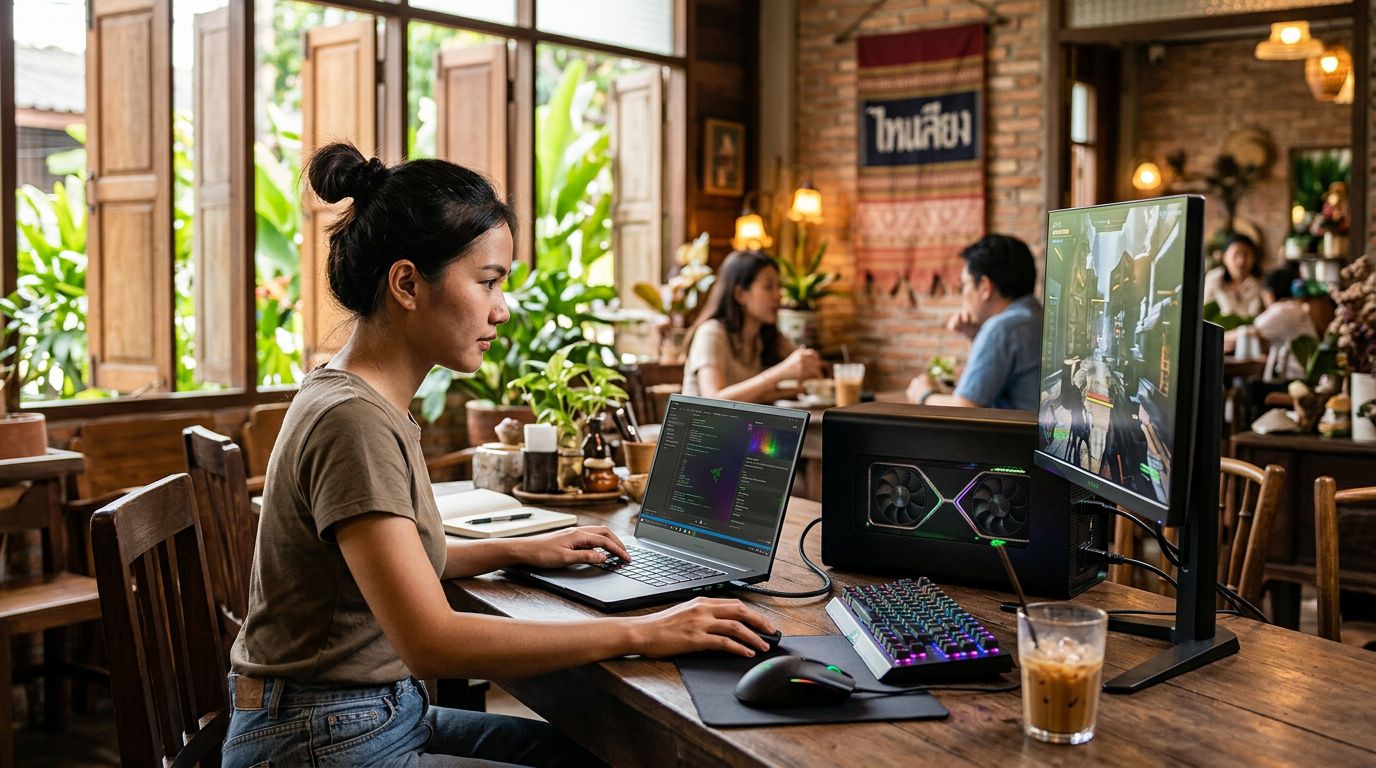
eGPU ทำงานยังไง และโน้ตบุ๊กแบบไหนถึงรองรับได้จริง
ก่อนจะถามว่าคุ้มไหม ต้องรู้ก่อนว่าเครื่องคุณผ่านเงื่อนไขพื้นฐานหรือเปล่า เพราะ eGPU ไม่ได้ต่อได้กับโน้ตบุ๊กทุกรุ่น
Thunderbolt 3/4 คือประตูบังคับ ไม่มีคือจบ
พอร์ต USB-C กับพอร์ต Thunderbolt 3/4 หน้าตาเหมือนกันทุกอย่าง แต่ภายในต่างกันลิบลับ Thunderbolt 3 วิ่งบน PCIe x4 ซึ่งเป็นขั้นต่ำที่ eGPU enclosure ต้องการ USB-C ธรรมดาที่ไม่ใช่ Thunderbolt มี bandwidth ไม่พอให้การ์ดจอทำงานได้เลย ต่อได้แต่ไม่รู้จักกัน
วิธีเช็กว่าโน้ตบุ๊กมี Thunderbolt จริงหรือเปล่า มีสามทาง:
- เปิด Device Manager → Universal Serial Bus controllers → หา "Thunderbolt Controller" หรือ "Intel Thunderbolt"
- ดูหน้าสเปกทางการของผู้ผลิตบนเว็บ ค้นชื่อรุ่น + "spec" แล้วหาคำว่า Thunderbolt ในส่วน I/O
- ดูที่ตัวพอร์ตโดยตรง พอร์ต Thunderbolt จะมีสัญลักษณ์สายฟ้าข้างๆ ไม่ใช่แค่โลโก้ USB-C
ถ้าไม่เจอสัญลักษณ์สายฟ้า และ Device Manager ไม่มี Thunderbolt Controller — หยุดตรงนี้ได้เลย ไม่ต้องอ่านต่อในแง่ของการซื้อ eGPU
eGPU Dock ที่มี Thunderbolt 3 พร้อมสล็อต SSD — ตรงกับปัญหาหลักบทความเตือน (ต้องมี Thunderbolt จริง ไม่ใช่ USB-C ธรรมดา) และแสดงตัวอย่างเครื่องมือที่ต้องการเมื่อโน้ตบุ๊กผ่านเกณฑ์
ดูสินค้าPCIe bandwidth ที่หายไปตั้งแต่ต้น
แม้จะมี Thunderbolt 3 จริง ก็ยังมีเพดานที่หนีไม่พ้น Thunderbolt 3 ให้ bandwidth สูงสุดที่ 40 Gbps ซึ่งเทียบเท่า PCIe 3.0 x4 ในขณะที่การ์ดจอ desktop ออกแบบมาให้วิ่งบน PCIe x16 — ต่างกันสี่เท่า
ผลจริงในการใช้งานคือประสิทธิภาพการ์ดจอที่ได้ผ่าน eGPU จะต่ำกว่าการเสียบโดยตรงบน desktop ที่ใช้การ์ดจอรุ่นเดียวกัน ตัวเลขที่เห็นในหลายการทดสอบอยู่ที่หายไปประมาณ 10-15% ในเกมที่ไม่ได้ใช้ CPU หนัก แต่ถ้าเกมใช้ CPU หนักด้วย ตัวเลขนี้จะยิ่งแย่ลง เพราะ bottleneck ซ้อน bottleneck
ข้อจำกัดนี้ไม่ใช่ปัญหาของ enclosure รุ่นใดรุ่นหนึ่ง แต่เป็นข้อจำกัดของ Thunderbolt 3 เองที่แก้ไม่ได้ด้วยการซื้อของแพงขึ้น
ของที่ตัวเองเคยคิดว่าจะแก้ปัญหาได้ แต่จริงๆ ไม่ใช่
eGPU ถูกขายในฐานะ "อัปเกรดการ์ดจอโน้ตบุ๊กได้" ซึ่งเป็นความจริงครึ่งเดียว ส่วนที่ไม่ได้บอกคือมันมีข้อจำกัดที่กระทบการใช้งานจริงอย่างมาก
เล่นเกมผ่านจอโน้ตบุ๊ก vs ต่อจอภายนอก ผลต่างกันมาก
ถ้าคิดว่าจะต่อ eGPU แล้วเล่นเกมผ่านจอโน้ตบุ๊กตัวเองได้เลย ตรงนี้คือจุดที่หลายคนผิดหวัง สัญญาณภาพต้องวนกลับจากการ์ดจอภายนอก → ผ่าน Thunderbolt → เข้ามาแสดงผลที่จอโน้ตบุ๊ก การวนรอบนี้เพิ่ม latency และกินส่วนหนึ่งของ bandwidth ที่มีอยู่จำกัดอยู่แล้ว
ผลที่เห็นชัด คือเฟรมเรตหายไปอีกรอบเมื่อเทียบกับต่อจอภายนอกตรงกับ eGPU โดยตรง การต่อจอภายนอกเข้ากับ eGPU enclosure โดยตรงแก้ปัญหานี้ได้ แต่นั่นหมายความว่าคุณต้องมีจอภายนอกเพิ่มอีกหนึ่งจอ ซึ่งเป็นต้นทุนที่ต้องคิดรวมด้วย
ซีพียูโน้ตบุ๊กยังเป็นคอขวดอยู่ดี
การ์ดจอภายนอกแรงแค่ไหนก็ไม่ช่วยถ้า CPU ดึงเฟรมไม่ทัน โน้ตบุ๊กมีข้อจำกัดเรื่อง TDP ที่ต่ำกว่า desktop CPU รุ่นเดียวกันอย่างมีนัยสำคัญ เพราะต้องคุมความร้อนและแบตในพื้นที่แคบ
เกมที่ใช้ CPU หนัก เช่น เกม open-world ที่โหลด NPC จำนวนมาก หรือเกม simulation ที่คำนวณ physics ซับซ้อน ซีพียูโน้ตบุ๊กจะเป็นตัวถ่วงก่อนที่การ์ดจอจะได้แสดงศักยภาพเต็มที่ ต่อให้เอา RTX 4090 มาใส่ใน eGPU enclosure ก็ยังไม่ได้ผลเท่าระบบ desktop ที่ CPU ไม่มีข้อจำกัดเรื่อง TDP เดียวกัน
eGPU ให้ผลดีที่สุดกับงานที่ GPU-bound ชัดเจน เช่น งาน render หรือ machine learning ที่ส่งงานให้ GPU ประมวลผลเป็นก้อนๆ ไม่ใช่เกมที่ต้องการ CPU และ GPU ทำงานประสานกันแบบ real-time
อ่านเพิ่มเติม: ต่อจอนอกโน้ตบุ๊ก
เทียบตัวเลขตรงๆ eGPU box vs ซื้อโน้ตบุ๊กใหม่ที่มีการ์ดจอดีกว่า
นี่คือจุดที่ต้องคิดเป็นเงินจริงๆ ไม่ใช่แค่ว่าทำได้หรือไม่ได้ เพราะงบที่ใช้กับ eGPU solution บางครั้งพาไปถึงโน้ตบุ๊กรุ่นที่แรงกว่าได้เลย
ต้นทุนรวมของ eGPU setup ที่คนมักลืมคิด
ราคา eGPU enclosure เปล่าๆ ไม่รวมการ์ดจอ อยู่ที่ประมาณ 7,000-20,000 บาท ขึ้นอยู่กับยี่ห้อและ wattage ของ PSU ในกล่อง ส่วนการ์ดจอ desktop ที่จะใส่ต้องซื้อแยก ถ้าอยากได้ผลที่คุ้มค่า ต้องเป็นรุ่นกลางขึ้นไปอย่างน้อย RTX 4060 ซึ่งเริ่มต้นที่ประมาณ 8,000-10,000 บาท และถ้าจะใช้ให้คุ้มกับการต่อจอภายนอกโดยตรง ต้องบวกจอภายนอกอีก
ต้นทุนรวมที่ต้องนับ:
- eGPU enclosure พร้อม PSU
- การ์ดจอ desktop (ซื้อแยก)
- จอภายนอก (ถ้าต้องการประสิทธิภาพสูงสุด)
- สายเชื่อมต่อเพิ่มเติมถ้าจำเป็น
ตัวเลขรวมที่เป็นจริงสำหรับ setup ที่ใช้งานได้ดีอยู่ที่ 30,000-50,000 บาทขึ้นไป ซึ่งเป็นช่วงราคาที่โน้ตบุ๊กเกมมิ่งที่มีการ์ดจอ discrete ในตัวเริ่มต้นได้แล้ว
โน้ตบุ๊ก ASUS TUF GAMING A16 ที่มีการ์ดจอ discrete — ตัวอย่างโน้ตบุ๊กใหม่ที่มีการ์ดจอดีกว่าเพื่อใช้เทียบกับต้นทุนรวม eGPU ตามที่บทความแนะนำให้คำนวณ
ดูสินค้าโน้ตบุ๊ก ACER PREDATOR HELIOS NEO 16S AI ที่มีการ์ดจอ discrete — ตัวอย่างโน้ตบุ๊กเกมมิ่งรุ่นใหม่ที่มีการ์ดจอแรงสำหรับการเทียบราคากับ eGPU setup
ดูสินค้ากรณีที่ eGPU คุ้มจริงๆ มีอยู่แคบมาก
มีอยู่ use case เดียวที่ eGPU ให้คุณค่าจริงและสมเหตุสมผล คือคนที่มีโน้ตบุ๊กสเปกดีอยู่แล้ว CPU แรง แรมพอ แต่การ์ดจอเป็น integrated หรือ discrete รุ่นอ่อน และใช้งานหนักที่บ้านเป็นหลัก เช่น render 3D, video export, หรืองาน ML — ในขณะที่ต้องพกออกนอกด้วยและอยากให้เครื่องเบา
ถ้าเป็นเกมเมอร์ทั่วไปที่เล่นที่บ้านเป็นหลัก งบเดียวกันซื้อโน้ตบุ๊กเกมมิ่งใหม่ที่มีการ์ดจอ discrete ในตัวจะให้ประสบการณ์ที่ดีกว่า ไม่มีปัญหา latency จาก Thunderbolt ไม่ต้องแก้ driver ไม่ต้องต่อจอภายนอกเพิ่ม และพกพาได้ในตัวเดียว
ถ้าจะเลือก eGPU Box จริงๆ ดูอะไรก่อน
สำหรับคนที่ผ่านเงื่อนไขมาได้และตัดสินใจจะใช้ eGPU จริง มีจุดที่ต้องเช็กก่อนเลือก enclosure ไม่งั้นซื้อมาแล้วปวดหัวทีหลัง
กำลังไฟของ enclosure ต้องพอกับการ์ดจอที่จะใส่
นี่คือจุดที่คนข้ามไปมากที่สุด การ์ดจอ desktop รุ่นกลางอย่าง RTX 4060 มี TDP อยู่ที่ 115W รุ่นที่แรงขึ้นอย่าง RTX 4070 อยู่ที่ 200W และถ้า enclosure มี PSU ขนาดเล็กเกินไป การ์ดจอจะ throttle หรือระบบไม่เสถียร
สิ่งที่ต้องเช็กก่อนเลือก enclosure:
- Wattage ของ PSU ใน enclosure ต้องสูงกว่า TDP การ์ดจอที่จะใส่อย่างน้อย 20-30% เผื่อ headroom
- เช็กว่า enclosure ชาร์จโน้ตบุ๊กผ่าน Thunderbolt ได้ด้วยหรือเปล่า บางรุ่นส่งไฟกลับมาชาร์จโน้ตบุ๊กได้ 60-100W ซึ่งลดสายให้น้อยลง
- ตรวจสอบว่า enclosure รองรับการ์ดจอความยาวเท่าไหร่ การ์ดจอ desktop รุ่นใหม่บางตัวยาวกว่า 300mm ซึ่งไม่พอดีกับ enclosure ขนาดเล็ก
compatibility กับ OS และ driver ที่ยังเป็นปัญหาอยู่
macOS รองรับ eGPU ได้ดีกว่า Windows ในแง่ความเสถียร Apple เคย build support เข้าไปใน macOS โดยตรงในช่วงที่ยังใช้ Intel CPU อยู่ แต่ตั้งแต่เปลี่ยนมาใช้ Apple Silicon การรองรับ eGPU หายไปเลย ถ้าใช้ Mac M-series ตัดตัวเลือกนี้ออกได้ทันที
Windows มีปัญหา driver ที่พบบ่อยในบางการ์ดจอกับ enclosure บางยี่ห้อ โดยเฉพาะการ์ดจอ AMD บางรุ่นที่ต้องแก้ registry หรือปรับ driver ให้ตรงรุ่น การ์ดจอ NVIDIA บน Windows มักเสถียรกว่าในการใช้กับ eGPU แต่ก็ยังมีเคสที่ระบบไม่รู้จัก enclosure หลังอัปเดต Windows ใหญ่
ถ้าเลือก enclosure ให้ดูรีวิวจากคนที่ใช้ OS เดียวกับคุณ และเช็กว่ายี่ห้อที่สนใจมีการอัปเดต firmware ให้ตามหลัง driver ใหม่หรือเปล่า ของที่ถูกมากแต่ไม่มี firmware update ในระยะยาวคือความเสี่ยงที่ไม่คุ้ม
สำหรับคนที่ต้องการจอภายนอกรองรับ Thunderbolt 4 เพื่อใช้กับ setup นี้ให้เต็มประสิทธิภาพ จอที่มี upstream Thunderbolt port ช่วยลดสายและจัดการ bandwidth ได้ดีกว่า
จอ 27 นิ้ว 4K Thunderbolt 4 Hub Monitor — ตัวเลือกจอภายนอกระดับกลางที่มี Thunderbolt 4 เหมาะสำหรับการเปรียบเทียบต้นทุนรวมกับโน้ตบุ๊กใหม่
ดูสินค้าจอ 32 นิ้ว 4K Thunderbolt 4 Hub Monitor — ตัวเลือกจอภายนอกขนาดใหญ่ที่มี Thunderbolt 4 สำหรับการคำนวณงบรวมตามที่บทความแนะนำ
ดูสินค้าอ่านต่อ: อัปเกรด ram โน้ตบุ๊กทำงาน คุ้มไหม