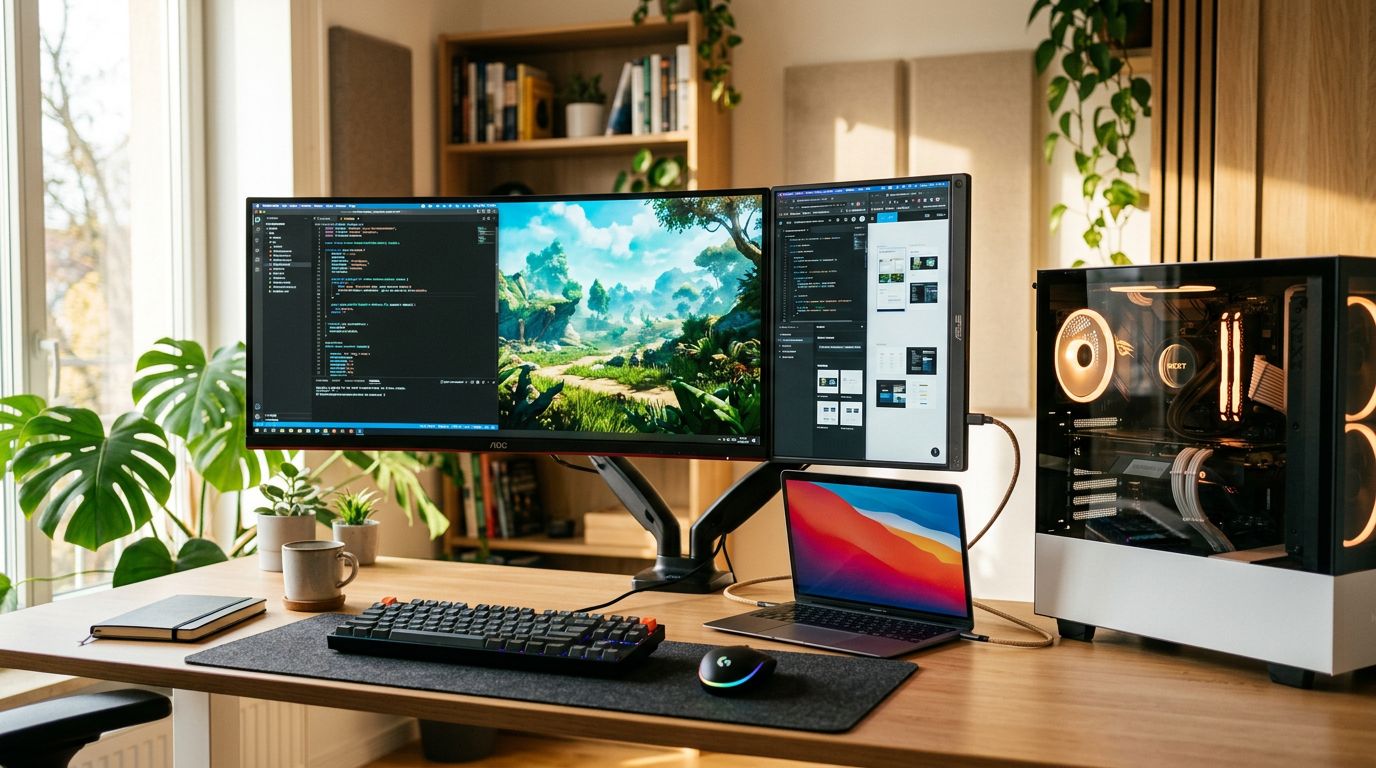
ทำงานนอกสถานที่จริงๆ แล้วจอเดียวพอไหม
คำตอบขึ้นอยู่กับลักษณะงาน ไม่ใช่ขึ้นอยู่กับว่าใครบอกว่าจำเป็น คนที่ทำงานเอกสารไฟล์เดียวอาจไม่รู้สึกอะไร แต่คนที่ต้องเปิดหลายหน้าต่างพร้อมกันจะรู้สึกได้ทันทีว่าจอเดียวคือคอขวดของตัวเอง
งานแบบไหนที่จอเดียวเริ่มเป็นปัญหา
ลองนึกถึงวันที่ต้องประชุม Zoom ค้างไว้ในขณะที่อัปเดตสเปรดชีตไปด้วย — บนจอ 15 นิ้ว ของโน้ตบุ๊ก สองหน้าต่างนั้นแทบไม่มีพื้นที่ให้หายใจ ต้องสลับไปมาตลอด และทุกครั้งที่สลับก็เสียจังหวะทำงานไปนิดหนึ่ง สะสมทั้งวันก็เสียเวลาไปไม่น้อย
งานที่จอเดียวเริ่มเป็นปัญหาชัดเจนมักเป็นแบบนี้:
- เปิด Zoom หรือ Google Meet ค้างไว้ระหว่างทำงานในเอกสารหรือสเปรดชีต
- เทียบข้อมูลสองไฟล์พร้อมกัน เช่น รายงานเดือนนี้กับเดือนที่แล้ว
- ตัดต่อวิดีโอที่ต้องการ timeline กว้างและ preview พร้อมกัน
- เขียนโค้ดพร้อมเปิด documentation หรือ browser ทดสอบผล
- งาน design ที่ต้องดู reference ข้างหนึ่งและทำงานอีกข้างหนึ่ง
ถ้าเจอสถานการณ์เหล่านี้บ่อยกว่าสองสามครั้งต่อวัน จอพกพาเริ่มมีเหตุผลให้ซื้อแล้ว
คนที่ไม่จำเป็นต้องซื้อจอพกพา
พูดตรงๆ — ถ้างานหลักคือเขียน งานอีเมล หรืองานที่ทำทีละอย่างต่อเนื่อง จอเดียวยังพอ การสลับแท็บในเบราว์เซอร์หรือ Alt+Tab ระหว่างโปรแกรมไม่ได้กินเวลามากพอที่จะคุ้มกับการพกจอเพิ่มทุกวัน
คนที่ทำงานนอกสถานที่แค่สัปดาห์ละครั้งสองครั้ง หรือนั่งทำงานในที่ที่มีปลั๊กและโต๊ะกว้างพอ อาจคุ้มกว่าถ้าลงทุนกับจอตั้งโต๊ะที่บ้านแทน แล้วปรับ workflow ให้โน้ตบุ๊กจอเดียวพอเมื่ออยู่นอกบ้าน
สิ่งที่เจอจริงตอนพกจอออกนอกบ้าน
สเปกบนกล่องบอกแค่ขนาดและน้ำหนัก แต่ประสบการณ์ใช้จริงนอกสถานที่มีรายละเอียดที่ไม่ได้เขียนไว้ในหน้าสินค้า — ตั้งแต่ว่าจอรับไฟจากโน้ตบุ๊กได้หรือต้องหาปลั๊กเพิ่ม ไปจนถึงความสว่างที่พอใช้งานในที่มีแสงธรรมชาติ
USB-C ต่อได้ไม่ได้แปลว่าใช้ได้ทุกเครื่อง
นี่คือจุดที่หลายคนพลาดมากที่สุด พอร์ต USB-C บนโน้ตบุ๊กหน้าตาเหมือนกันทุกเครื่อง แต่ความสามารถต่างกันคนละเรื่อง USB-C บางพอร์ตส่งได้แค่ไฟและข้อมูล ส่งสัญญาณภาพไม่ได้เลย ต้องเป็นพอร์ตที่รองรับ DisplayPort Alt Mode หรือ Thunderbolt ถึงจะต่อจอพกพาได้โดยตรง
วิธีเช็กก่อนซื้อทำได้ไม่ยาก:
- เปิดหน้าสเปกโน้ตบุ๊กของผู้ผลิตโดยตรง (ไม่ใช่หน้าร้าน) แล้วหาคำว่า "DisplayPort Alt Mode", "DP Alt Mode" หรือ "Thunderbolt" ใน USB-C port ที่มี
- ถ้าไม่เจอคำเหล่านี้ในสเปก พอร์ตนั้นส่งสัญญาณภาพไม่ได้
- โน้ตบุ๊กบางรุ่น โดยเฉพาะรุ่นเก่าหรือรุ่นราคาถูก อาจไม่มี DisplayPort Alt Mode เลยแม้แต่พอร์ตเดียว
ถ้าโน้ตบุ๊กไม่รองรับ DisplayPort Alt Mode ทางออกคือหาจอพกพาที่มีพอร์ต mini HDMI ด้วย แล้วต่อผ่านสาย HDMI แทน ซึ่งทำงานได้กับโน้ตบุ๊กเกือบทุกรุ่น
Acer PM161Q เป็นจอพกพา 15.6" IPS USB-C ที่ตรงกับเกณฑ์บทความ — มี DisplayPort Alt Mode ผ่าน USB-C ตามที่บทความเตือนให้เช็กก่อนซื้อ rating 5 จาก official shop
ดูสินค้าจอดูดไฟจากโน้ตบุ๊ก — แบตหมดเร็วกว่าที่คิด
จอพกพาส่วนใหญ่ที่ต่อผ่าน USB-C จะดึงไฟจากโน้ตบุ๊กเพื่อเลี้ยงตัวเอง ซึ่งหมายความว่าแบตโน้ตบุ๊กหมดเร็วขึ้นอย่างเห็นได้ชัด โดยเฉพาะเมื่อใช้งานหนักพร้อมกัน เช่น เปิด Zoom กับ spreadsheet ขนาดใหญ่ไปพร้อมกัน
ถ้านั่งทำงานในที่ที่มีปลั๊กอยู่ใกล้ๆ เรื่องนี้ไม่ใช่ปัญหา แต่ถ้าต้องทำงานในที่ที่ไม่มีปลั๊กหลายชั่วโมง จอพกพาที่มีแบตในตัวจะช่วยได้มาก เพราะจอรับไฟตัวเองได้โดยไม่ต้องพึ่งโน้ตบุ๊ก แบตโน้ตบุ๊กก็ใช้ได้นานขึ้นตามปกติ
ขนาดและน้ำหนักที่รู้สึกได้จริงในกระเป๋า
จอพกพาที่นิยมส่วนใหญ่อยู่ที่ 15.6 นิ้ว น้ำหนักประมาณ 600-900 กรัม ซึ่งฟังดูไม่มาก แต่เมื่อรวมกับโน้ตบุ๊ก สายเชื่อมต่อ และของใช้อื่นในกระเป๋า น้ำหนักรวมอาจถึง 3-4 กิโลกรัม ได้ไม่ยาก
จอขนาด 13-14 นิ้ว เบากว่าและพกสบายกว่า แต่พื้นที่ทำงานน้อยลงพอสังเกต ส่วนจอ 15.6 นิ้ว ให้พื้นที่ทำงานที่ใกล้เคียงกับโน้ตบุ๊กทั่วไป ทำให้ workflow ลื่นกว่า แต่ก็หนักกว่าและต้องการกระเป๋าที่รองรับขนาดนั้นได้ด้วย ลองชั่งน้ำหนักกระเป๋าที่ใช้อยู่ตอนนี้ก่อนตัดสินใจ — ถ้าหนักอยู่แล้วก็ต้องคิดให้รอบคอบ
Dahua PM16-F201PD ขนาด 15.6" IPS FHD USB-C เบา พกง่าย ตรงกับปัญหาที่บทความพูดถึง — ดีไซน์บางเบาเหมาะสำหรับพกทุกวัน rating 5
ดูสินค้าเลือกจอพกพา USB-C ดูอะไรก่อน
เมื่อตัดสินใจแล้วว่าต้องการ สิ่งที่ต้องดูมีไม่กี่จุด แต่แต่ละจุดสำคัญมาก เพราะจอพกพาที่สเปกดีแต่ใช้กับโน้ตบุ๊กตัวเองไม่ได้ก็ไม่ต่างจากซื้อมาตั้งโชว์
พอร์ตเชื่อมต่อ — เช็กโน้ตบุ๊กตัวเองก่อนเสมอ
เช็กโน้ตบุ๊กตัวเองก่อนดูสเปกจอเสมอ เพราะจอที่ดีที่สุดก็ใช้ไม่ได้ถ้าพอร์ตไม่รองรับ จอพกพาส่วนใหญ่ในตลาดตอนนี้มีพอร์ตหลักสองแบบ:
- USB-C (DisplayPort Alt Mode) — ต่อสายเดียวได้ทั้งสัญญาณภาพและไฟ สะดวกที่สุด แต่โน้ตบุ๊กต้องรองรับ DisplayPort Alt Mode หรือ Thunderbolt
- Mini HDMI — เป็น backup ที่ดีมาก ใช้ได้กับโน้ตบุ๊กที่ไม่รองรับ DisplayPort Alt Mode แต่ต้องพกสายเพิ่ม
จอพกพาที่มีทั้งสองพอร์ตยืดหยุ่นกว่ามาก ใช้ได้กับโน้ตบุ๊กหลายรุ่น และถ้าย้ายเครื่องในอนาคตก็ยังใช้ต่อได้
MSI PRO MP165 E6 15.6" IPS FHD USB-C จอพกพาที่ตรงเกณฑ์บทความ — USB-C สำหรับจ่ายไฟและส่งสัญญาณ ราคากลาง rating 5 sold 47
ดูสินค้าMSI 16" PRO MP165 E6 IPS FHD USB-C จอพกพา — ขนาด 15.6" IPS ตรงกับสเปกบทความ ประกัน 3 ปี rating 4.97 sold 21
ดูสินค้าความสว่างและสีจอ — สำคัญกว่าที่คิดเมื่อทำงานในคาเฟ่
จอพกพาหลายรุ่นมีความสว่างอยู่ที่ 200-250 nits ซึ่งพอใช้ได้ในห้องปรับอากาศที่แสงไม่แรง แต่พอนั่งใกล้หน้าต่างกลางวันหรือในที่มีแสงธรรมชาติมาก ภาพจะดูซีดและอ่านยาก ควรมองหาจอที่มีความสว่างอย่างน้อย 300 nits ขึ้นไปถ้าทำงานนอกอาคารบ่อย
ส่วนเรื่องแผงจอ IPS กับแบบอื่น — IPS ให้สีที่สม่ำเสมอและมุมมองกว้าง ซึ่งสำคัญมากเมื่อต้องวางจอในมุมที่ไม่ตรงหน้าพอดีบนโต๊ะคาเฟ่ที่คับแคบ จอ IPS ดูสีไม่เพี้ยนแม้มองจากด้านข้าง ซึ่งเป็นสถานการณ์ที่เกิดขึ้นบ่อยเมื่อทำงานนอกสถานที่
AOC 16T20 15.6" IPS FHD USB-C จอพกพาที่ใช้ได้จริง — มี USB-C สำหรับจ่ายไฟและส่งสัญญาณพร้อมกัน ราคากลาง rating 4.98
ดูสินค้าจอพกพาที่ใช้ได้จริง ไม่ใช่แค่พกได้
ของที่พกได้กับของที่ใช้ได้จริงทุกวันคือสองเรื่องที่ต่างกัน จอพกพาที่ดีในชีวิตจริงต้องตั้งได้มั่นคงบนโต๊ะคาเฟ่ที่ไม่เรียบ ปรับมุมได้พอ และไม่ต้องง้อปลั๊กทุกครั้ง
ขาตั้งและเคสพับ — ดูเล็กน้อยแต่กินเวลาทุกวัน
ขาตั้งในตัวหรือเคสที่พับเป็นขาตั้งได้ฟังดูเป็นเรื่องเล็ก แต่ในชีวิตจริงมันกำหนดว่าจะตั้งจอได้มั่นคงแค่ไหนบนโต๊ะที่ไม่เรียบสนิท จอที่ขาตั้งมีแค่สองระดับหรือปรับมุมไม่ได้เลย มักทำให้ต้องนั่งก้มหรือเงยคอตลอดเวลา ซึ่งสะสมเป็นความล้าได้ชัดเจนเมื่อทำงานหลายชั่วโมง
จอบางรุ่นมาพร้อมเคสหนังหรือผ้าที่พับเป็นขาตั้งได้ ซึ่งสะดวกมากเพราะไม่ต้องพกอุปกรณ์เพิ่ม แต่ควรดูด้วยว่าเคสนั้นปรับมุมได้กี่ระดับ และมั่นคงพอไหมเมื่อโต๊ะไม่เรียบ บางรุ่นที่เคสบางมากพับได้แต่ล้มง่ายเมื่อโดนสะกิดเบาๆ
รุ่นที่มีแบตในตัว vs รุ่นที่ดึงไฟจากโน้ตบุ๊ก
สองแบบนี้เหมาะกับ use case ต่างกันชัดเจน รุ่นที่ดึงไฟจากโน้ตบุ๊กผ่าน USB-C มักเบากว่าและราคาถูกกว่า เหมาะสำหรับคนที่ทำงานในที่มีปลั๊กอยู่ใกล้ๆ เสมอ เพราะต่อชาร์จโน้ตบุ๊กไว้ด้วยก็แก้ปัญหาเรื่องแบตได้
รุ่นที่มีแบตในตัวอิสระกว่า ไม่ดึงไฟจากโน้ตบุ๊ก แต่มักหนักกว่า 100-200 กรัม และราคาสูงกว่าอย่างเห็นได้ชัด เหมาะกับคนที่ต้องทำงานในที่ไม่มีปลั๊กเป็นชั่วโมง เช่น บนรถไฟ ในสนามบิน หรือ outdoor workspace
- เลือกรุ่นดึงไฟจากโน้ตบุ๊ก ถ้าทำงานในที่มีปลั๊กเสมอ หรืองบจำกัดและต้องการน้ำหนักเบา
- เลือกรุ่นมีแบตในตัว ถ้าต้องทำงานในที่ไม่มีปลั๊กบ่อย หรือโน้ตบุ๊กแบตไม่ค่อยอึดอยู่แล้ว
ไม่ว่าจะเลือกแบบไหน ควรดูด้วยว่าจอรองรับ USB-C Power Delivery แบบ pass-through ได้ไหม — บางรุ่นให้ต่อ charger เข้าที่จอ แล้วจอส่งไฟต่อไปชาร์จโน้ตบุ๊กไปพร้อมกัน ซึ่งลดสายที่ต้องพกได้อีกหนึ่งเส้น
ViewSonic VA1650 15.6" IPS FHD USB-C เชื่อมต่อผ่าน USB-C จ่ายไฟและส่งสัญญาณ — มาพร้อมซองป้องกันสำหรับพกพา rating 4.91
ดูสินค้าGOOJODOQ 15.6" FHD 1080p จอพกพาน้ำหนักเบา มาพร้อมเคสแม่เหล็กป้องกัน — เหมาะสำหรับพกทุกวันตามปัญหาบทความ rating 5
ดูสินค้าดูเพิ่มที่: ต่อจอนอกโน้ตบุ๊ก