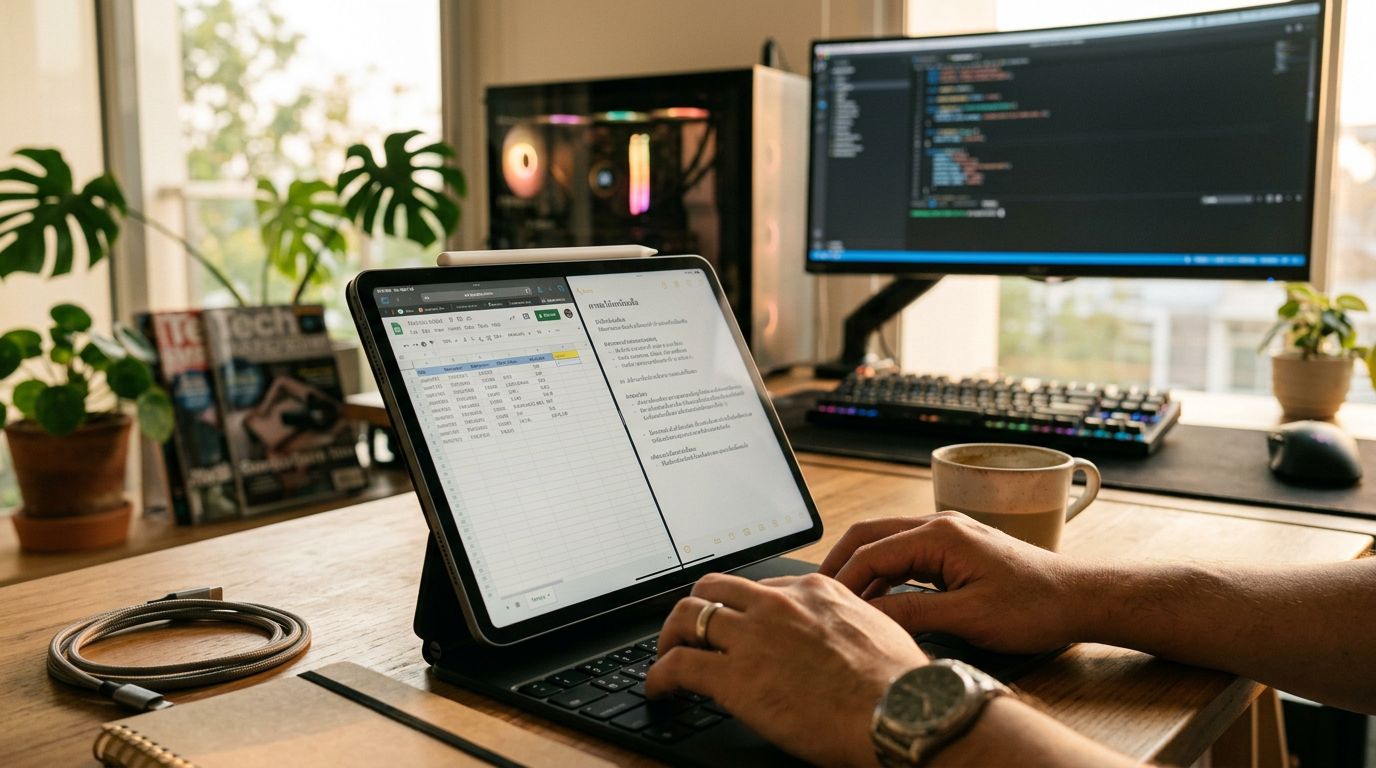
เคสคีย์บอร์ด iPad มีกี่แบบ แต่ละแบบต่างกันยังไง
ก่อนจะรู้ว่าพิมพ์งานได้จริงไหม ต้องรู้ก่อนว่าเคสคีย์บอร์ดที่ขายอยู่ในตลาดมีหลายแบบมาก และแต่ละแบบทำงานต่างกันโดยสิ้นเชิง ไม่ใช่แค่ราคาต่างกัน
แบบ Bluetooth แยกชาร์จ vs แบบดูดพลังงานจาก iPad โดยตรง
เคสคีย์บอร์ดที่ขายอยู่ตอนนี้แบ่งหลักๆ ได้สองกลุ่ม กลุ่มแรกคือ Bluetooth ที่มีแบตในตัว ต้องชาร์จแยก กลุ่มที่สองคือแบบที่ต่อผ่าน Smart Connector หรือ USB-C ดูดไฟจาก iPad โดยตรง ไม่มีแบตของตัวเอง
ตอนแรกก็ไม่ได้สังเกตว่ามันต่างกัน เห็นว่ามีคีย์บอร์ดก็คิดว่าเหมือนกันหมด จนซื้อแบบ Bluetooth มาแล้วมาพบว่าต้องคอยเช็กแบตสองก้อนพร้อมกัน คือแบต iPad กับแบตคีย์บอร์ด ถ้าลืมชาร์จคีย์บอร์ดทิ้งไว้ วันรุ่งขึ้นก็พิมพ์ไม่ได้
ข้อดีข้อเสียของแต่ละแบบมีดังนี้
- Bluetooth แยกชาร์จ — ราคาถูกกว่า รองรับ iPad ได้หลายรุ่น แต่ต้องชาร์จแยก จับคู่ใหม่ทุกครั้งที่เปลี่ยนอุปกรณ์ และบางรุ่นต้องเปิด Bluetooth ค้างไว้ตลอด
- Smart Connector / USB-C — ไม่มีแบตในตัว ดูดไฟจาก iPad โดยตรง เชื่อมต่อทันทีไม่ต้องจับคู่ แต่รองรับเฉพาะ iPad รุ่นที่มีพอร์ตนั้น และราคาสูงกว่า
ถ้า iPad ที่มีอยู่รองรับ Smart Connector ให้เลือกแบบนั้นก่อนเลย ชีวิตง่ายกว่าเยอะ
Logitech Slim Folio ใช้ Smart Connector ที่บทความแนะนำให้เช็กก่อน — ไม่ต้องชาร์จแยกและไม่กิน Bluetooth แบต ทำให้ใช้ได้ทั้งวันโดยไม่กังวลแบตหมด
ดูสินค้าMagic Keyboard กับเคสทั่วไปราคาหลักร้อย ต่างกันแค่ราคาหรือมีอะไรมากกว่านั้น
Magic Keyboard ของ Apple ต่อผ่าน Smart Connector มี trackpad ในตัว น้ำหนักดี ระยะ key travel ลึกพอที่จะพิมพ์ยาวๆ ได้สบาย แต่ราคาอยู่ที่หลายพันถึงหมื่นต้นๆ ขึ้นอยู่กับรุ่น iPad
เคสทั่วไปราคาหลักร้อยส่วนใหญ่ใช้ Bluetooth ไม่มี trackpad คีย์บอร์ดบางรุ่นคีย์เล็กและตื้นกว่า พิมพ์ยาวๆ มือล้าได้ง่าย แต่ถ้าใช้พิมพ์เป็นชั่วโมงๆ ทุกวัน ความต่างตรงนี้รู้สึกได้ชัดมาก
ไม่ได้บอกว่าของถูกไม่ดี แต่ต้องรู้ก่อนว่าตัวเองจะพิมพ์หนักแค่ไหน ถ้าพิมพ์แค่จดโน้ตสั้นๆ หรือตอบแชทเป็นครั้งคราว เคสราคาหลักร้อยก็เพียงพอ แต่ถ้าต้องพิมพ์รายงานยาวหรือทำงานต่อเนื่องหลายชั่วโมง ลองวางมือบนคีย์บอร์ดตัวอย่างที่ร้านก่อนถ้าทำได้ เพราะระยะนิ้วและความลึกของคีย์มันต่างกันจริงๆ
เคสคีย์บอร์ด NEU Gen4 ถอดปกได้และปรับระดับสูงได้ — ช่วยปรับมุมมองตามความสะดวก ลดปัญหา key travel ที่บทความเตือนให้ลองวางมือก่อนซื้อ
ดูสินค้าแบตหมดไวจริงไหม ใช้งานได้ถึงเย็นไหมถ้าพิมพ์งานทั้งวัน
นี่คือคำถามที่คนถามบ่อยที่สุด และคำตอบขึ้นอยู่กับว่าใช้เคสคีย์บอร์ดแบบไหน ไม่ใช่แค่ว่าใช้ iPad รุ่นไหน
เคสที่ดูดไฟ iPad กับเคสที่มีแบตแยก ผลต่อแบตต่างกันแค่ไหน
เคสที่ต่อผ่าน Smart Connector ดูดไฟจาก iPad โดยตรง แต่ปริมาณที่ดูดนั้นน้อยมากเมื่อเทียบกับการเปิดหน้าจอสว่างหรือรันแอปหนัก คีย์บอร์ดกินไฟน้อยกว่าที่คิดเยอะ ในทางปฏิบัติพิมพ์งานทั้งวันโดยไม่เปิดแอปหนักๆ คู่กัน แบต iPad รุ่นใหม่ส่วนใหญ่อยู่ได้ถึงเย็น
เคสที่มีแบตแยก (Bluetooth) ฟังดูดีตรงที่ไม่ดูดไฟ iPad แต่มีต้นทุนซ่อนอยู่คือต้องคอยดูแลแบตสองก้อน และถ้าลืมชาร์จคีย์บอร์ดทิ้งไว้ กลางวันก็อาจพิมพ์ไม่ได้ทั้งที่ iPad แบตยังเต็มอยู่เลย
GOOJODOQ มีฟีเจอร์ชาร์จแบบไร้สายในตัว — แก้ปัญหาแบตหมดไวที่บทความเตือน เหมาะสำหรับพิมพ์งานทั้งวันโดยไม่ต้องหาปลั๊กชาร์จแยก
ดูสินค้าพฤติกรรมที่ทำให้แบตหมดเร็วโดยไม่รู้ตัว
ปัญหาแบตหมดเร็วส่วนใหญ่ไม่ได้มาจากคีย์บอร์ด แต่มาจากพฤติกรรมการใช้งานรอบข้างที่ไม่ได้สังเกต เคสที่เจอบ่อยคือเปิดหน้าจอสว่างสุดตลอดเวลาทั้งที่นั่งในห้องแสงน้อย หรือเปิดแอปวิดีโอ สตรีมเพลง และแอปอื่นๆ ค้างไว้พร้อมกันหลายตัว
พฤติกรรมที่ทำให้แบตหมดเร็วกว่าที่ควร
- เปิด Bluetooth ค้างไว้แม้ไม่ได้ใช้คีย์บอร์ด Bluetooth (บางคนลืมปิดทั้งวัน)
- ตั้งความสว่างหน้าจอ 100% ทั้งที่อยู่ในร่ม
- เปิดแอปสตรีมมิ่งหรือโหลดไฟล์หนักๆ ค้างไว้ระหว่างพิมพ์งาน
- ไม่ได้เปิด Low Power Mode ในวันที่รู้ว่าหาปลั๊กลำบาก
แก้ง่ายๆ คือตั้งความสว่างอัตโนมัติ ปิด Bluetooth เมื่อไม่ใช้ และปิดแอปที่ไม่จำเป็นก่อนเริ่มพิมพ์งาน แค่นี้แบตยืดได้ชัดเจนโดยไม่ต้องเปลี่ยนอุปกรณ์อะไรเลย
พิมพ์งานจริงจังแทนโน้ตบุ๊กได้แค่ไหน ต้องรู้ข้อจำกัดก่อน
iPad กับเคสคีย์บอร์ดทำงานได้หลายอย่าง แต่มีบางงานที่ยังทำได้ไม่ดีเท่าโน้ตบุ๊ก รู้ข้อจำกัดก่อนจะไม่ผิดหวัง
งานที่ iPad กับเคสคีย์บอร์ดทำได้ดีจริงๆ
iPad คู่เคสคีย์บอร์ดทำงานเหล่านี้ได้ลื่นมาก และในบางกรณีอาจสะดวกกว่าโน้ตบุ๊กด้วยซ้ำเพราะน้ำหนักเบากว่าและเปิดมาพร้อมใช้ได้ทันที ไม่ต้องรอบูต
งานที่ทำได้ดีจริงๆ
- พิมพ์รายงาน ผ่าน Pages หรือ Microsoft Word (เวอร์ชัน iPad รองรับฟีเจอร์หลักครบ)
- จดโน้ตในห้องเรียนหรือประชุม ด้วย Notion, Bear, หรือ Apple Notes
- ตอบอีเมลและแชท งานสื่อสารทั่วไปทำได้สบาย
- ดูสไลด์และนำเสนองาน ผ่าน Keynote หรือ PowerPoint
- ประชุมออนไลน์ Zoom, Teams, Google Meet รองรับครบ
แอปที่ทำงานได้ดีที่สุดบน iPadOS คือแอปที่ออกแบบมาสำหรับ iPad โดยเฉพาะหรือมีเวอร์ชัน iPad เต็มรูปแบบ ถ้าต้องใช้แอปไหนเป็นหลัก ลองเช็กก่อนว่ามีใน App Store และรีวิวบอกว่าใช้งานได้ดีบน iPad ไหม
เคสคีย์บอร์ด iPad ราคาประหยัด (417 บาท) มี Touch Pad ขายเยอะ (91 sold) — เหมาะสำหรับผู้เริ่มต้นที่ต้องการทดลองใช้ก่อนลงทุนมากขึ้น
ดูสินค้างานที่ยังทำได้ไม่ดีเท่าโน้ตบุ๊ก และควรรู้ก่อนตัดสินใจ
iPadOS มีข้อจำกัดที่ต้องพูดตรงๆ เรื่อง multitasking ยังสู้ macOS หรือ Windows ไม่ได้ เปิดหน้าต่างซ้อนกันหลายๆ อันแบบที่ทำบนโน้ตบุ๊กยังทำได้ไม่สะดวกเท่า โดยเฉพาะถ้าต้องสลับระหว่างสามสี่แอปพร้อมกันอย่างรวดเร็ว
แอปบางตัวที่ใช้บนคอมยังไม่มีเวอร์ชัน iPad เต็มรูปแบบ เช่น โปรแกรมออกแบบกราฟิกบางตัว โปรแกรมวิเคราะห์ข้อมูลสาย Excel ขั้นสูง หรือซอฟต์แวร์เฉพาะทางที่มีแค่บน Windows ถ้างานหลักต้องใช้โปรแกรมพวกนี้ iPad คู่เคสคีย์บอร์ดยังทดแทนโน้ตบุ๊กได้ไม่สมบูรณ์
การจัดการไฟล์ก็ยังไม่ยืดหยุ่นเท่า เปิดไฟล์จากหลายโฟลเดอร์พร้อมกัน หรือย้ายไฟล์ระหว่างแอปแบบ drag-and-drop ซับซ้อนๆ ยังต้องใช้ความคุ้นเคยกับ iPadOS ก่อนถึงจะทำได้คล่อง
เคสคีย์บอร์ด iPad เหมาะกับใคร และควรเลือกแบบไหน
ไม่ใช่ทุกคนที่ซื้อเคสคีย์บอร์ดแล้วจะได้ใช้งานคุ้มค่า ขึ้นอยู่กับว่าใช้ทำอะไรเป็นหลัก
นักเรียน นักศึกษา เหมาะกับแบบไหน งบเท่าไหร่พอ
ถ้าใช้หลักๆ คือจดโน้ตในห้องเรียนและพิมพ์รายงาน งบ 300-500 บาท สำหรับเคสคีย์บอร์ด Bluetooth ทั่วไปก็เพียงพอสำหรับงานพวกนี้ ไม่จำเป็นต้องลงทุนหนักตั้งแต่แรก
สิ่งที่ควรเช็กก่อนซื้อคือขนาดคีย์และระยะ key travel เพราะถ้าคีย์เล็กเกินไปพิมพ์นานๆ นิ้วจะล้าเร็ว และเช็กด้วยว่ามีแป้นภาษาไทยหรือเปล่า เพราะบางรุ่นขายแต่เวอร์ชัน EN อย่างเดียว ถ้าต้องพิมพ์ไทยบ่อยก็จะไม่สะดวก
เคสคีย์บอร์ด Gen10/11 หมุนได้ 360 องศา ราคาประหยัด (291 บาท) ขายเยอะ (258 sold) — ตัวเลือกคุ้มค่าสำหรับผู้ที่ต้องการความยืดหยุ่นในการตั้งมุมพิมพ์
ดูสินค้าเคสคีย์บอร์ดไทย-อังกฤษ Bluetooth ราคากลาง ขายดี (61 sold) — ตรงกับความต้องการพื้นฐานของนักเรียนและพนักงานออฟฟิศที่ต้องพิมพ์เอกสาร
ดูสินค้าพนักงานออฟฟิศที่พกพาทำงานนอกสถานที่ ควรลงทุนแค่ไหน
คนทำงานที่ต้องพกพาบ่อย ประชุมนอกสถานที่ และตอบอีเมลเป็นหลัก ควรลงทุนกับเคสที่มีความทนทานและน้ำหนักสมดุลกับ iPad ถ้า iPad รุ่นที่ใช้รองรับ Smart Connector การเลือกเคสที่ต่อผ่านช่องนั้นจะลดปัญหาได้เยอะ เพราะไม่ต้องกังวลเรื่องแบตคีย์บอร์ดในวันที่ประชุมติดต่อกันหลายตัว
จุดที่ควรลงทุนเพิ่มสำหรับคนทำงานคือ ความแข็งแรงของข้อต่อ ที่ตั้ง iPad เพราะถ้าข้อต่อหลวมเร็ว วางบนโต๊ะประชุมแล้วจอสั่นทุกครั้งที่พิมพ์ก็รำคาญมาก และเช็กด้วยว่าเคสป้องกันมุมตกกระแทกได้ดีแค่ไหน เพราะของที่พกทุกวันมีโอกาสหล่นเสมอ
เคสคีย์บอร์ด Pro12.9 และ Air ที่หมุนได้ 360 องศา — ช่วยปรับตำแหน่งการพิมพ์ตามสถานการณ์ต่างๆ ที่นักเรียนและพนักงานออฟฟิศอาจพบ
ดูสินค้างบที่เหมาะสำหรับคนทำงานคือ 1,000-2,000 บาท ขึ้นไป ในช่วงนี้มักได้เคสที่วัสดุดีขึ้น ข้อต่อแข็งแรงขึ้น และบางรุ่นมีช่องเสียบปากกาด้วย ซึ่งสะดวกถ้าต้องเซ็นเอกสารหรือจดโน้ตเพิ่มเติมระหว่างประชุม
ดูเพิ่มที่: เคสแท็บเล็ตมีคีย์บอร์ด แทนโน้ตบุ๊ก